
当前位置:首页 > 帮助中心 > 台式电脑状态不稳定怎么重装,惠普台式机怎么重装系统
台式电脑状态不稳定怎么重装,惠普台式机怎么重装系统

一、电脑u盘重装工具
电脑型号:惠普
系统版本: Windows 10
安装工具:大白菜u盘启动盘制作工具(点击红字下载)
二、电脑u盘重装准备
1、在准备制作U盘启动盘之前,请确保U盘具备充足的可用空间,至少需要8GB以确保操作的稳定性。
2、请务必从官方网站下载专门的软件工具来创建U盘启动盘,切勿下载未知来源的软件,以免导致电脑出现问题。
3、选择合适的Windows系统镜像需格外谨慎,如果不确定安全下载源,请访问可信赖的网站,比如“msdn我告诉你”,获取可靠的系统镜像。
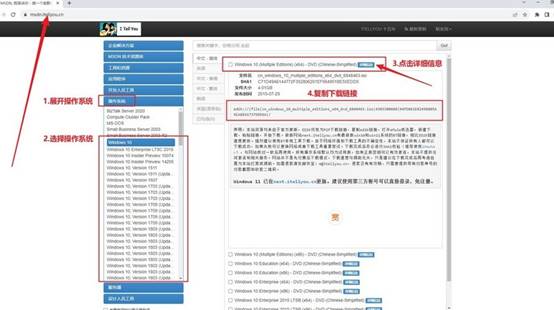
三、电脑u盘重装系统
步骤一:准备U盘WinPE
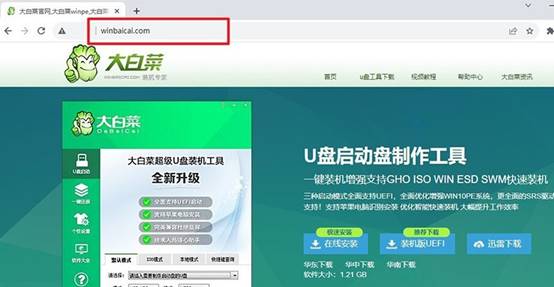
1、在关闭电脑中所有防病毒软件后,访问大白菜官网,解压下载的工具并运行。
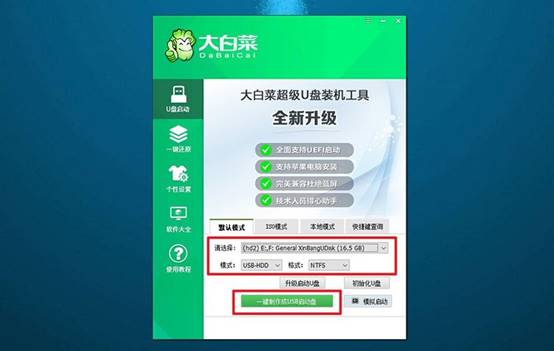
2、将U盘插入电脑后,按照界面上的指示制作u盘启动盘,制作完成后,将Windows系统的映像文件保存到U盘中。
步骤二:启动U盘WinPE
1、查看电脑品牌的u盘启动快捷键的截图,找到适合自己电脑的快捷键,记下备用。

2、将U盘连接到电脑,并按下相应的U盘启动快捷键,以便让电脑从U盘启动。
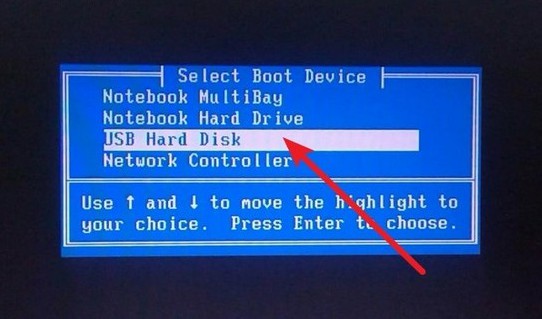
3、进入U盘启动界面后,使用方向键选择所需选项(通常是第一个选项),按回车键进入U盘WinPE系统的桌面。
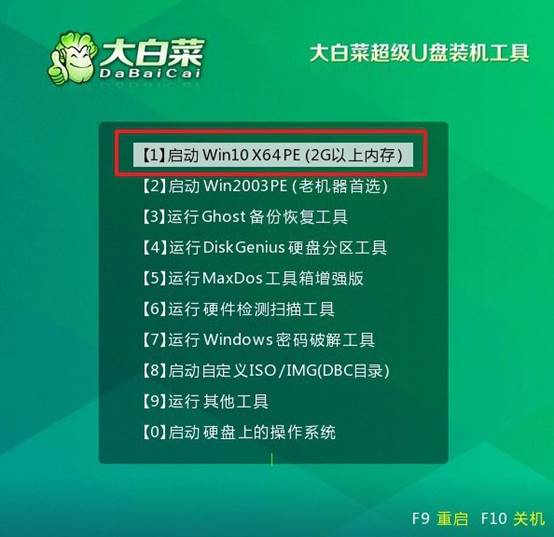
步骤三:重装U盘WinPE系统
1、在U盘WinPE桌面上,打开制造U盘启动盘的软件,设定安装路径为C盘,并点击“执行”按钮。
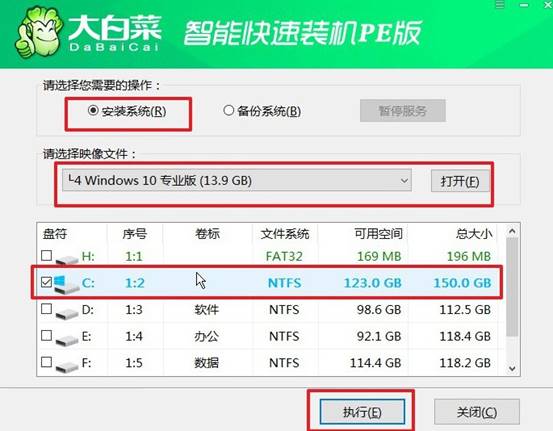
2、当出现还原确认窗口时,默认选择并点击“是”以继续操作。
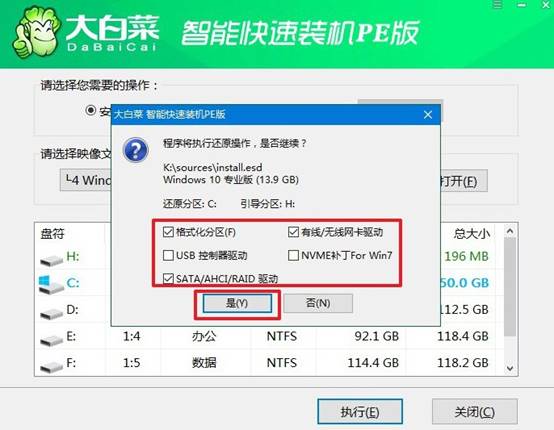
3、进入Windows系统部署阶段后,勾选“完成后重启”选项,以便系统安装完成后自动重启。
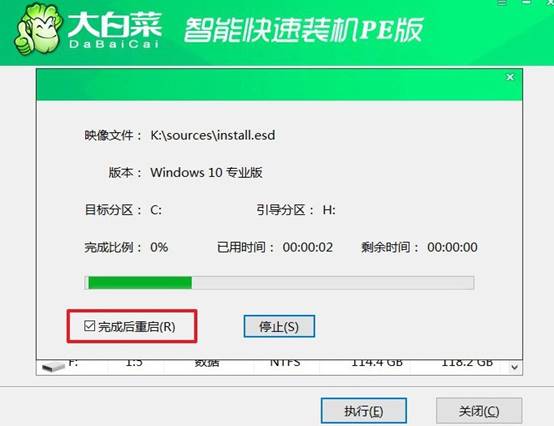
4、系统安装过程中,电脑可能会多次重启,这是正常现象。在第一次重启时,请拔掉U盘启动盘。

四、电脑硬件故障处理
内存条与主板不兼容导致频繁蓝屏如何排查?
1、单根插A2槽测试,然后换另一根单独插同槽,若单根均正常而双根蓝屏则双通道信号冲突,需更换同品牌套条。
2、在BIOS中关闭XMP/DOCP,强制以DDR4基础频率(2133MHz)运行,若蓝屏消失则内存超频时序与主板不匹配。
3、手动放宽副时序(如tRFC从350调至480),并提升内存电压至1.38V,增加不稳定颗粒的电流驱动裕量。
4、更新主板BIOS到最新版本,新微码常添加对更多内存颗粒厂家的训练参数(Training Profile),提升兼容性。
现在,你学会惠普台式机怎么重装系统了吧。你拿着一个几十块钱的U盘,装了工具拷了镜像,插上去走一遍流程,系统就恢复如初了。以后哪怕电脑再出问题,你也不会慌。而对新手来说,第一次用U盘给笔记本装系统,就能快速掌握一个电脑技巧。
