
当前位置:首页 > 帮助中心 > dell笔记本bios设置 -dell笔记本系统bios设置重装
dell笔记本bios设置 -dell笔记本系统bios设置重装
dell笔记本bios设置,尤其是要使用u盘重装系统的时候,建议选择大白菜u盘启动盘。因为大白菜的操作流程很稳定,你教别人的时候也不用担心“版本变了操作不一样了”,它的核心步骤这么多年基本没变过,你学会的是什么样子,教给别人还是什么样子。下面就来看看dell笔记本系统bios设置重装。
一、电脑准备重装系统
电脑型号:dell
系统版本: Windows 10专业版
安装工具:大白菜u盘启动盘制作工具(点击红字下载)
二、电脑重装系统细节
1、在准备制作U盘启动盘之前,要提醒大家一点,制作会格式化,最好选择一个空白U盘进行制作。
2、为了避免在重装系统后出现驱动程序缺失的问题,请提前下载所需的驱动程序存储在U盘启动盘中。
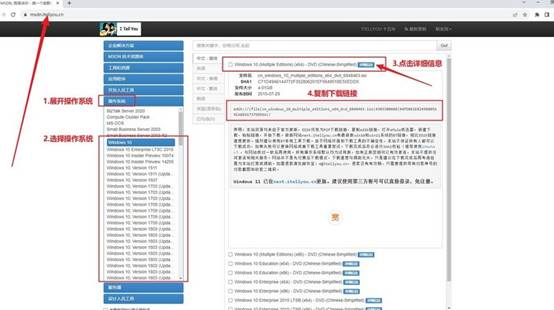
3、如果你不知道哪里可以下载系统镜像,去“MSDN我告诉你”网站,它提供多个版本的Windows系统镜像,安全可靠。
三、电脑重装系统步骤
首先,准备u盘启动盘:
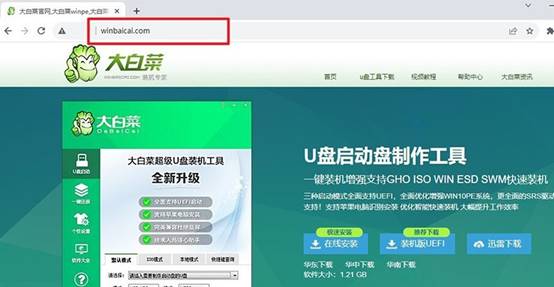
1、准备一枚容量为8GB的U盘,下载u盘启动盘制作工具,例如大白菜U盘制作工具。
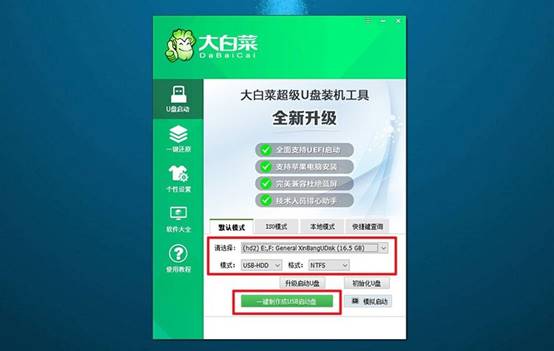
2、将U盘插入电脑后,使用大白菜工具,按照默认设置制作u盘启动盘即可。
接着,设置电脑启动U盘:
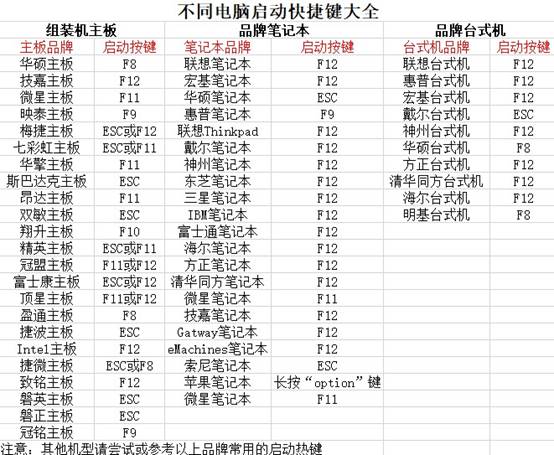
1、点击链接跳转查询电脑型号对应的u盘启动快捷键,或者参考下图去查询。
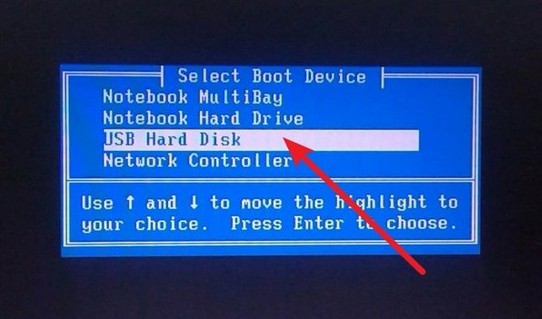
2、将制作好的U盘启动盘插入电脑,按下快捷键启动电脑,并选择U盘启动即可。
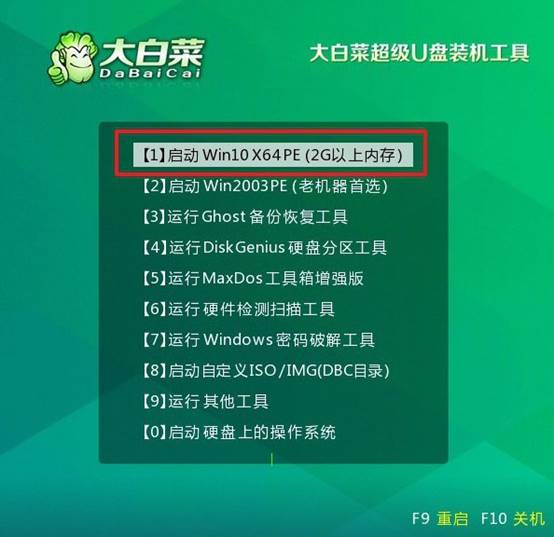
3、在大白菜WinPE主菜单中,选择编号为【1】的选项,按下回车键进入大白菜桌面。
最后,u盘重新安装系统:
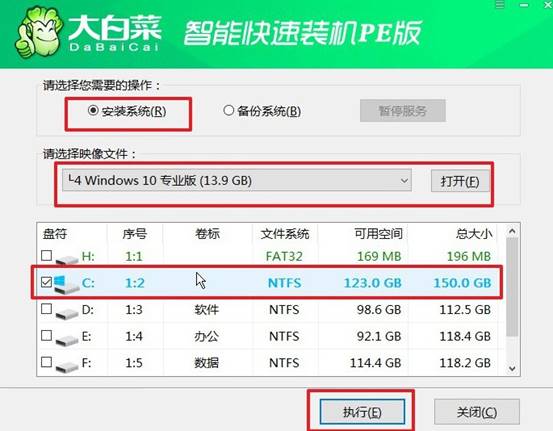
1、在大白菜桌面界面中,打开装机软件,将系统镜像安装到C盘,并点击“执行”按钮。
2、在大白菜还原界面中,按照默认设置点击“确认”按钮。
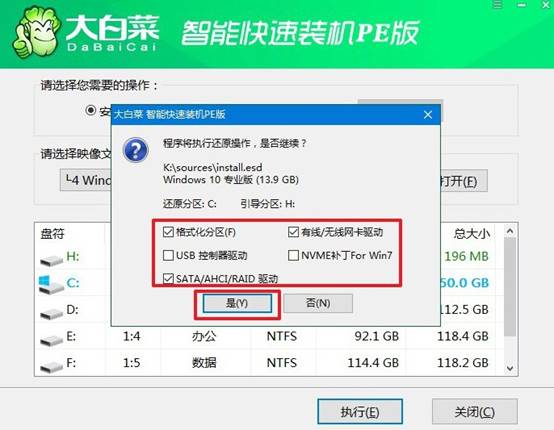
3、等待Windows系统部署中,记得勾选“完成后重启”选项,并在电脑首次重启时拔掉U盘启动盘。
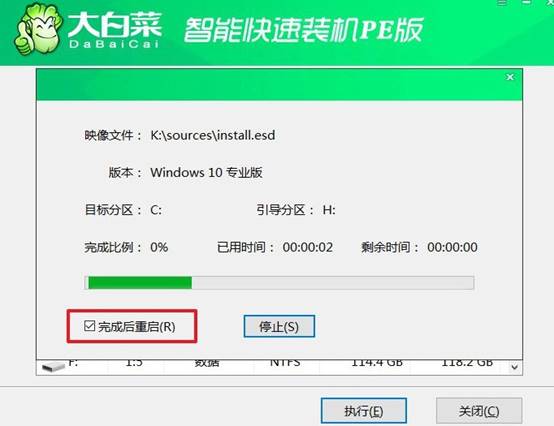
4、耐心等待大白菜装机软件完成Windows安装,期间不需要你进行其他操作。
四、电脑常见故障有哪些
开机提示“Operating system not found”是什么原因?
1、BIOS中硬盘未被识别或启动顺序不正确,进入BIOS查看硬盘是否存在,若不存在则检查数据线或硬盘供电。
2、系统分区未被标记为活动(MBR磁盘),用PE启动运行diskpart选中该分区执行“active”命令激活。
3、引导文件BOOTMGR或BCD损坏,在PE中执行bcdboot C:\Windows /s C: 重写引导至系统分区根目录。
4、硬盘分区表被病毒感染或GPT/MBR混合格式冲突,使用TestDisk恢复备份的分区表后重写标准引导代码。
现在,你知道dell笔记本系统bios设置重装怎么操作了吧。一个技能如果只能自己用,那是工具;如果能教给给别人,那是本事。小编今天教你,不只是为了让你解决自己的问题,也是希望下次遇到有人问“电脑怎么装系统啊”,你不用帮他做,你可以教他怎么做。
