
当前位置:首页 > 帮助中心 > u盘怎么装win10系统 -U盘如何装win10系统
u盘怎么装win10系统 -U盘如何装win10系统

一、电脑u盘装系统工具
系统版本: Windows 10
安装工具:大白菜u盘启动盘制作工具(点击红字下载)
二、电脑u盘装系统准备
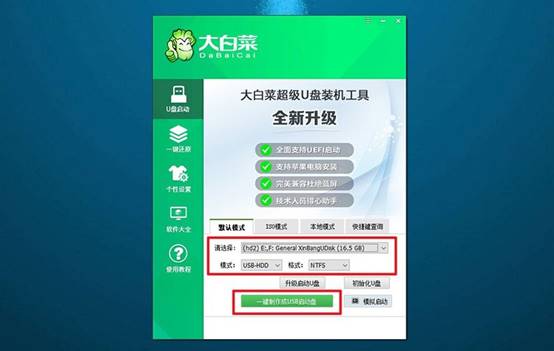
1、制作U盘启动盘时,要正确选择启动模式,现在大部分电脑都可以选择USB-HDD模式。
2、在制作U盘启动盘时,还需注意选择合适的分区格式,一般默认选择NTFS格式。
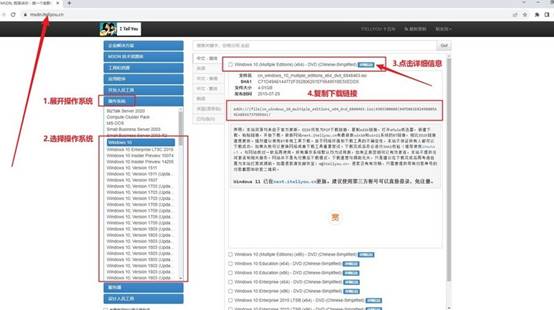
3、想要获取系统镜像,可以访问“MSDN我告诉你”网站,它提供多个Windows版本的系统镜像,你可以根据需求自行下载。
三、电脑u盘装电脑步骤
一、制作u盘启动盘
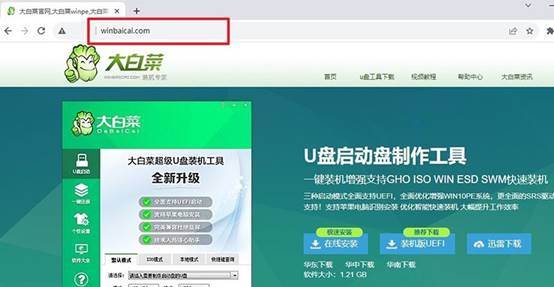
1、首先,下载并解压最新版的大白菜U盘启动制作工具,记住要去大白菜官网下载。
2、将u盘连接到电脑上,打开制作工具,按照默认设置,点击创建U盘启动盘,等待制作完成即可。
二、设置U盘启动电脑
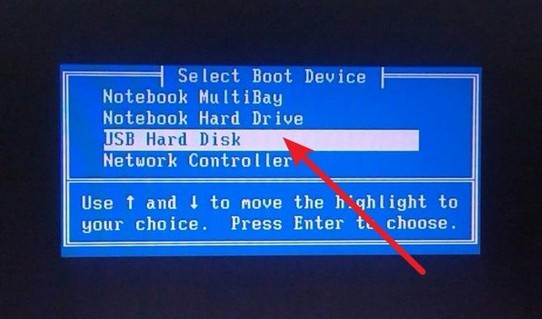
1、根据个人电脑情况,查询u盘启动快捷键,后续需要设置电脑u盘启动。
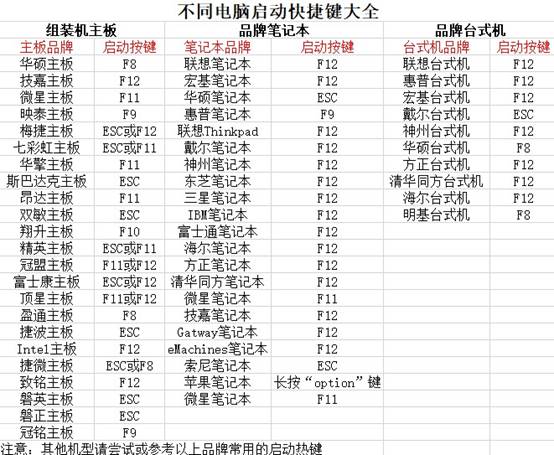
2、使用U盘启动快捷键操作不难,重启电脑,通过相应的快捷键,选择U盘启动即可。
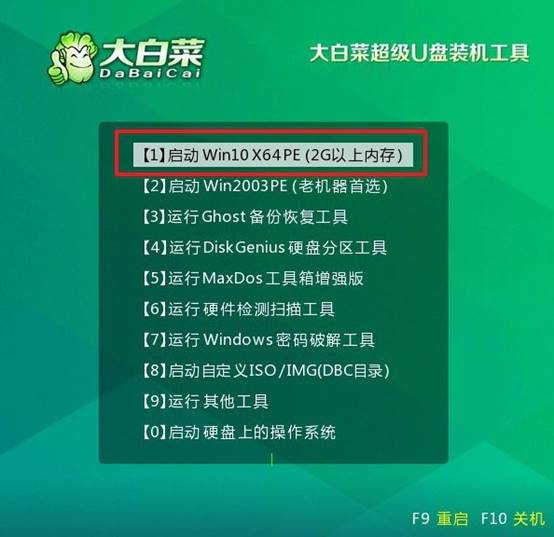
3、在大白菜主菜单界面,选择“【1】启动Win10X64PE”,然后按下回车键进入桌面。
三、u盘启动盘安装系统
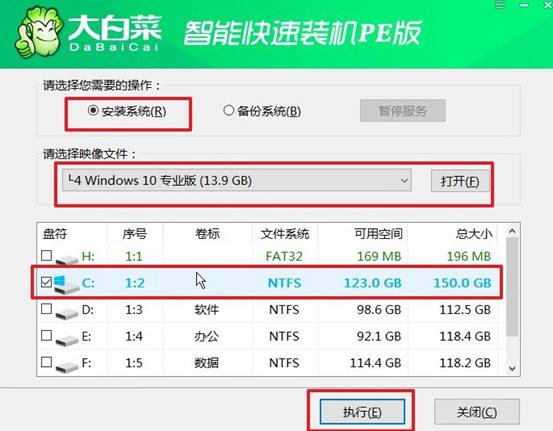
1、在大白菜桌面上找到并打开“一键装机”软件,将系统安装至C盘,并点击“执行”按钮。
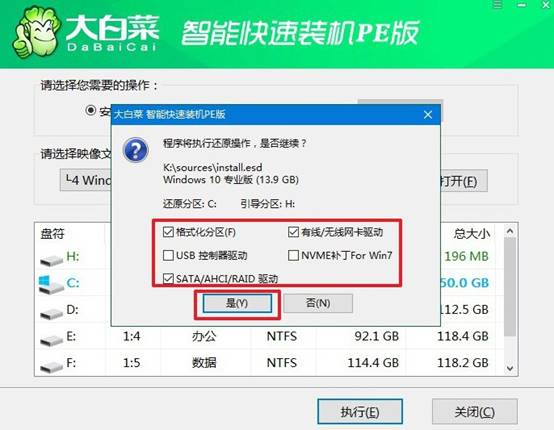
2、在弹出的还原窗口中,一般默认设置,点击“是”进行操作即可。
3、进入大白菜系统安装过程,选择“重启”选项,并在电脑首次重启时,拔出U盘启动盘。
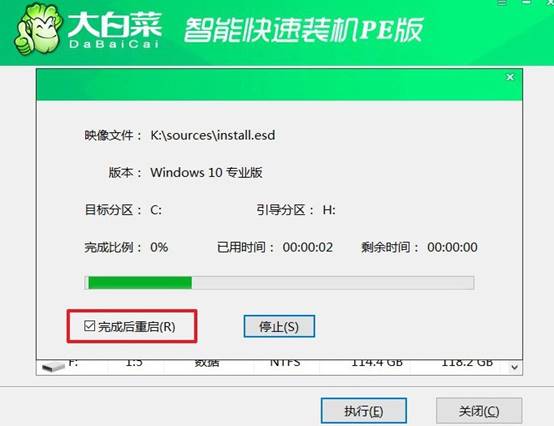
4、电脑将会进行多次重启,这是正常的安装过程,请耐心等待Windows系统安装完成。
四、电脑有问题怎么办
重装系统时提示“缺少必要的驱动程序”怎么办?
1、在安装界面出现找不到硬盘的提示时,点击“浏览”按钮手动定位U盘中存放的驱动文件夹,通常需要加载Intel VMD或RAID控制器驱动,否则无法识别硬盘设备,导致安装无法继续。
2、若不想加载驱动,可重启进入BIOS设置,将“SATA Mode”从RAID改为AHCI,同时关闭“VMD Controller”选项,保存退出后重新安装,系统即可直接识别硬盘而无需额外驱动。
3、使用DISM工具将驱动提前注入系统镜像:挂载install.wim后执行/Add-Driver参数指定驱动文件夹,集成后重新保存镜像,后续安装自动加载无需手动操作。
现在,你学会U盘如何装win10系统了吧。U盘启动盘装系统,整个过程你是自己经手的:工具是你自己从官网下的,镜像是你自己选好拷进去的,装的过程是你在旁边看着的。虽然你不太懂专业知识,但你至少知道流程是可控的,重装系统就不难了。
