
当前位置:首页 > 帮助中心 > 大白菜u盘装机系统教程-大白菜U盘装机系统教程
大白菜u盘装机系统教程-大白菜U盘装机系统教程

一、电脑重装u盘工具
系统版本: Windows 10专业版
安装工具:大白菜u盘启动盘制作工具(点击红字下载)
二、电脑重装u盘准备
1、制作U盘启动盘时,建议暂时关闭系统中的防病毒软件。这是因为一些防病毒程序可能会误将启动盘中的某些文件误识别为恶意软件,进而阻止这些文件的正常写入或操作。
2、一些特殊情况下,电脑可能会出现驱动无法自动安装的情况,特别是一些较老或较为特殊的硬件。为了避免系统安装后缺少驱动程序,导致无法正常使用硬件设备,建议提前准备驱动软件到u盘里备用。
3、若你不清楚镜像文件的下载来源,可以访问一些安全的资源网站,例如“MSDN我告诉你”,该站点提供了官方正版的Windows镜像文件下载链接,保证下载的文件没有安全隐患。
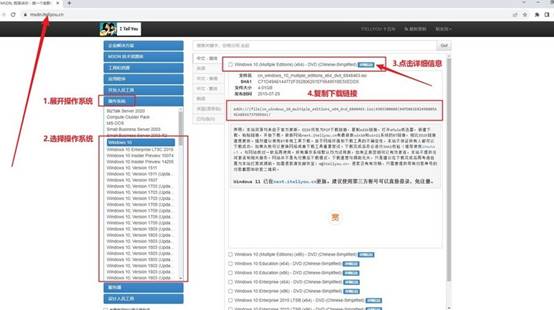
三、电脑重装u盘系统步骤
制作U盘WinPE
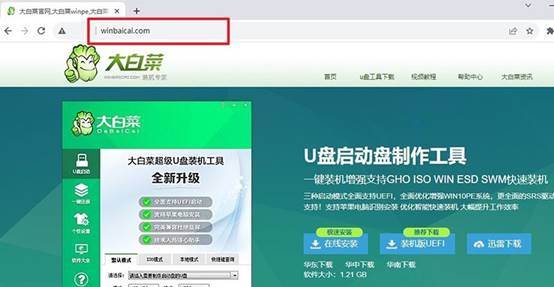
1、先关闭电脑的安全杀病毒程序,访问大白菜官网,下载并解压所需的u盘启动盘制作工具。
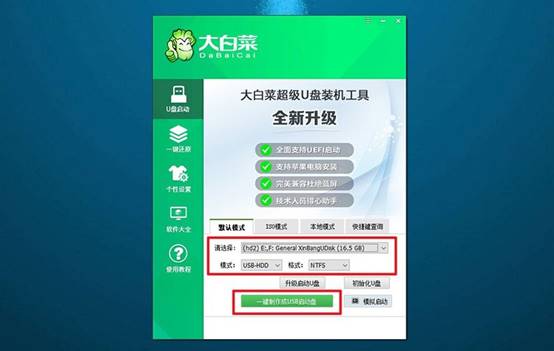
2、运行下载的u盘启动盘制作工具,将U盘连接至电脑,如图所示操作即可。
启动U盘WinPE
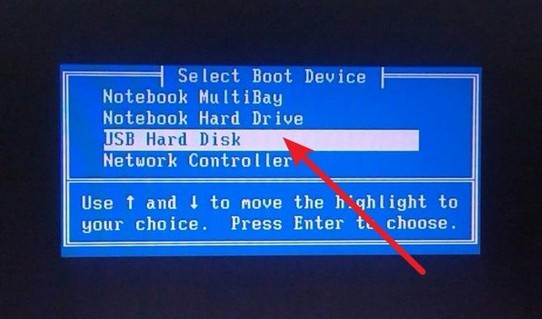
1、下图是电脑品牌的u盘启动快捷键截图,你可以查询对应快捷键,或者点击链接跳转查询。
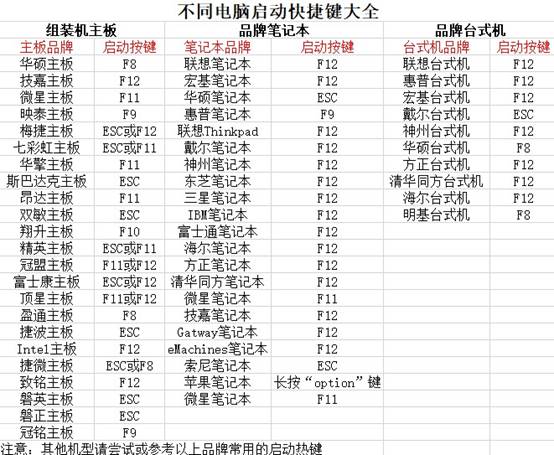
2、将制作好的U盘插入电脑,按下对应的U盘启动快捷键,使电脑从U盘启动。
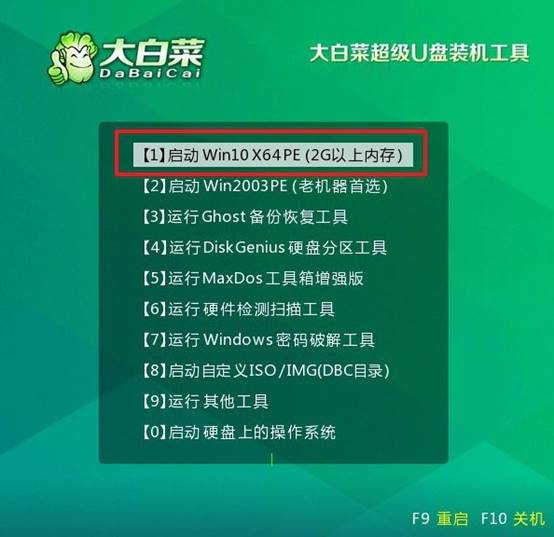
3、在大白菜启动界面,使用方向键选择【1】,按回车键进入U盘WinPE系统的桌面。
U盘WinPE重装系统
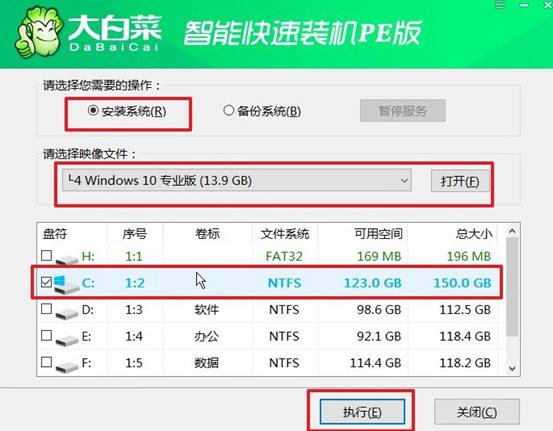
1、找到并打开装机软件,如图所示,设定安装路径为C盘,点击“执行”按钮开始安装。
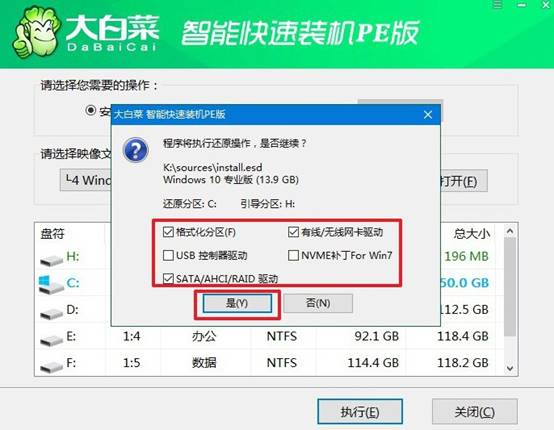
2、在还原确认窗口中,默认相关设置,选择“是”以继续操作。
3、进入Windows系统部署阶段,勾选“完成后重启”选项。
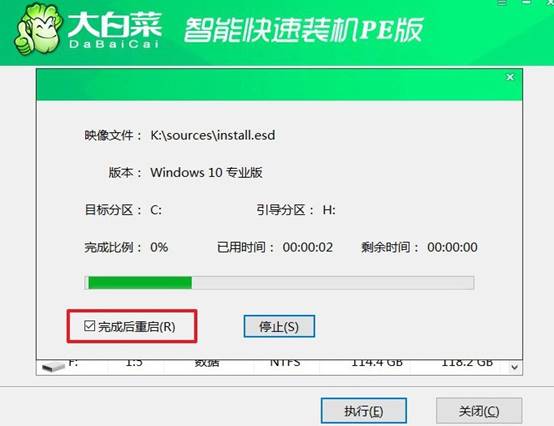
4、在系统安装过程中,电脑可能会多次重启,在第一次重启时,拔掉U盘启动盘。后续等待系统自动安装完成即可。
四、电脑Windows系统问题
任务栏卡死无响应怎么解决?
1、按Ctrl+Shift+Esc组合键直接打开任务管理器,在“详细信息”选项卡中找到explorer.exe进程,右键选择“结束任务”,然后点击“文件→运行新任务”输入explorer.exe回车,外壳进程重启后任务栏恢复响应。
2、若任务管理器也无法打开,可按Win+R调出运行窗口,输入taskkill /f /im explorer.exe强制终止外壳进程,再输入start explorer.exe重新启动,此方法可在不重启电脑的前提下快速恢复任务栏功能。
3、进入安全模式运行sfc /scannow检查系统文件完整性,同时卸载近期安装的第三方任务栏增强软件(如StartAllBack、T-Clock),这些插件与系统冲突常导致资源管理器挂起。
关于大白菜U盘装机系统教程,小编就讲解到这里了。即使你对电脑了解不多,只要愿意花点时间看教程,就能操作下来。其他方法要么对电脑状态有要求,而U盘启动盘,只要你做对了U盘,电脑什么状态它都能启动,操作过程透明可控,装出来的系统干净。
