
当前位置:首页 > 帮助中心 > 电脑怎么u盘重装系统-电脑如何U盘重装系统
电脑怎么u盘重装系统-电脑如何U盘重装系统

一、重装系统准备
系统版本: Windows 7企业版
安装工具:大白菜u盘启动盘制作工具(点击红字下载)
二、重装系统提醒
1、在使用U盘启动盘重装系统之前,请确保备份所有重要的数据。因为一旦C盘被格式化并写入新数据,原有的数据将无法恢复。
2、U盘启动盘的制作是重装系统的关键步骤之一,请选择一个可靠的U盘进行制作,以免制作失败。
3、完成U盘启动盘制作,可以访问“MSDN我告诉你”网站,下载所需的系统镜像文件,并按照指引进行安装。
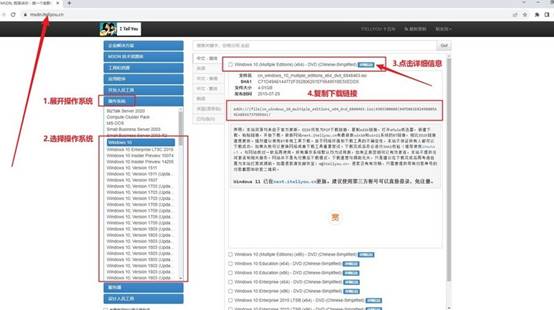
三、重装系统步骤
第一步:制作大白菜U盘
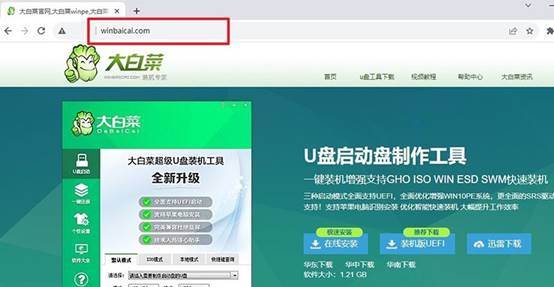
1、进入大白菜官网网址(winbaicai),下载U盘启动盘制作工具,解压缩到指定文件夹或桌面。
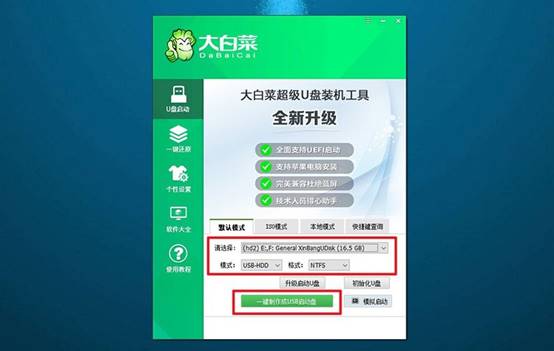
2、将一个容量为8GB的U盘插入电脑,打开u盘启动盘制作工具,如图所示,制作一个u盘启动盘。
第二步:启动大白菜U盘
1、在重新启动电脑前,搜索并记录u盘启动快捷键,可以点击链接或查看下面截图。

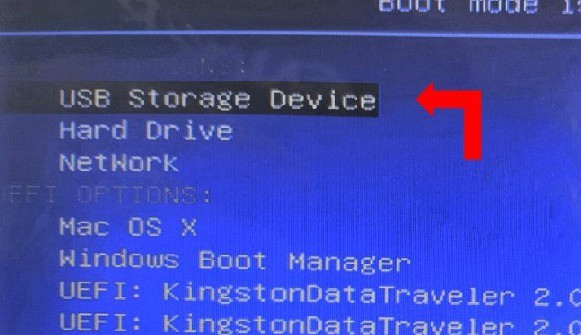
2、重启电脑,在启动画面出现之前,迅速按下U盘启动的快捷键,进入启动选项界面,选中u盘回车。
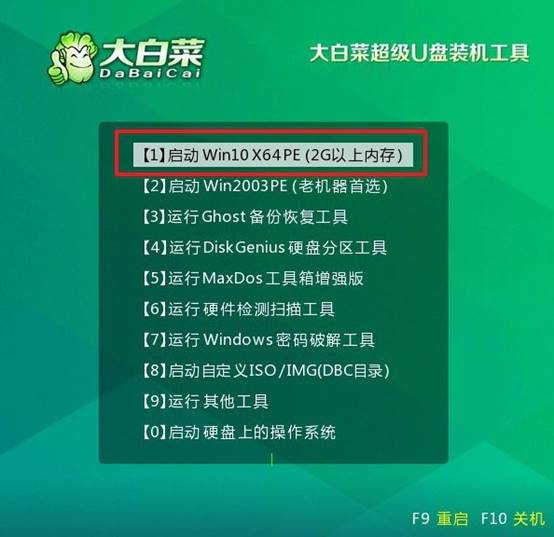
3、在大白菜主菜单中,选择对应编号【1】,并按下回车键,进入U盘WinPE系统桌面。
第三步:大白菜U盘安装系统
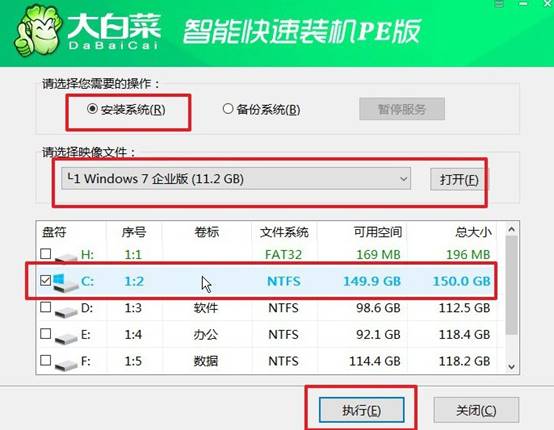
1、打开桌面上的一键装机软件,选择系统镜像,安装到C盘,并点击“执行”。
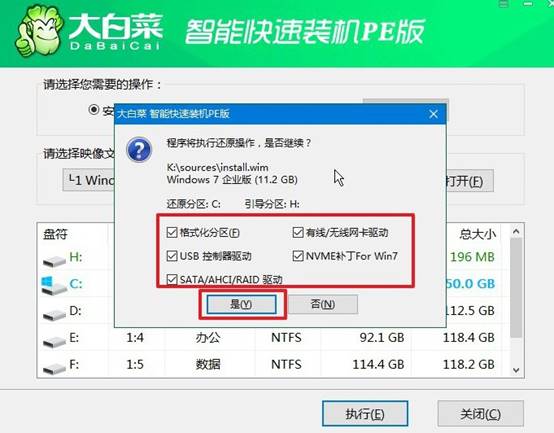
2、在还原设置窗口中,可以不用设置,默认选择,并点击“确认”。
3、在系统重装进程界面上,确保选中自动完成安装后自动重启的选项,以便电脑后续操作。
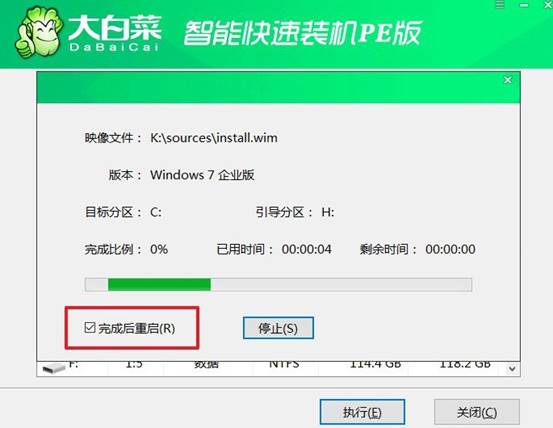
4、最后,大白菜装机软件将自动开始安装Windows系统,无需额外干预,直至安装完成。

四、电脑常见问题解决
Windows Defender服务无法启动如何解决?
1、打开服务管理器(services.msc),找到“Windows Defender Antivirus Service”,双击检查其依赖服务“Remote Procedure Call”是否已启动,若该基础服务未运行,则Defender服务将无法被成功启用,需先启动依赖项。
2、以管理员身份运行命令提示符,执行sc config WinDefend start= auto设置自动启动,再执行net start WinDefend尝试直接启动服务,若启动失败则运行DISM命令修复系统组件后再试。
3、通过组策略编辑器检查是否被禁用:运行gpedit.msc定位到“关闭Microsoft Defender防病毒”,将其设为“未配置”并执行gpupdate /force刷新策略,然后重启系统生效。
上面的步骤,就是电脑如何U盘重装系统的操作了。所以,你与其花时间去试那些可能用不上、用不好的方法,不如把时间花在学一个真正管用的方法上。用U盘启动盘走一遍流程,学会了之后就能一直用,不需要再回头去折腾其他方法。
