
当前位置:首页 > 帮助中心 > pe制作u盘启动盘-pe制作U盘启动盘重装系统
pe制作u盘启动盘-pe制作U盘启动盘重装系统
一、重装电脑工具
系统版本: Windows 7企业版
安装工具:大白菜u盘启动盘制作工具(点击红字下载)
二、重装电脑准备
1、选择合适的启动模式:虽然大多数电脑默认使用USB-HDD模式,但根据具体的主板设置,可能还需要选择其他模式(例如USB-ZIP或UEFI模式)。因此了解自己电脑的启动设置非常重要,避免出现无法启动的情况。
2、使用模拟器进行验证:为了确认U盘启动盘是否能成功引导系统,可以使用U盘制作工具自带的模拟器进行测试。这一步骤能够提前发现U盘是否存在引导问题。
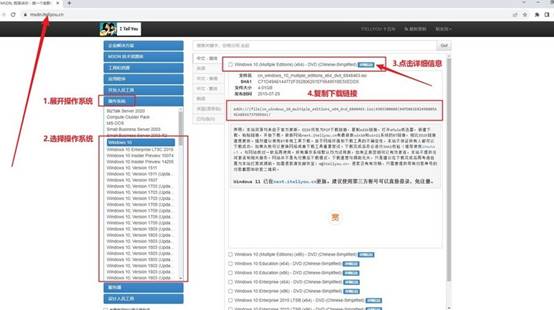
3、确保系统镜像的来源可靠:如果你不确定从哪个网站下载镜像文件,可以选择访问一些信誉较高的资源网站,如“MSDN我告诉你”。这个网站提供了不同版本的Windows镜像文件,大家可以根据自己的需求下载合适的系统版本。
三、重装电脑步骤
大白菜U盘制作步骤详解:
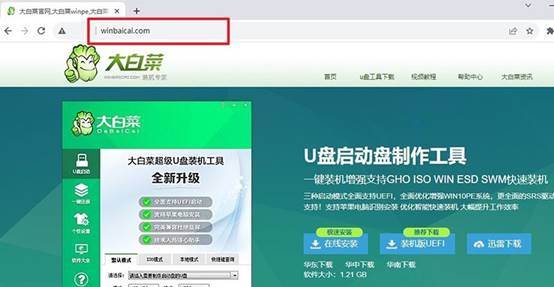
1、访问官方网站并下载大白菜U盘启动盘制作工具,解压下载的文件到你的电脑桌面。
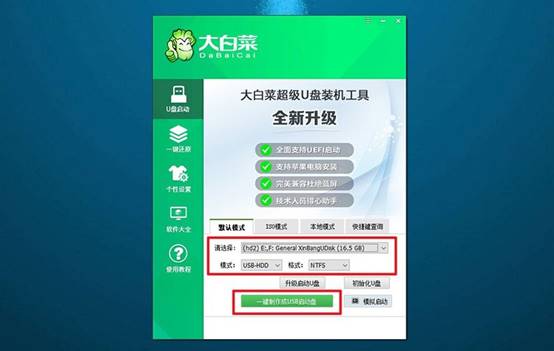
2、将空白的U盘插入电脑,打开下载的制作工具,一般模式设置,直接制作U盘启动盘即可。
大白菜U盘启动步骤详解:
1、查找适用于你电脑型号的u盘启动快捷键,可以参考提供的快捷键表格。
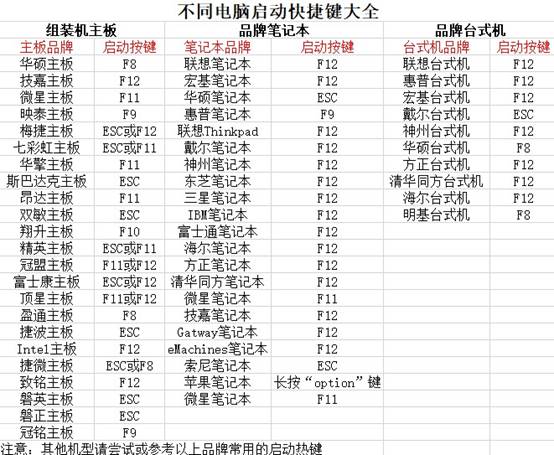
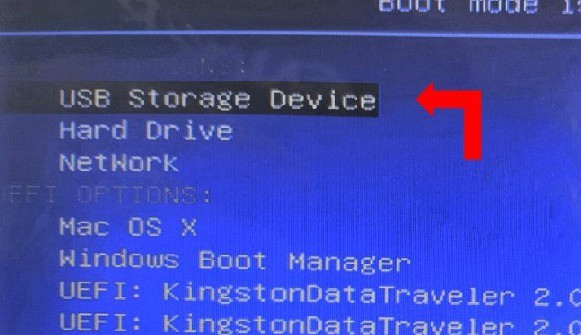
2、大白菜U盘启动盘插入电脑,重启并使用找到的快捷键进入启动项设置界面,在界面中选择U盘并回车。
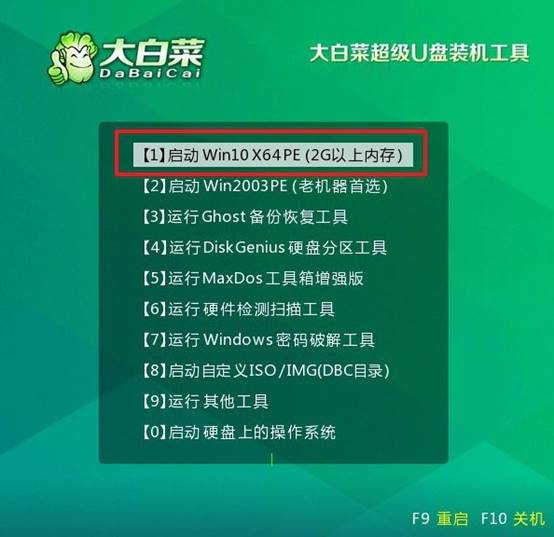
3、在大白菜主菜单中,选择与【1】选项,并按下回车键。
大白菜U盘重装步骤详解:
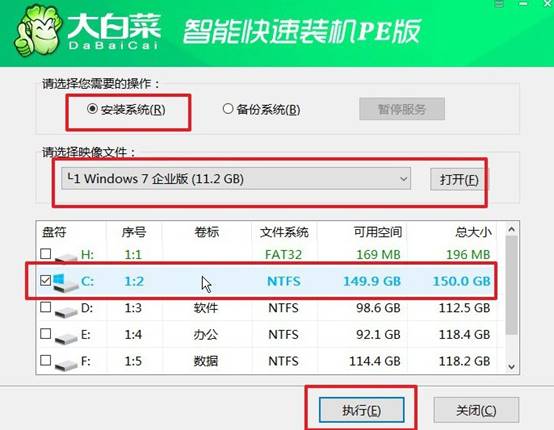
1、进入大白菜WinPE桌面后,打开系统安装软件,设置系统安装路径为C盘,然后点击“执行”按钮。
2、确认系统还原界面默认设置,直接点击“是”以继续操作。
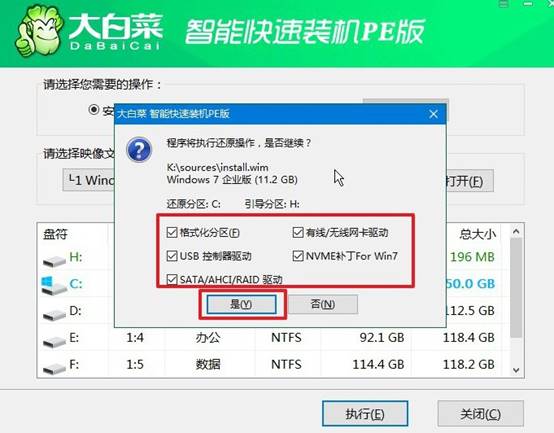
3、在系统安装和部署过程中,不要忘记勾选“安装完成后自动重启”选项。
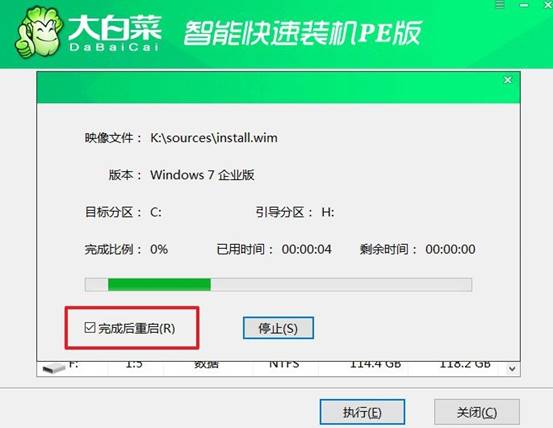
4、完成上述步骤后,请耐心等待电脑自动完成剩余的操作。在电脑第一次重启时,请记得拔出U盘,以免影响后续操作。
四、解决电脑常见故障
微软账户无法登录或同步失败如何解决?
1、首先校准系统日期和时间,确保与互联网时间同步,因为时间偏差超过5分钟会导致安全证书验证失败,登录请求被服务器拒绝,手动点击“立即同步”后重试登录操作。
2、打开控制面板中的“凭据管理器”,选择“Windows凭据”,删除所有包含live.com或outlook.com域名的存储凭据,然后重新输入微软账户密码,系统会重新生成有效令牌。
3、进入网络和Internet设置,关闭“使用代理服务器”选项,并将DNS服务器手动更改为114.114.114.114,避免因本地代理或DNS解析异常导致登录请求无法到达微软服务器。
通过这些步骤,你就可以学会pe制作U盘启动盘重装系统了。这个流程是固定的、可复制的,你照着教程做一次之后,下次就能独立操作了。方法本身好,但能不能用好,取决于你选什么工具来执行这个方法。好的工具,比如说大白菜u盘,就能帮助到大家。
