
当前位置:首页 > 帮助中心 > 怎么u盘启动装系统win10 -如何U盘启动装系统win10
怎么u盘启动装系统win10 -如何U盘启动装系统win10

一、安装win10准备
系统版本: Windows 10
安装工具:大白菜u盘启动盘制作工具(点击红字下载)
二、安装win10提醒
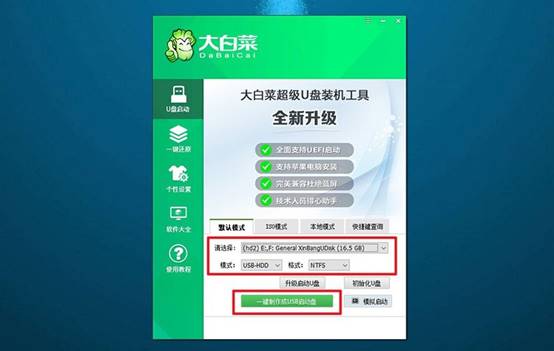
1、制作U盘启动盘,要选择合适的启动模式。目前,大多数电脑默认使用USB-HDD模式,但你也可以根据具体情况选择其他模式。
2、U盘启动盘可以使用软件自带的模拟器进行测试,这一步骤是为了确保U盘制作成功并能够正常启动。
3、如果不确定从哪里下载系统镜像文件,建议访问“MSDN我告诉你”网站。该网站提供多种版本的系统镜像文件,供你选择和下载,确保你能够找到合适的系统版本。
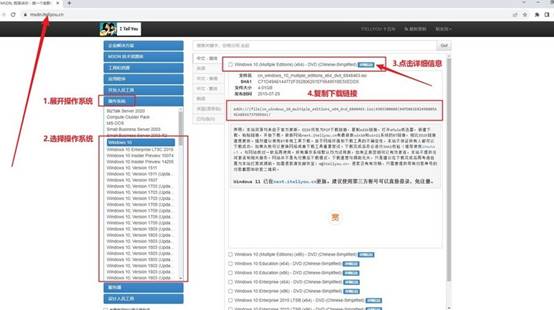
三、安装win10操作步骤
首先,制作大白菜u盘
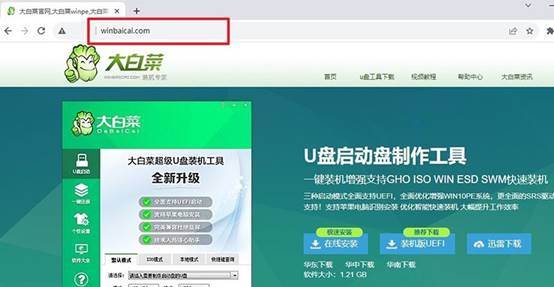
1、准备一个容量为8GB的U盘,下载大白菜U盘制作工具并解压备用。
2、将U盘插入电脑,使用大白菜工具,如图所示,一般按照默认设置,制作U盘启动盘。
接着,启动大白菜u盘
1、查询电脑型号对应的u盘启动快捷键,或参考提供的图表查询,后续需要使用。
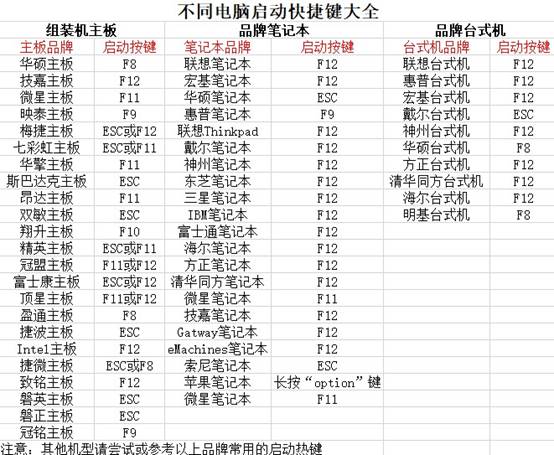
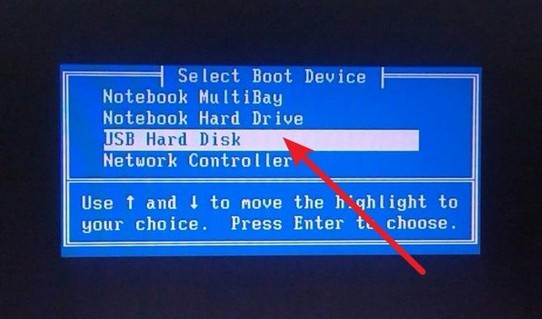
2、插入制作好的U盘启动盘,按下快捷键启动电脑,并选择U盘作为启动设备。
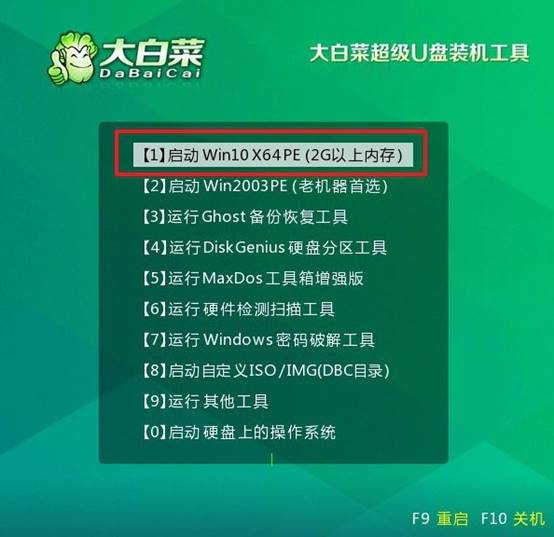
3、进入大白菜WinPE主菜单,选择编号【1】的选项并按下回车键即可。
最后,大白菜u盘装系统
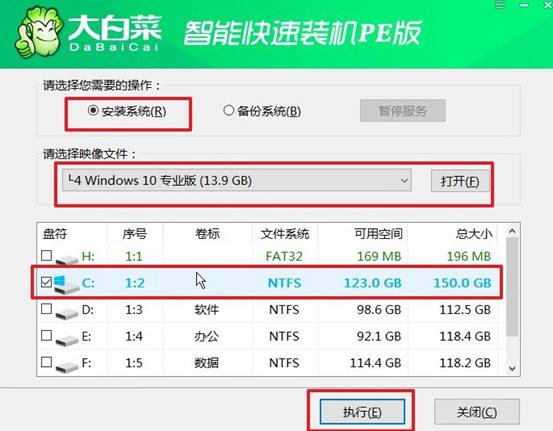
1、进入大白菜桌面后,打开安装软件,将系统镜像安装到C盘,点击“执行”安装系统。
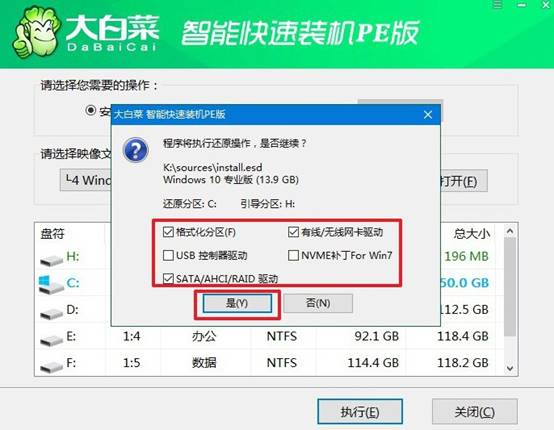
2、弹出还原界面后,通常都是不需要你进行什么设置,默认并点击“是”即可。
3、接着,就会弹出重启的界面,注意勾选“完成后重启”选项,之后电脑就会重启。
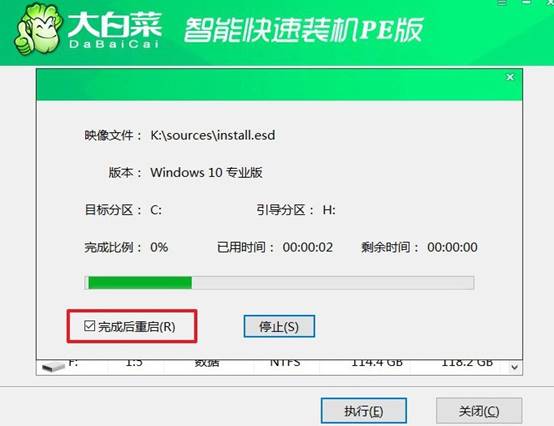
4、在电脑首次重启时拔掉U盘启动盘,期间无需进行其他操作,等待大白菜装机软件完成Windows安装即可。

四、解决电脑可能会遇到的问题
蓝屏代码0x0000007B(INACCESSIBLE_BOOT_DEVICE)如何修复?
1、此代码表示系统无法访问启动设备,最常见原因是BIOS中硬盘SATA模式与安装系统时的设置不匹配,进入BIOS将“SATA Mode”在AHCI和IDE之间切换,保存后重启观察是否解决。
2、若切换模式无效,使用Windows安装U盘启动进入WinRE,在命令提示符中依次执行bootrec /fixmbr、bootrec /fixboot和bootrec /rebuildbcd重建引导记录,然后重启系统。
3、若仍无法启动,进入PE系统,使用DISM命令注入当前SATA模式对应的磁盘控制器驱动:DISM /Image:C:\ /Add-Driver /Driver:D:\驱动路径\ahci.inf,注入后重启即可识别硬盘。
这些步骤,就是如何U盘启动装系统win10的全部操作了。大白菜U盘不只是一个存储设备,它是你手里一套完整的电脑维护工具包。你用它截图解决过各种电脑问题,从最简单的重装系统,到最麻烦的硬盘分区表损坏数据抢救,它都可以出力。
