
当前位置:首页 > 帮助中心 > 笔记本电脑用u盘重装系统win10-笔记本电脑U盘重装系统win10
笔记本电脑用u盘重装系统win10-笔记本电脑U盘重装系统win10

一、电脑u盘重装工具
Windows 10专业版镜像
大白菜u盘启动盘制作工具(点击红字下载)
二、电脑u盘重装准备
1、在制作U盘启动盘之前,需要提醒大家,制作过程会格式化U盘,所以最好选择一个空白U盘进行制作,以避免丢失重要数据。
2、为了防止重装系统后出现驱动程序缺失的问题,建议提前下载所需的驱动程序并存储在U盘启动盘中,确保安装后系统能正常运行。
3、下载系统镜像文件建议访问“MSDN我告诉你”网站。该网站提供多个版本的Windows系统镜像,安全可靠,供你选择和下载。
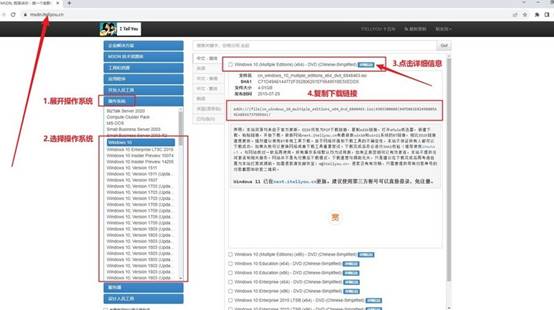
三、电脑u盘重装系统
第一:制作U盘启动盘
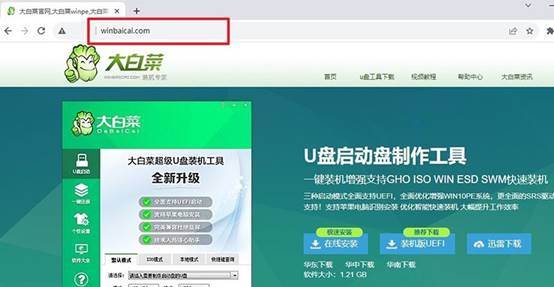
1、首先,从大白菜官网下载并解压最新版的U盘启动制作工具。
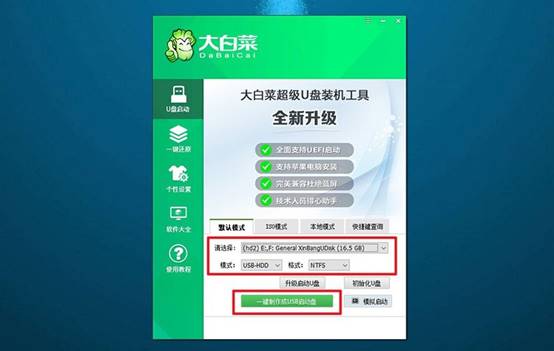
2、将U盘接入电脑后,打开大白菜制作工具,默认设置,点击制作u盘启动盘即可。
第二:设置u盘启动电脑
1、根据个人电脑的不同,查询相应的u盘启动快捷键设置,可以点击链接跳转查询。

2、接着,重新启动电脑,使用快捷键进入启动选项界面,选择U盘启动。
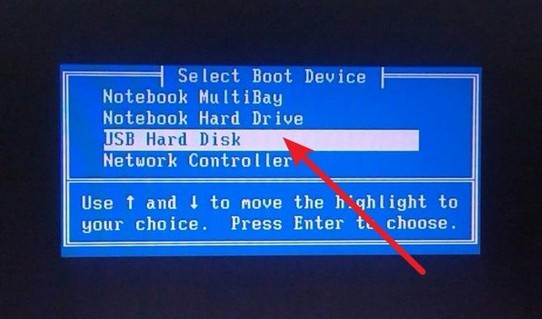
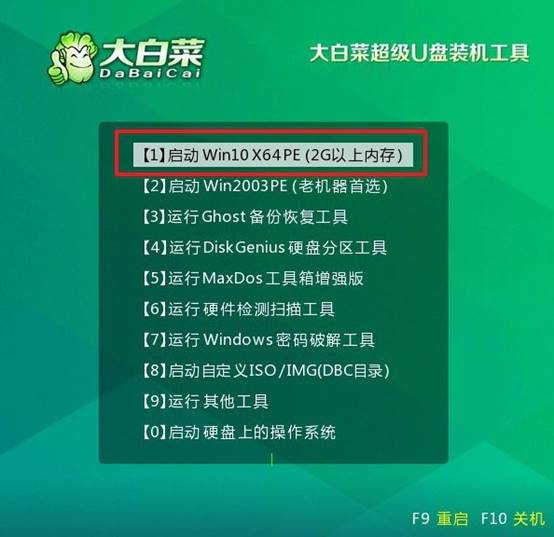
3、进入主菜单,你会看到很多选项,选择【1】启动Win10X64PE并回车即可。
第三:u盘启动盘安装系统
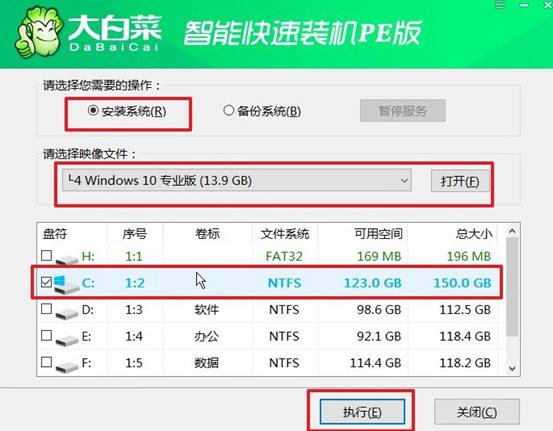
1、进入大白菜桌面上,打开一键装机软件,系统设置安装到目标硬盘(通常是C盘),点击“执行”开始安装。
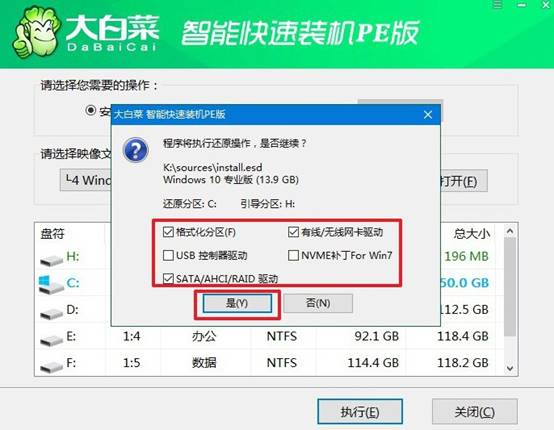
2、在弹出的还原窗口中,按默认设置点击“是”,开始安装系统过程。
3、完成系统文件的复制和设置后,选择“重启”电脑。在电脑第一次启动时,及时拔出U盘启动盘。
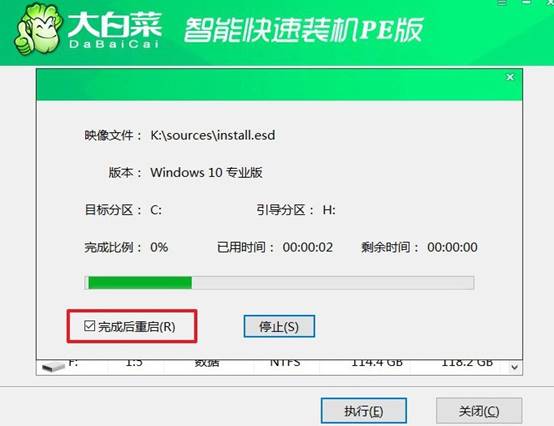
4、之后,系统安装过程中,电脑可能会多次重启,请耐心等待直至Windows系统安装完成。

四、教你解决电脑问题
关机或重启时卡在“正在关机”界面怎么办?
1、首先长按电源键强制断电,重启后进入控制面板的电源选项中,点击“选择电源按钮的功能”,取消勾选“启用快速启动”,该功能依赖休眠文件,损坏时会导致关机过程挂起。
2、以管理员身份运行命令提示符,执行shutdown /s /f /t 0强制关机,其中/f参数会强制终止所有正在运行的应用程序和后台进程,跳过正常关闭等待超时环节,可快速关机。
3打开事件查看器中的系统日志,筛选事件来源为“User32”或“Kernel-Power”,查看关机前最后加载的应用程序或驱动,定位到具体程序后卸载或更新其驱动版本。
现在,你学会笔记本电脑U盘重装系统win10了吧。你有了大白菜u盘启动盘,就有了一个可以操作硬盘、可以读取文件、可以运行各种维护工具的环境。你可以用它来重装win7、win10、win11,可以打开分区工具调整硬盘分区,可以打开引导修复修启动问题。
