
当前位置:首页 > 帮助中心 > 电脑系统安装教程,电脑装机步骤最全教程
电脑系统安装教程,电脑装机步骤最全教程
一、电脑重装系统工具
系统版本: Windows 7
安装工具:大白菜u盘启动盘制作工具(点击红字下载)
二、重装系统注意事项
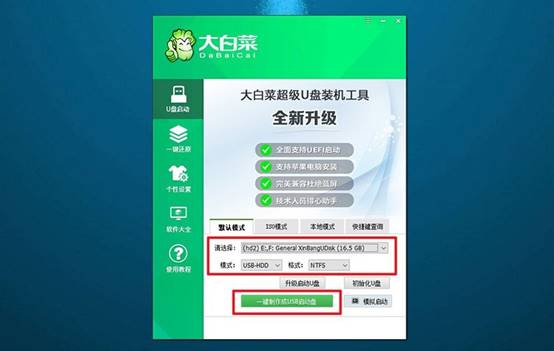
1、在制作U盘启动盘时,确保选择合适的启动模式。尽管大部分电脑默认支持USB-HDD模式,但你可以根据需要选择其他启动选项,以便与特定系统或设备兼容。
2、制作U盘启动盘时,选定正确的分区格式非常重要。建议使用NTFS格式,这样可以提高兼容性和性能,避免潜在的问题。
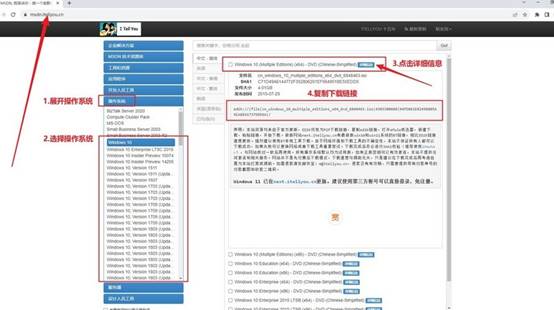
3、如果需要获取操作系统镜像文件,建议访问“MSDN我告诉你”网站。该网站提供多种版本的Windows系统镜像,可以选择适合自己需求的版本,确保下载到安全可靠的文件。
三、电脑u盘重装系统步骤
步骤一:创建U盘启动盘
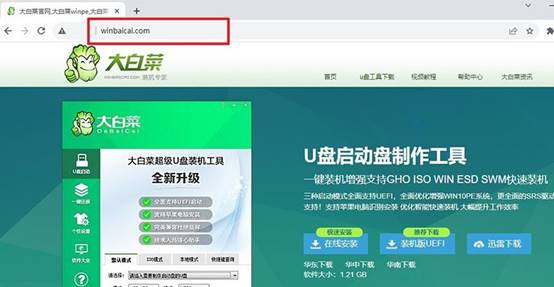
1、首先,从大白菜官网下载最新版本的U盘启动工具,并解压缩文件到本地。
2、将U盘插入电脑,确保其没有重要数据,因为制作启动盘将格式化U盘,运行解压后的大白菜制作工具制作u盘启动盘。
步骤二:设置电脑从U盘启动
1、根据电脑型号,查找相关的u盘启动快捷键,这些快捷键可以通过网站查询。
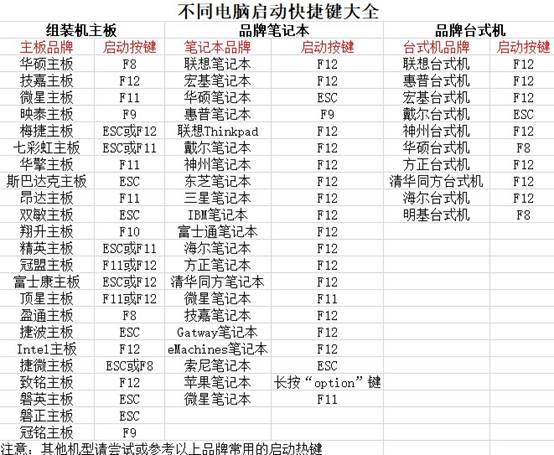
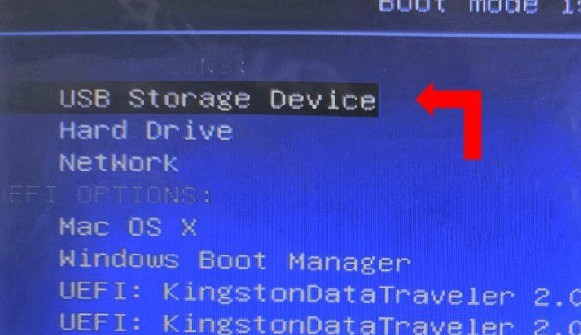
2、重新启动电脑,在开机时按下相应的快捷键,进入启动菜单,选择U盘作为启动设备,确认并继续。
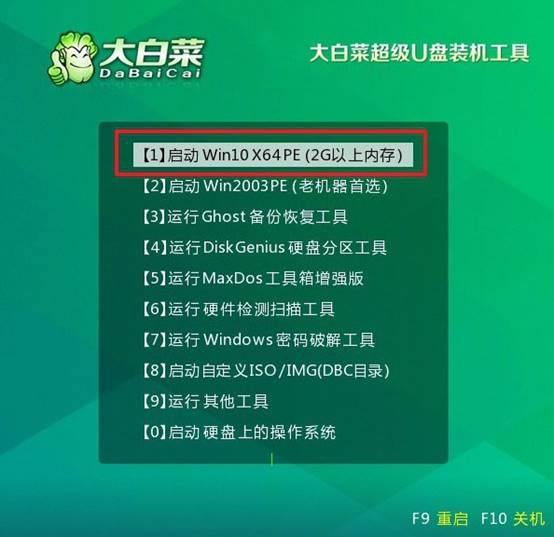
3、系统将进入一个菜单界面,选择“1”以启动Win10X64PE系统,并按回车键确认。
步骤三:通过U盘启动盘安装系统
1、进入大白菜PE系统的桌面,找到“一键装机”工具并运行,确认系统安装到为C盘,然后点击“执行”开始系统安装过程。
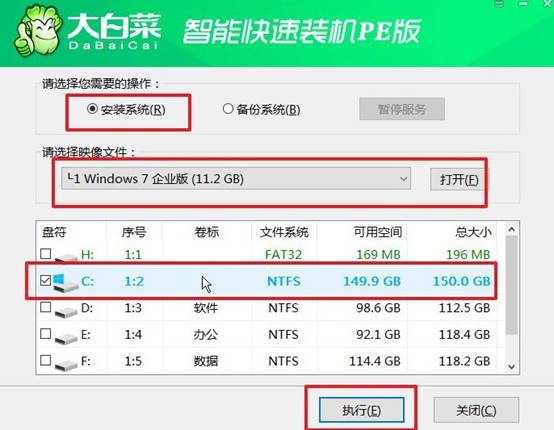
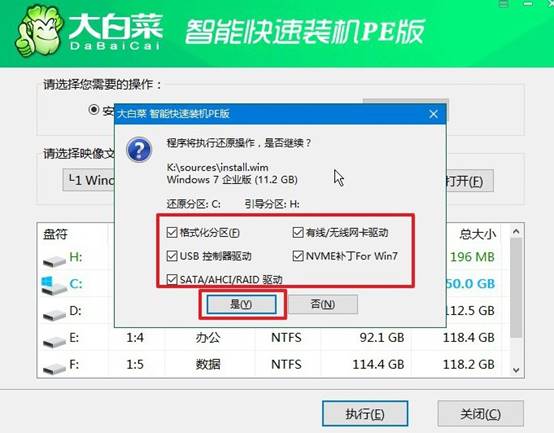
2、当弹出还原窗口时,按照默认选项点击“是”,系统将开始安装。
3、等待系统安装到一定程度的时候,弹出新界面,勾选“重启”选项。
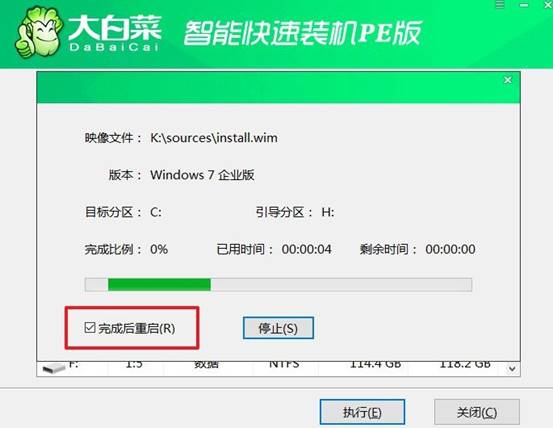
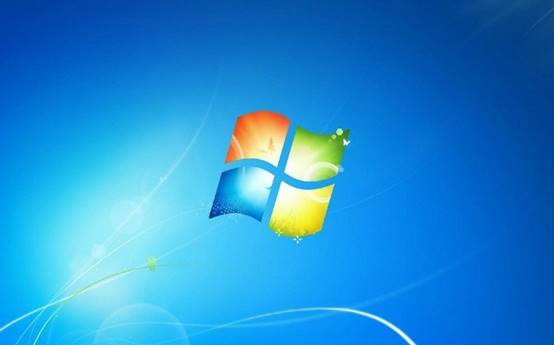
4、之后,电脑第一次启动拔出U盘,后续还会多次重启,请耐心等待直到Windows系统安装完成。
四、电脑Windows系统故障
系统自动唤醒的原因和解决方法?
1、在CMD执行powercfg -lastwake查看上次唤醒源,若为网卡则禁用“Wake on Magic Packet”和“Wake on Pattern Match”。
2、设备管理器中鼠标/键盘属性→电源管理,取消“允许此设备唤醒计算机”,避免误触碰触发唤醒。
3、在任务计划程序中禁用\Microsoft\Windows\UpdateOrchestrator\Reboot,防止更新任务唤醒系统。
4、执行powercfg -devicedisablewake "设备名称"禁用特定设备的唤醒权限,或powercfg -wakecradles清除所有唤醒定时器。
上面的内容,就是电脑装机步骤最全教程。自己用u盘启动盘来重装系统,时间你自己定,晚上有空就晚上弄;系统版本你自己选,想装专业版就下专业版镜像;装完之后系统里有什么没有什么,你自己经手过心里有数。你不需要依赖别人的时间和技术,就能解决问题。
