
当前位置:首页 > 帮助中心 > 用大白菜u盘 安装win10-用大白菜U盘 安装win10
用大白菜u盘 安装win10-用大白菜U盘 安装win10
用大白菜u盘 安装win10?有些人可能会觉得,方便易操作的工具功能是不是会比较少、只能干一件事?其实不是。比如说大白菜U盘启动盘做出来之后,你进到PE环境里,里面集成的工具能应对很多常见的电脑故障,重装系统只是其中一个功能。下面先来看看用大白菜U盘 安装win10。

一、准备重装系统
系统版本: Windows 10专业版
安装工具:大白菜u盘启动盘制作工具(点击红字下载)
二、重装系统前检查
1、重装系统前,先保存数据:在开始使用U盘启动盘进行系统重装之前,务必将所有重要文件进行备份。一旦C盘被格式化并写入新系统,之前的所有数据将永久丢失,无法找回。
2、选择可靠的U盘制作启动盘:制作U盘启动盘是重装系统的关键环节,务必选择一个稳定且质量可靠的U盘,以避免制作过程中出现失败或其他问题。
3、下载系统镜像文件并安装:制作好U盘启动盘后,可访问“MSDN我告诉你”网站,下载所需的系统镜像文件,并按照网站提供的安装指引进行操作。
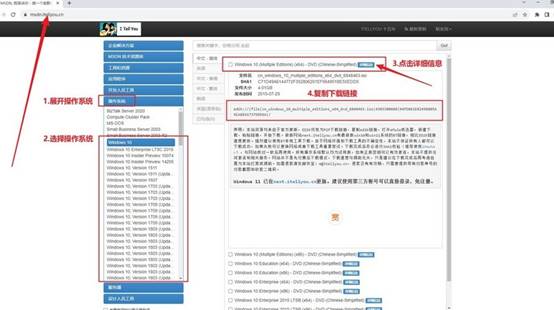
三、重装系统具体操作步骤
第一步:制作大白菜U盘:
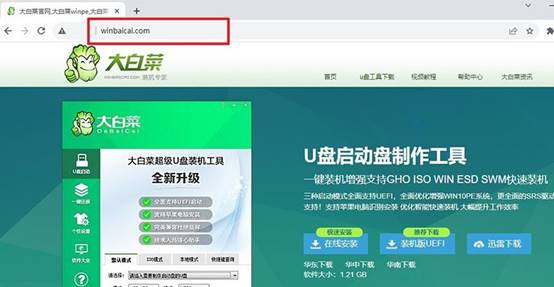
1、准备一个8GB容量的U盘,并从大白菜官网下载制作工具,将其解压到桌面。
2、将U盘插入电脑,运行解压后的大白菜制作工具,认设置,制作U盘启动盘。
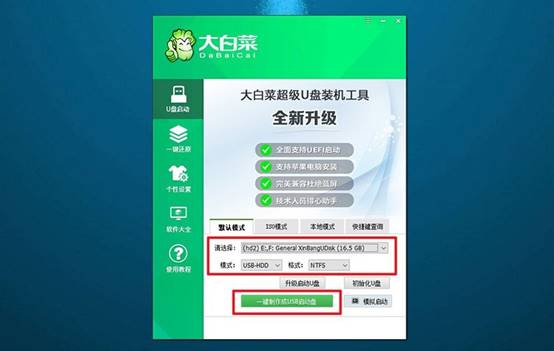
第二步:启动大白菜U盘
1、查找你的电脑型号对应的u盘启动快捷键,或参考相关图表进行查询。

2、将制作好的U盘插入电脑,重启电脑并按下相应的快捷键进入启动选项界面,选择设置U盘启动。
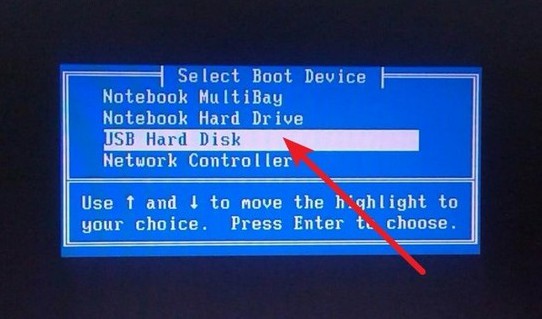
3、进入大白菜WinPE主菜单后,使用上下方向键选中【1】,然后按下回车键。
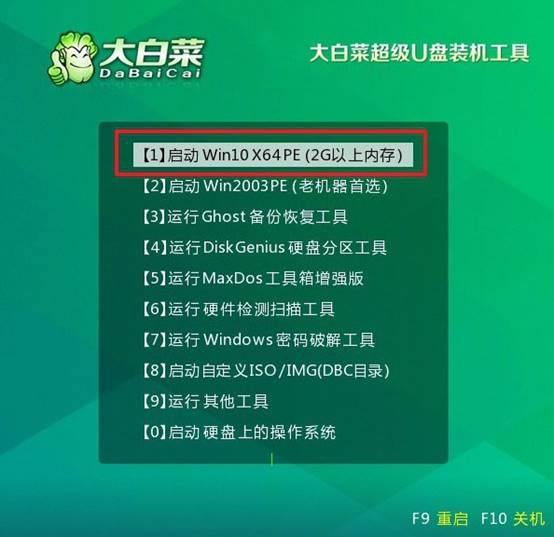
第三步:大白菜U盘安装系统
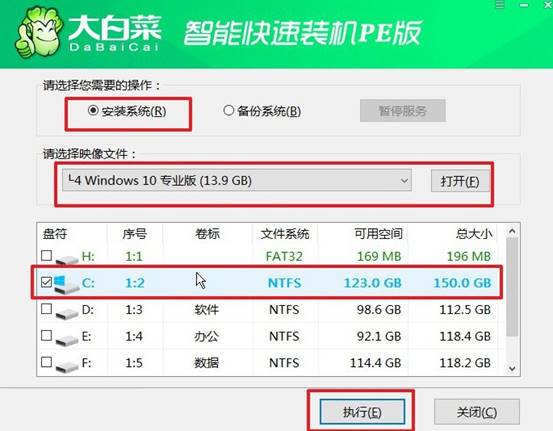
1、当系统进入大白菜桌面时,启动安装工具,选择将系统镜像安装到C盘,然后点击“开始安装”。
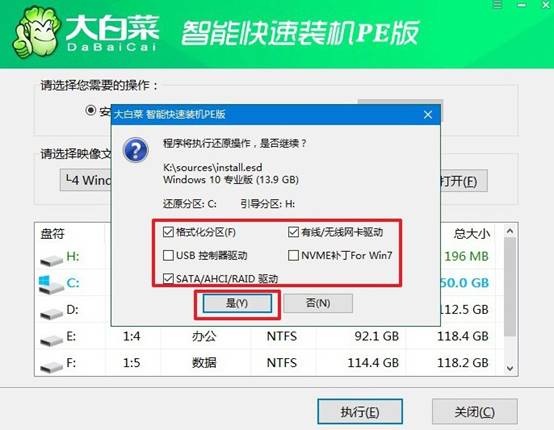
2、在弹出的系统还原窗口中,通常默认设置,直接点击“确认”。
3、接下来,会出现重启选项页面,确保勾选“安装完成后重启”以便系统自动重启。
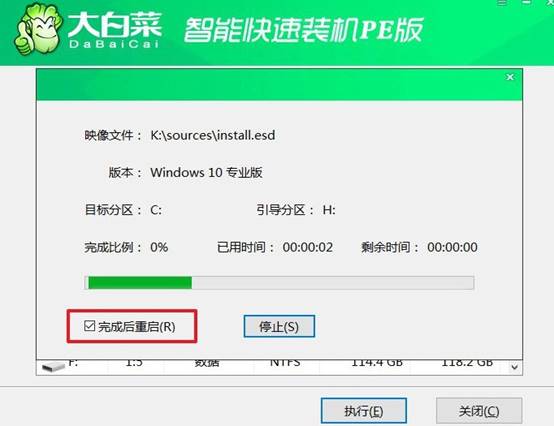
4、在电脑第一次重启时,记得拔出U盘,等待安装程序完成Windows系统的安装,无需进行其他操作。

四、电脑遇到问题怎么解决
待机状态下CPU温度比正常值高出20度如何处理?
1、打开任务管理器检查后台进程,若有“系统中断”或“WMI Provider”持续占用CPU,则驱动问题导致无法进入低功耗C-State。
2、在BIOS中启用“Intel SpeedStep”和“AMD Cool'n'Quiet”,并开启“C6/C7深度睡眠”,允许CPU在空闲时降低频率。
3、检查散热器安装压力是否均匀,待机温度高可能因硅脂涂抹过厚或散热器歪斜导致热阻增大,重新安装散热器。
4、关闭主板BIOS中的“CPU Enhanced Halt”和“C1E”节能选项,然后重新开启,重新激活电源管理微码。
好啦,用大白菜U盘 安装win10就讲解到这里了。放心,就算你的电脑开不了机了,你从U盘启动进PE,用文件管理器把C盘资料拷出来备份,再去重装系统也可以。而且,如果系统引导坏了,打开引导修复工具点一下就能修好,不需要重装系统。
