
当前位置:首页 > 帮助中心 > 怎么u盘启动装系统的图片-如何U盘启动装系统的教程
怎么u盘启动装系统的图片-如何U盘启动装系统的教程

一、电脑安装系统准备
系统版本: Windows 7
安装工具:大白菜u盘启动盘制作工具(点击红字下载)
二、电脑重装系统注意
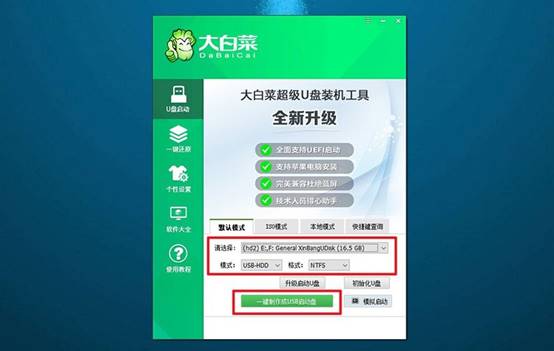
1、U 盘的启动方式直接影响电脑的正常运行,因此在制作启动盘时,应根据需求选择合适的模式。大多情况下,USB-HDD 是较为稳定且兼容性较高的选项。
2、另外,分区格式的选择同样重要,不同的文件系统适用于不同的情况。一般来说,NTFS 格式因其较大的单文件存储能力,可默认设置。
3、在获取操作系统镜像时,建议前往可靠的资源网站进行下载,例如“MSDN,我告诉你”。该网站提供多个 Windows 版本的镜像文件,方便大家按需选择并安装。
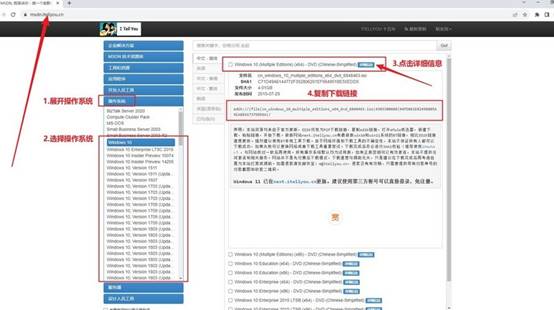
三、电脑重装系统步骤
首先,制作大白菜U盘
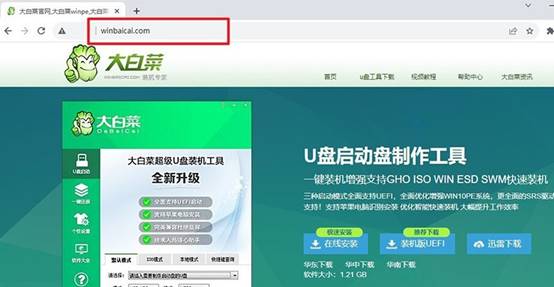
1、访问大白菜官方网站(请确保进入官方网站winbaicai),下载合适的U 盘启动盘制作工具,并将压缩包解压并打开至本地。
2、准备一个 8GB 及以上容量的 U 盘,连接到电脑后,如图所示,按照指引选择“制作 USB 启动盘”,等待制作完成即可。
接着,设置u盘启动电脑
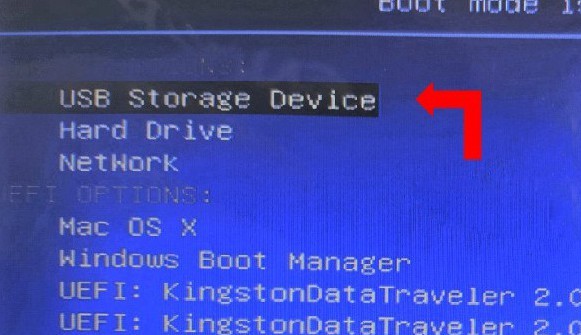
1、了解并记录你的电脑所对应的u盘启动快捷键,常见品牌如华硕、戴尔、联想等可能有所不同,可提前查询。
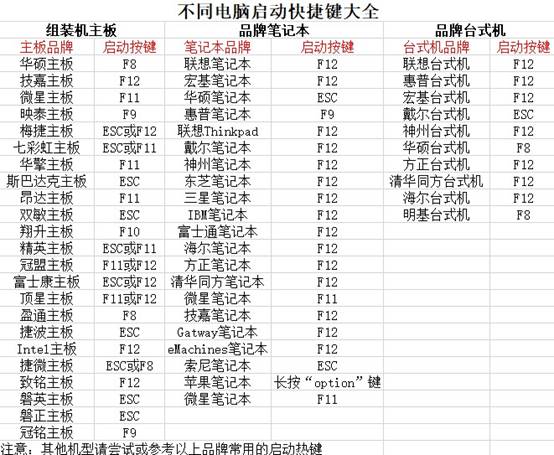
2、重新启动电脑,在开机 LOGO 出现前快速按下对应快捷键,进入启动菜单界面,设置电脑从u盘启动。
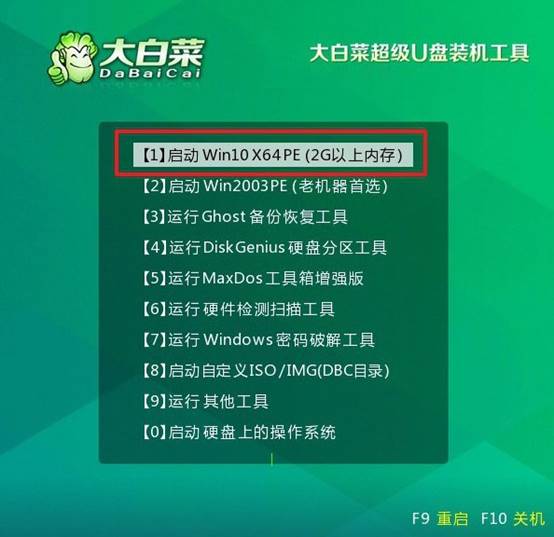
3、电脑设置u盘启动之后,进入如图菜单界面,选中【1】后按回车键,即可进入 U 盘系统桌面。
最后, U盘安装电脑系统
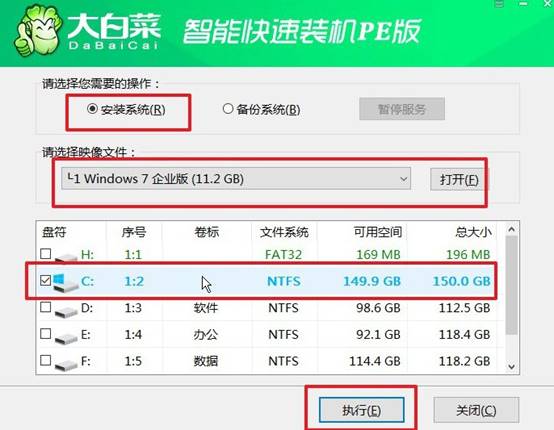
1、在 u盘系统桌面中,运行大白菜的一键装机工具,找到系统镜像文件,选定 C 盘作为系统安装位置,点击“执行”开始安装。
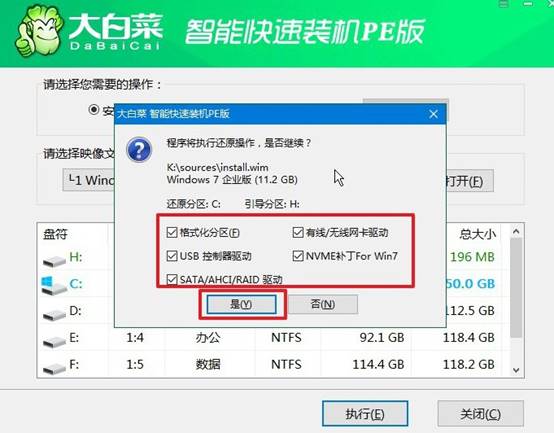
2、期间还会出现还原窗口,默认设置,点击“是”继续操作。
3、等待系统安装过程完成,系统会自动执行重启操作,无需额外干预。
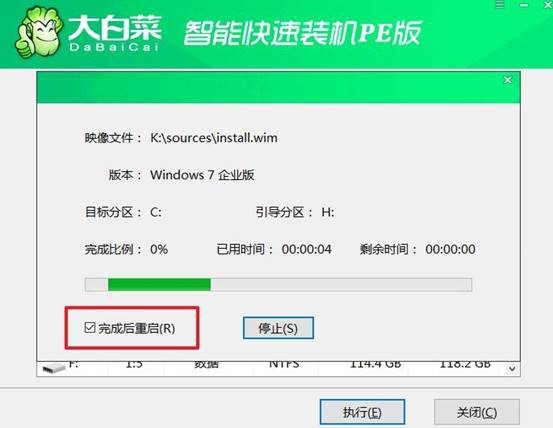
4、重启后,电脑会自行完成Windows 的初始设置,操作完成后即可进入全新的 Windows 系统环境。

四、电脑疑难杂症轻松应对
系统日志显示“Service Control Manager”错误如何修复?
1、事件ID 7000表示服务启动失败,查看日志中服务名称(如WSearch),在services.msc中检查该服务依赖项是否已启动。
2、检查故障服务对应的.exe文件是否存在(如C:\Windows\System32\svchost.exe),若缺失则从正常系统复制替换。
3、在注册表HKLM\SYSTEM\CurrentControlSet\Services\服务名中检查“ImagePath”路径是否正确,错误路径会导致启动失败。
4、若为第三方服务,卸载对应软件后重新安装,注册表中残留的Service项被清除后错误不再出现。
以上就是如何U盘启动装系统的教程,你学会了吗?各个方法都用过一圈的人,最后基本都会落到U盘启动盘这条路上。新笔记本能用、老台式机能用、系统崩了能用、硬盘换了空的也能用。你用一段时间就会发现,遇到任何需要重装系统的情况,u盘都能上。
