
当前位置:首页 > 帮助中心 > 怎么制作U盘启动盘-怎么制作U盘启动盘安装win7系统教程
怎么制作U盘启动盘-怎么制作U盘启动盘安装win7系统教程

一、电脑重装系统工具
系统版本: Windows 7
安装工具:大白菜u盘启动盘制作工具(点击红字下载)
二、重装系统注意事项
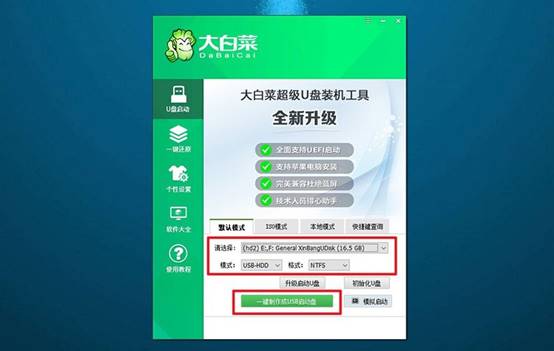
1、现在主流电脑大多支持USB-HDD模式,但如果你的电脑比较老,或者是某些品牌的特殊型号,有可能不支持这种方式。制作前,建议查看主板启动选项说明,避免踩坑。
2、在制作启动盘的过程中,会遇到“格式化U盘”的步骤。这时通常会让你选FAT32或NTFS。想省心,建议直接选NTFS,或者按镜像提示调整,不确定时咨询客服。
3、下载镜像这一步,虽然看似简单,其实决定了整个系统的安全与稳定。如果你追求一个干净、稳定、少bug的原版系统,推荐去“MSDN我告诉你”这样的正规镜像索引站点下载。
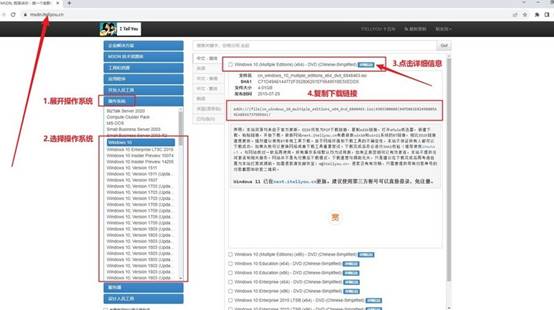
三、电脑u盘重装系统步骤
第一步:创建U盘系统引导盘
1、打开浏览器访问“大白菜”官网,下载最新版的U盘启动盘制作工具。下载完后将压缩包解压到桌面任意位置,方便后续操作。
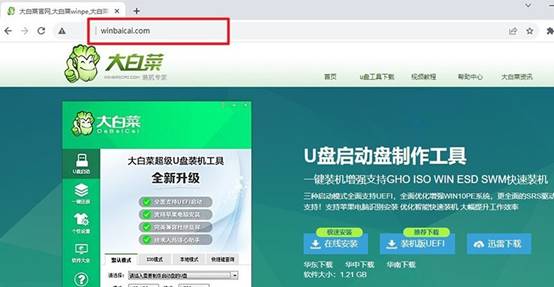
2、准备一个8GB以上的U盘插入电脑,运行刚解压出来的制作程序,点击“开始制作”按钮,期间请勿关闭软件或拔出U盘。请注意:此操作会彻底清除U盘中的全部文件,务必提前备份重要数据。
第二步:设置电脑从U盘启动
1、每款电脑的启动菜单快捷键略有差异,建议提前查询对应品牌型号的u盘启动快捷键,如戴尔为F12、华硕为ESC、联想为F12、惠普为F9等。
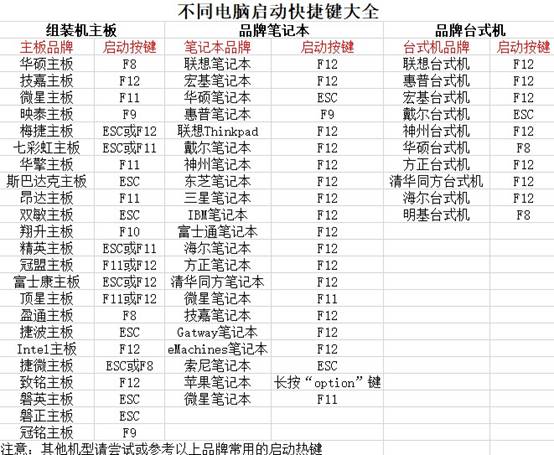
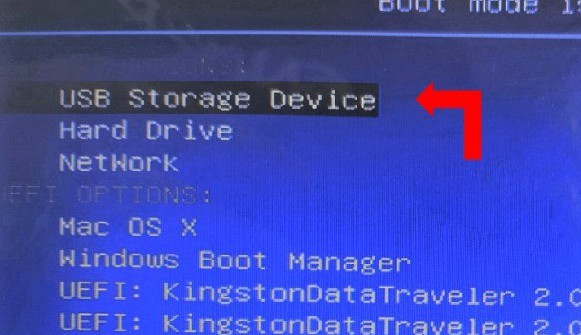
2、将制作好的U盘插入要重装系统的电脑,关机重启,连续点击快捷键,直到弹出引导设备选择页面,用方向键选中带有“USB”或U盘品牌名的那一项,按下回车确认。
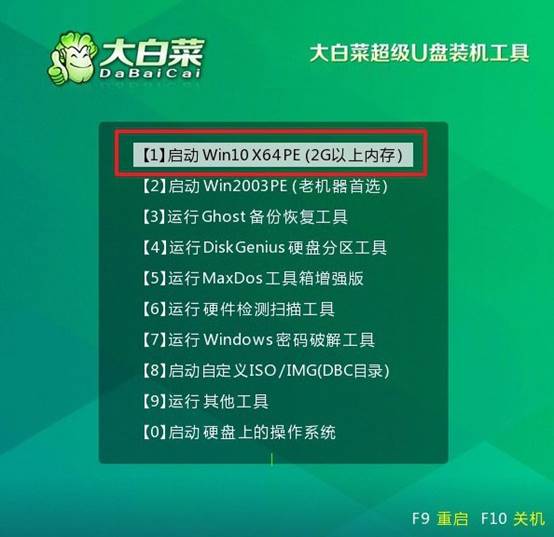
3、随后会加载进入大白菜启动界面,此时选择第一项“Win10 X64 PE”,即可进入PE维护系统桌面
第三步:开始安装操作系统
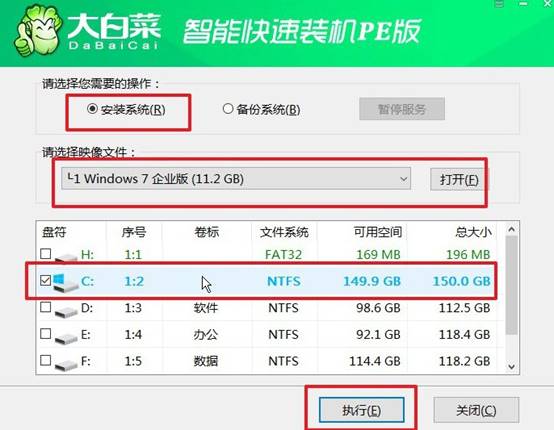
1、在PE桌面上,找到内置的系统大白菜安装程序,双击运行。在弹出界面中点击“浏览”选择你准备好的系统镜像文件(ISO),同时确保目标磁盘选择为C盘。
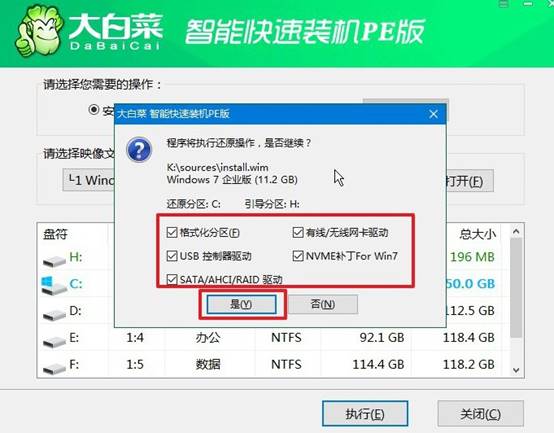
2、点击“开始”或“执行”后,系统会进行格式化操作并释放镜像内容。弹出确认窗口时,不需要调整任何设置,直接点击“是”即可继续。
3、建议在安装界面勾选“完成后自动重启”,这样可以让系统在部署完成后自动启动进入系统配置流程,避免人为中断。
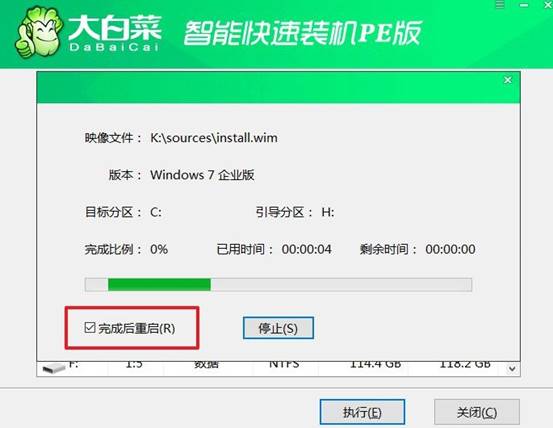
4、首次重启过程中,一定要记得拔出U盘,防止再次返回PE环境。接下来电脑可能会进行多次重启并自动配置,整个过程无需人工干预,最终进入全新Windows桌面即安装成功。
四、电脑系统错误识别与处理
CPU风扇转速忽快忽慢是什么硬件故障?
1、PWM信号不稳定:风扇4针PWM线接触不良或主板PWM控制器故障,转速脉冲异常导致风扇速度跳变。
2、CPU温度传感器间歇性失效,读数在短时间内剧烈波动,风扇根据错误温度信号调整转速。
3、风扇轴承磨损产生偏心旋转,转动阻力变化使霍尔传感器输出频率不稳,造成转速读数忽高忽低。
4、电源+12V供电纹波过大,电压波动导致风扇电机转速跟随电压变化,更换电源或滤波电容解决。
就这样,我们完成了怎么制作U盘启动盘安装win7系统教程。注意,大白菜官网不一样,页面没有什么弹窗广告,下载链接就那么一两个。你确认了网址是对的,点下载链接,下回来的就是你要的那个工具。把下载这一步搞清楚了,重装系统就不用担心有问题了。
