
当前位置:首页 > 帮助中心 > 用u盘装系统详细步骤,u盘装系统详细步骤
用u盘装系统详细步骤,u盘装系统详细步骤

一、电脑系统u盘工具
镜像版本: Windows 10专业版
重装工具:大白菜u盘启动盘制作工具(点击红字下载)
二、电脑系统u盘准备
1、U盘在被写入启动盘内容时,整个盘会被彻底清空,所以建议准备一个专门的U盘,仅用于系统安装任务。如果你手头只有一个平常用的U盘,那就先做好文件备份再动手。
2、虽然Windows通常会自动识别大部分硬件,但并非万无一失。稳妥做法是提前准备好主板网卡、显卡等基本驱动安装包,放进U盘备用。
3、如果你希望系统稳定、纯净、无广告,推荐从“MSDN我告诉你”这类镜像导航站获取微软原版系统,版本全、更新快、来源清晰,可靠性远高于网络散资源。
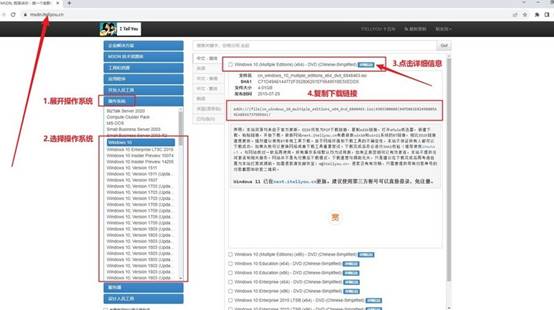
三、电脑系统u盘重装步骤
步骤一:制作大白菜启动U盘
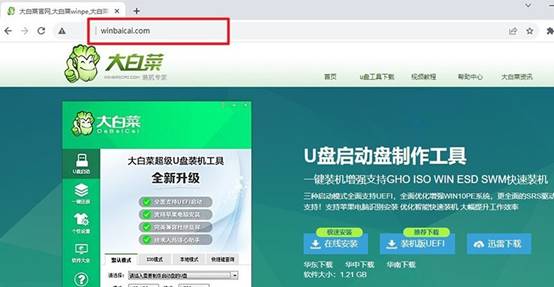
1、首先访问大白菜官网(winbaicai.com),在页面中下载最新版的启动盘制作软件。下载完成后,将压缩包解压到桌面,并双击运行主程序。
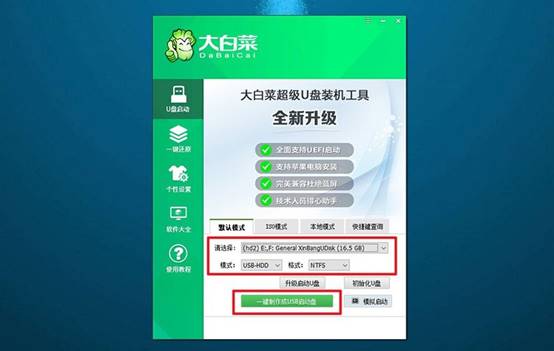
2、准备一个容量不低于8GB的U盘,将其插入电脑USB接口,一般默认设置,点击页面上的制作按钮,工具将格式化该U盘,并写入启动系统所需的引导文件。
步骤二:设置电脑从U盘启动
1、在进行安装前,需要确认你所使用的电脑品牌对应的u盘启动快捷键(例如联想F12,惠普F9,戴尔F12,华硕ESC等),可在品牌官网或用户手册中查询相关信息。
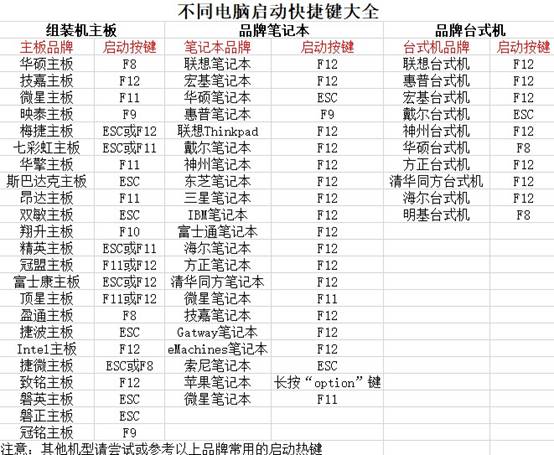
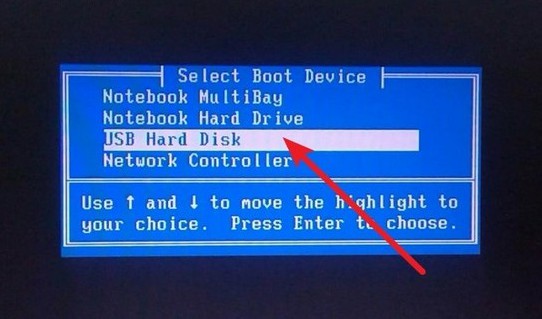
2、将刚制作好的U盘插入目标电脑,接着重启。在看到品牌Logo时立即连续按下快捷启动键,系统将进入引导设备选择菜单,选择标有“USB”或U盘品牌名称的启动项,按回车确认启动。
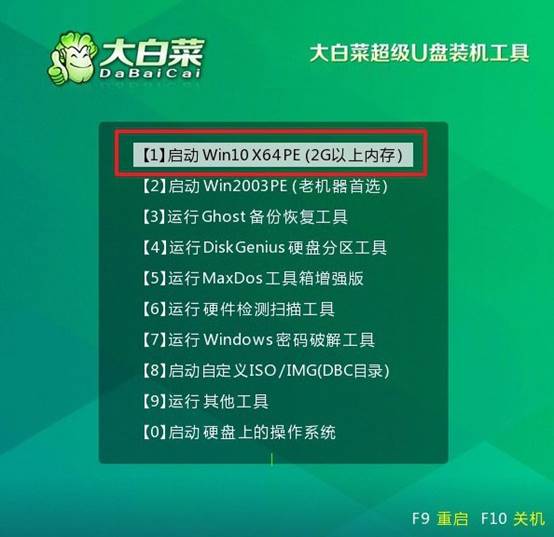
3、接着会进入大白菜启动界面,此时选择第一个选项(通常是“进入PE桌面环境”),再按回车键进入维护系统的操作界面。
步骤三:使用大白菜启动盘安装系统
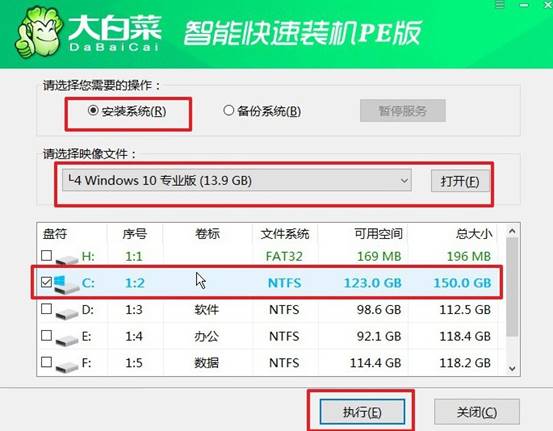
1、进入PE桌面后,打开桌面系统重装具。在程序界面中,点击“浏览”按钮,导入你事先准备好的Windows镜像文件(ISO格式),并指定系统安装目标盘为C盘。
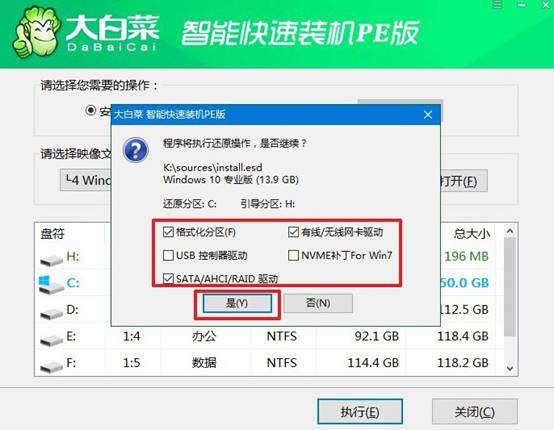
2、弹出还原设置窗口时,请保持默认设置不变,直接点击“是”,程序将自动开始释放镜像并执行系统安装操作。
3、在部署过程中,系统可能提示是否重启以继续安装流程。建议勾选“安装完成后自动重启”选项,避免后续需手动操作干预。
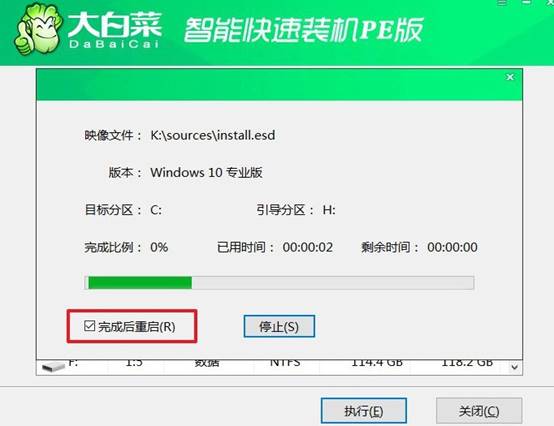
4、当系统首次进入自动重启阶段,请及时将U盘移除,防止设备再次从U盘启动进入PE环境。之后,电脑将自动完成系统配置并最终进入新的Windows桌面系统。

四、电脑故障排查诊断
硬盘有规律的“敲盘”声还能读取数据吗?
1、有规律的“嗒嗒”敲击声为磁头臂反复撞到限位器,磁头无法正常寻道,继续通电会划伤盘片造成永久数据丢失。
2、立即断电停止任何读写操作,敲盘状态下即使能读取部分数据,也会加速磁头损坏和盘片划伤。
3、敲盘多为磁头老化或盘片介质变形,软件级修复完全无效,需送专业开盘数据恢复机构处理。
4、若数据价值不高,可尝试将硬盘冷冻(-20℃放置8小时)后快速接电读取,但成功率极低且风险高。
通过这些操作,你就可以学会u盘装系统详细步骤了。你跟着大白菜重装一次,以后你换电脑、换系统版本,都不用重新学,因为思路是一样的。而且今天的教程是图文教程,你可以通过截图,就知道每一步对应的操作,不用担心学不会。
