
当前位置:首页 > 帮助中心 > 戴尔怎么优盘装系统-戴尔如何优盘装系统
戴尔怎么优盘装系统-戴尔如何优盘装系统

一、系统重装工具
电脑型号:戴尔
系统版本: Windows 10专业版
安装工具:大白菜u盘启动盘制作工具(点击红字下载)
二、系统重装准备
1、系统重装往往会清空系统盘内容,因此,建议用户将所有重要资料转存至其他分区、移动硬盘或网盘,以防数据意外丢失,造成不可逆的损失。
2、启动盘的制作过程中,某些安全软件可能会将相关写入行为误判为异常操作,阻碍写入过程。为确保正常运行,建议在制作前先暂时关闭杀毒软件,待操作完成后再重新启用。
3、安装镜像的来源决定了系统的安全性与稳定性,请务必从官方渠道或信誉良好的平台获取系统文件。例如,“MSDN我告诉你”是一个广泛使用的镜像站点,界面清晰,分类明确。
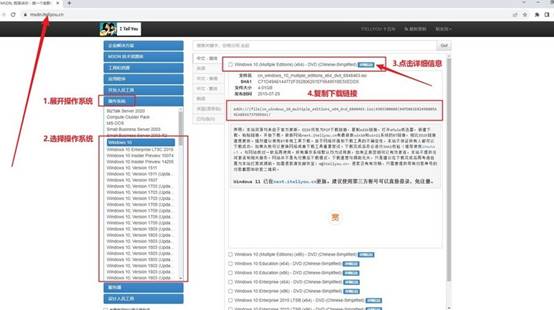
三、系统重装win10步骤
第一步:下载工具并制作大白菜U盘
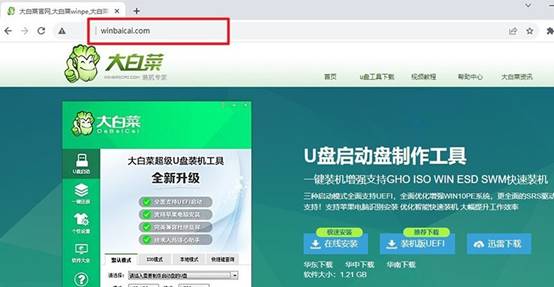
1、打开浏览器,访问大白菜官方站点,从首页找到并下载U盘启动盘制作软件,务必选择最新版以保证兼容性。
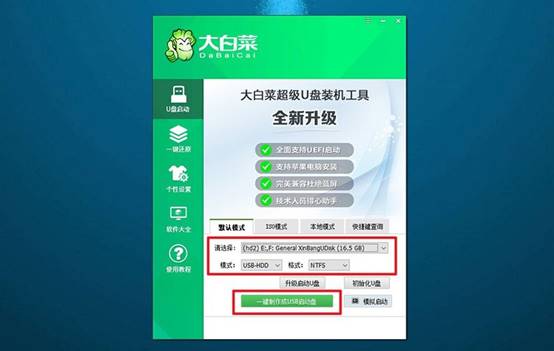
2、下载后请解压压缩包,运行其中的启动盘制作程序,并将空白U盘插入电脑。进入软件界面后,点击“一键制作启动盘”,等待完成提示后即可使用。
第二步:从U盘进入大白菜系统环境
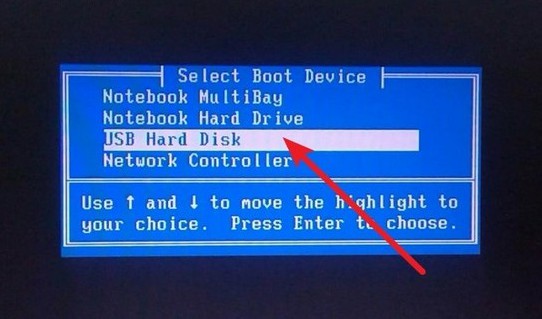
1、不同电脑品牌进入U盘启动菜单的u盘启动快捷键不同,建议提前确认你的电脑型号对应的启动快捷键,避免操作中断。
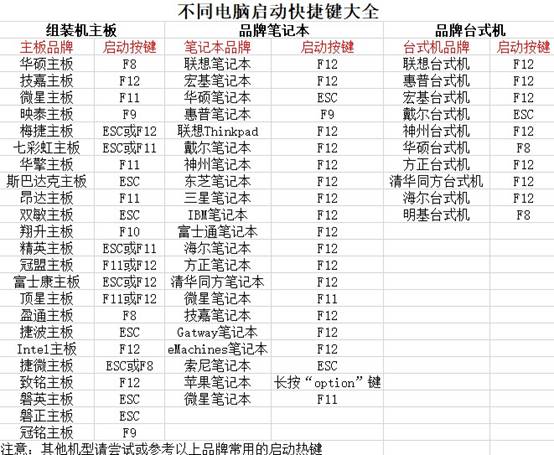
2、插入制作完成的大白菜U盘后,重启电脑并反复按快捷键,直到出现启动设备选择界面,找到你的U盘,选中后按下回车,系统将加载大白菜PE环境的启动界面。
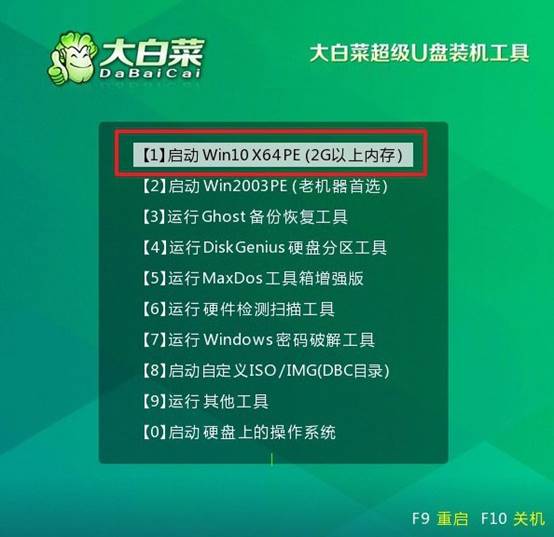
3、进入菜单界面后,选择第一个启动项【1】并确认,即可进入大白菜桌面。
第三步:执行系统重装流程
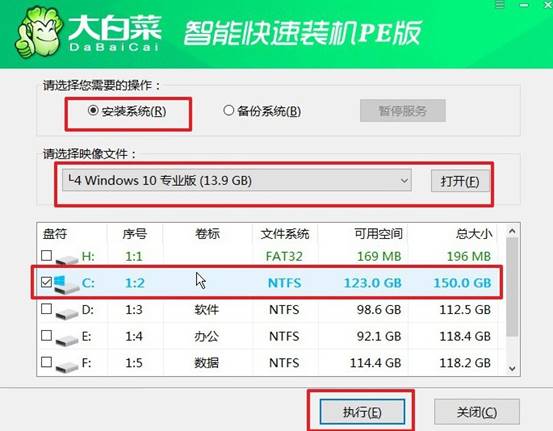
1、在PE系统桌面中,找到名为“大白菜一键装机”或类似名称的图标并打开,浏览选中系统镜像,安装在C盘后,点击“执行”按钮,开始重装系统。
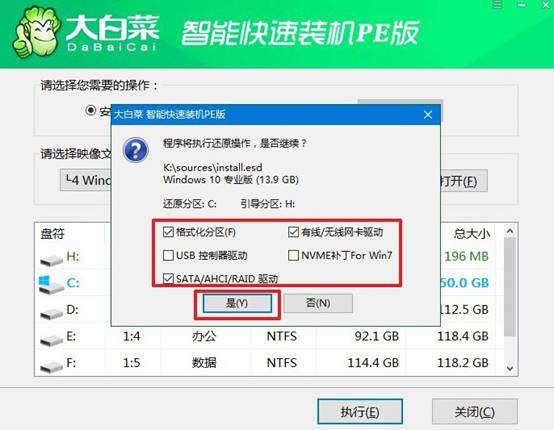
2、弹出确认窗口时,默认设置已适配大多数用户需求,直接点击“是”即可,软件将开始释放系统镜像。
3、等待进度条完成后,系统提示“完成后重启”,此时请勾选该选项,并点击继续。注意:当电脑自动重启时,请及时移除U盘,避免再次进入PE系统。
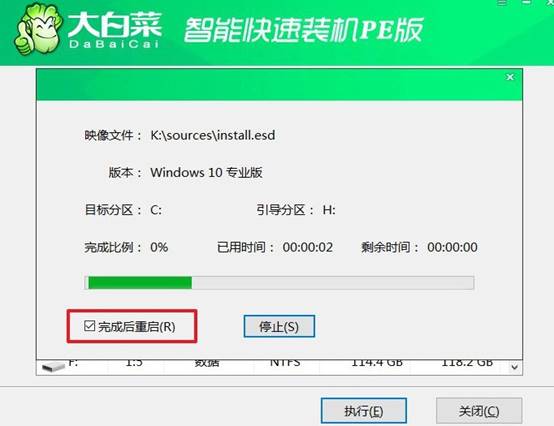
4、系统后续安装流程将自动进行,期间无需干预,直到看到全新Windows桌面,说明重装操作成功完成。

四、电脑故障溯源与排除
重装系统时提示“安装程序无法找到系统卷”如何解决?
1、此提示多因缺少磁盘控制器驱动,在安装界面点击“加载驱动程序”,插入存有Intel RST/AMD RAID驱动的U盘加载。
2、进入BIOS将“SATA Mode”从RAID/Intel RST切换为AHCI,保存退出后重新运行安装程序。
3、若硬盘为NVMe SSD且BIOS中关闭了PCIe存储选项,进入Peripherals开启“M.2 PCIe Storage Support”。
4、使用DISM工具将磁盘控制器驱动集成至install.wim,挂载镜像后执行/Add-Driver参数注入驱动再安装。
现在,你学会戴尔如何优盘装系统了吧。电脑系统镜像,里面装的是系统安装所需要的全部文件,但它本身不能启动电脑,你得通过制作工具把它放进一个能启动的环境里才能用它来安装。而大白菜u盘启动盘就是这个工具,帮助你快速重装系统。
