
当前位置:首页 > 帮助中心 > 自己怎么重装电脑系统win10,如何重装系统win10
自己怎么重装电脑系统win10,如何重装系统win10

一、重装系统前的准备
电脑:需要重装系统的电脑
系统: Windows 10专业版
工具:大白菜u盘启动盘制作工具(点击红字下载)
二、重装系统前的提醒
1. 提前转移重要资料
在重新安装操作系统前,务必将C盘重要数据备份好。由于系统安装通常会清空C盘内容,一旦格式化后,原有数据几乎无法恢复。因此,优先完成数据迁移是避免损失的第一步。
2. 临时禁用防护软件
在制作u盘启动盘时,部分杀毒软件可能将其中某些文件误判为病毒,从而阻止影响制作。为确保制作顺利,建议暂时关闭电脑中的杀毒软件,待启动U盘制作完成后再重新开启。
3. 下载正版系统镜像文件
作系统镜像文件是重装的核心素材,务必要选择来源可信的平台。建议访问“MSDN我告诉你”等开放镜像库,选择对应版本的Windows系统,以确保系统的稳定性和完整性。
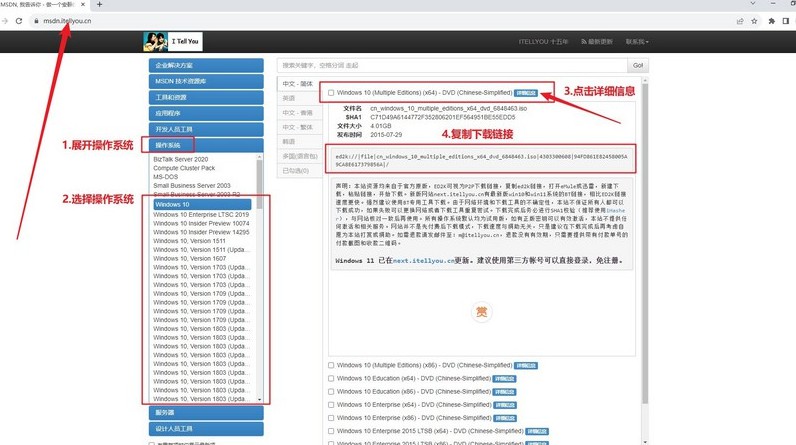
三、重装系统的操作步骤
第一步:获取工具并初始化U盘
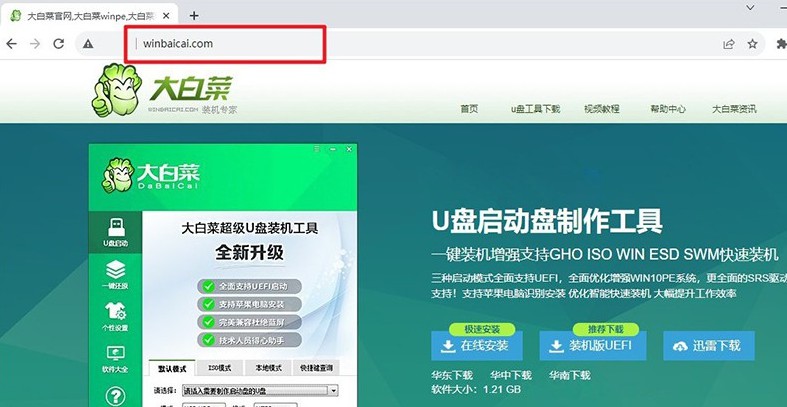
1、请先进入大白菜官网,从正规渠道下载安装其启动盘制作程序,将下载内容解压到桌面。
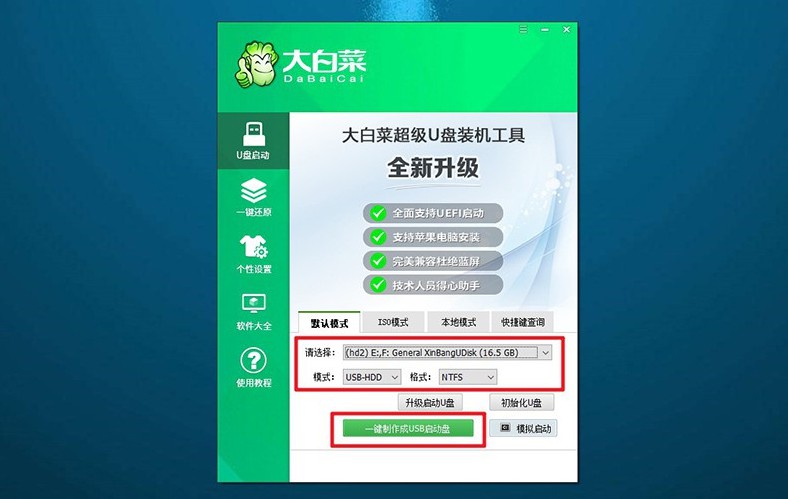
2、准备一个容量不小于8GB的U盘,确保其中没有重要文件,因为制作启动盘的过程中会清空所有数据。如图所示,设置好选项之后,即可制作u盘启动盘。
第二步:识别并进入启动引导界面
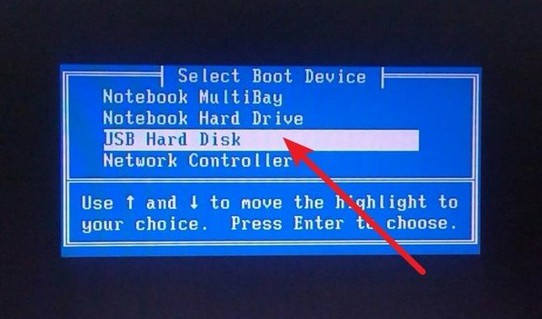
1、不同品牌和型号的电脑,进入启动菜单的u盘启动快捷键不尽相同,比如F12、Esc或F9等,建议提前在网络上查阅对应的快捷键信息。
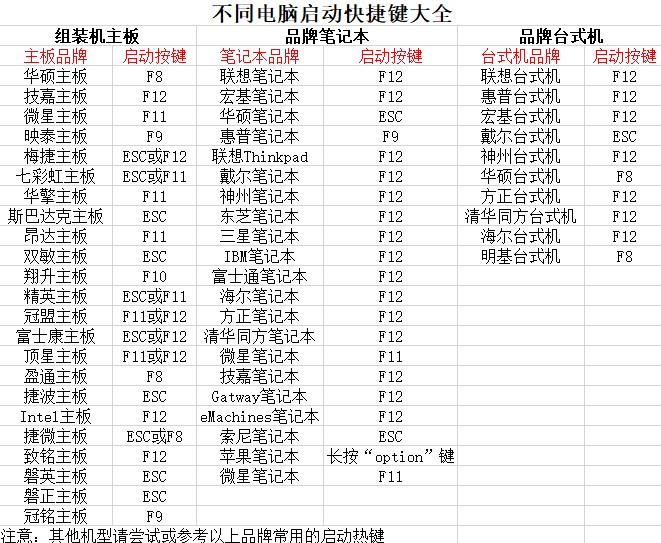
2、将制作完成的大白菜U盘插入电脑,重启设备并迅速按下快捷键,从弹出的引导菜单中手动选择U盘启动。
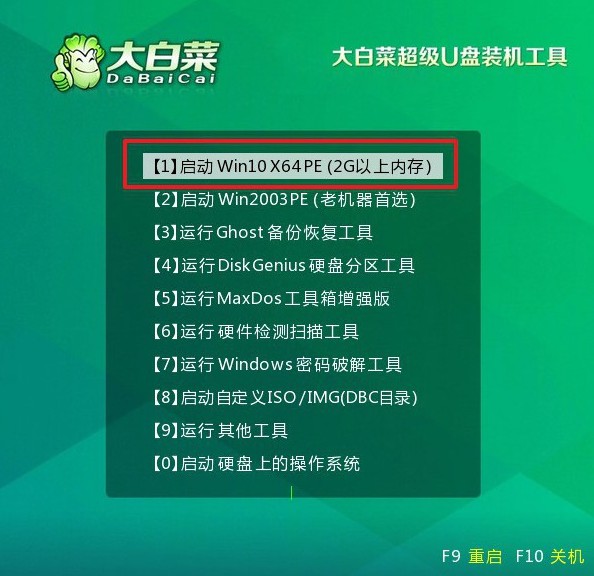
3、接着,就会进入大白菜主菜单设置界面,选择【1】进入其PE系统。
第三步:进入PE系统并执行安装操作
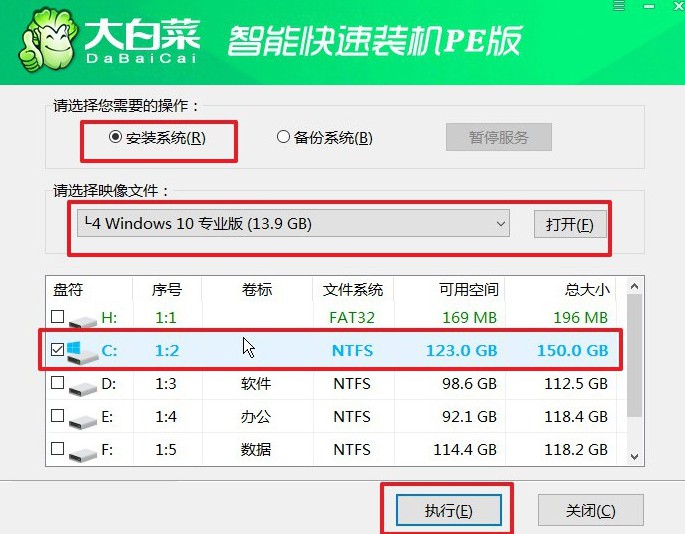
1、当进入大白菜pe界面后,选择进入其PE系统。随后,在桌面上打开系统安装工具,通常只需选择目标磁盘(如系统盘C盘)并启动安装流程。
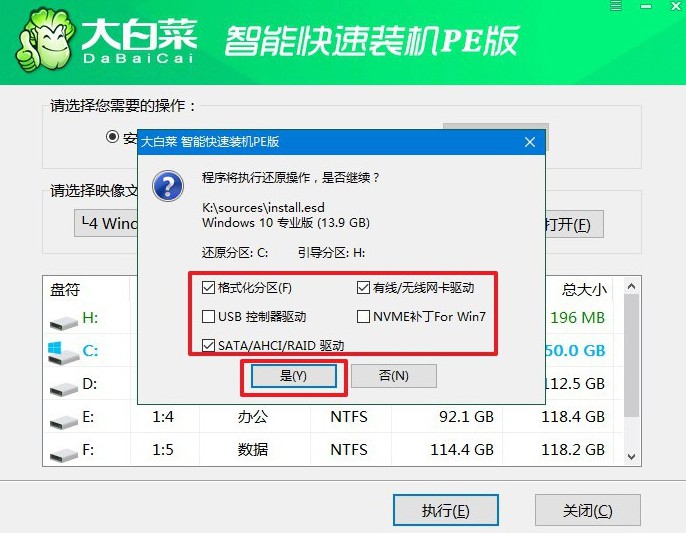
2、在提示确认窗口时,无需修改默认设置,直接点击“是”确认继续安装。
3、勾选“安装后自动重启”可以帮助系统顺利完成最后部署阶段。在电脑第一次重启前,请提前拔出U盘,以防设备再次从U盘启动而非硬盘启动。
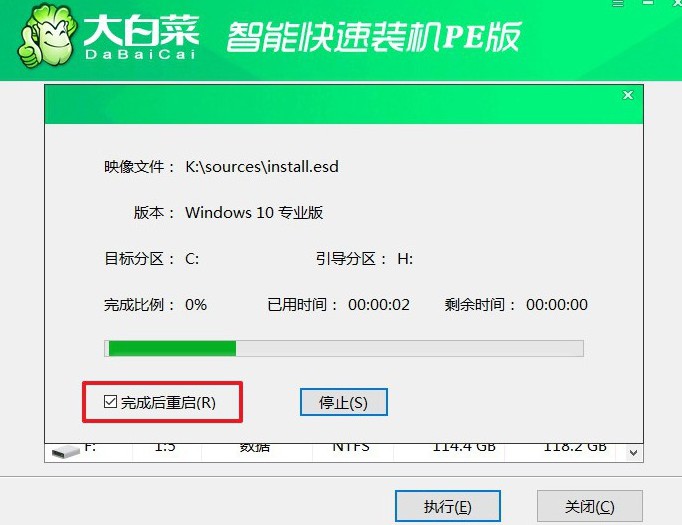
4、电脑还会多次重启,无需进行操作,直至电脑进入Windows界面,系统顺利安装完成。

四、电脑系统故障诊断
机箱变形导致主板安装不平引发接触不良怎么办?
1、拆下主板,在机箱铜柱和主板之间增加绝缘垫圈(如塑料或橡胶垫片),补偿机箱变形造成的安装面倾斜,确保主板平整固定。
2、检查机箱底板是否扭曲,用锤子轻轻敲平变形区域或更换机箱,防止长期应力导致PCB板层开裂。
3、安装主板时先固定对角线螺丝(如左上和右下),再依次拧紧四角,分多次逐步加力,避免单侧过紧造成主板弯曲。
4、若变形严重无法矫正,将主板安装在纸板或亚克力板支架上,脱离机箱使用,彻底消除机箱引起的接触不良。
现在,你学会如何重装系统win10了吧。电脑有问题的时候,你手上有没有一个做好了的U盘启动盘,差别就很大了。有U盘,你插上开机,自己就能修,不用等别人;没有U盘,你就得找人帮忙做U盘,或者抱着主机去维修店,很麻烦。
