
当前位置:首页 > 帮助中心 > 自己如何重装电脑系统win10系统,怎么自己重装系统win10
自己如何重装电脑系统win10系统,怎么自己重装系统win10

系统: Windows 10专业版
工具:大白菜u盘启动盘制作工具(点击红字下载)
二、电脑安装系统准备
首先,选用的U盘质量必须过关。虽然无需追求顶级高价,但建议挑选市场上口碑较好的品牌产品,这样才能避免因闪存芯片或读写性能不稳定而造成启动盘制作失败或安装失败。
其次,当遇到电脑本身运行异常,无法完成启动盘制作时,不妨借用另一台状态良好的电脑完成此项工作。同时,将提前下载好的系统镜像文件一并放入U盘,确保安装材料齐全。
最后,系统镜像文件的安全与完整性直接关系到后续系统的稳定性和安全性,务必选择经过权威认证的资源平台,如“MSDN我告诉你”,以保证镜像安全无毒。
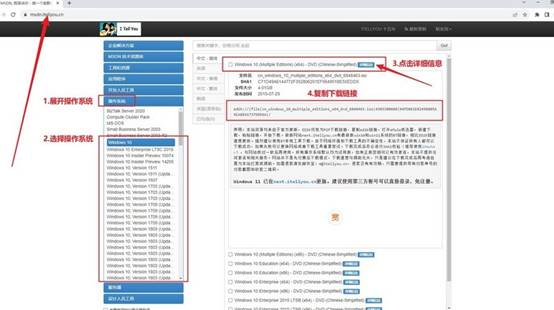
三、电脑安装系统步骤
首先,制作启动U盘
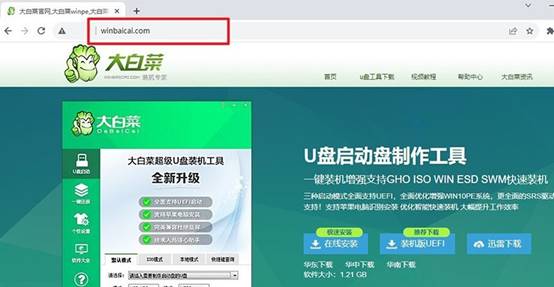
1、准备一只容量至少为8GB的U盘,确保内无重要文件,再下载并安装适合系统重装的大白菜启动盘制作软件。
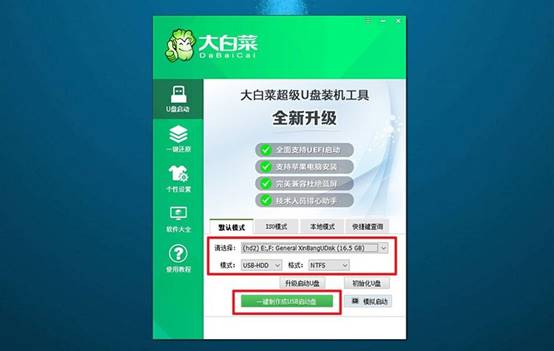
2、插入U盘后,启动制作程序,跟随软件提示完成启动盘的制作流程。制作时软件会格式化U盘,请提前做好备份。
接着,配置电脑从U盘启动
1、查阅相关资料或官方网站,确认你的电脑品牌对应的u盘启动快捷键,你也可以通过提供的快捷键截图参考。
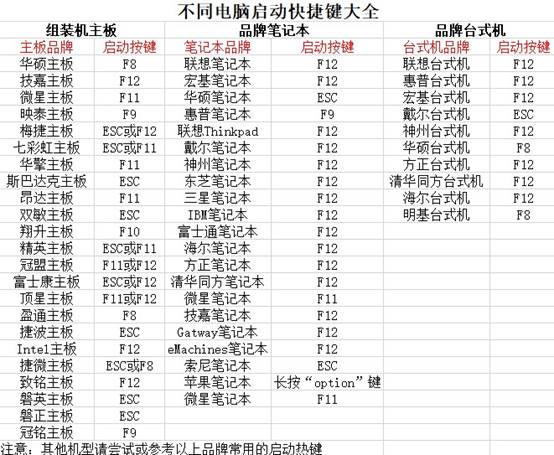
2、将制作好的启动U盘插入电脑,重启并在开机时连续按下对应快捷键,进入启动设备选择菜单。
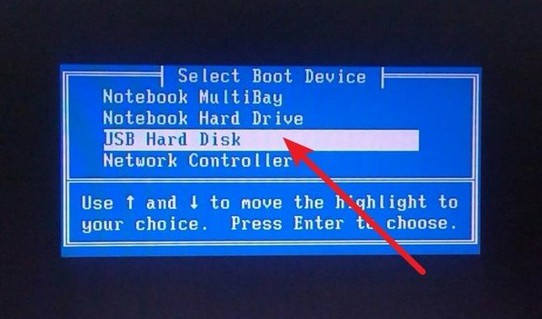
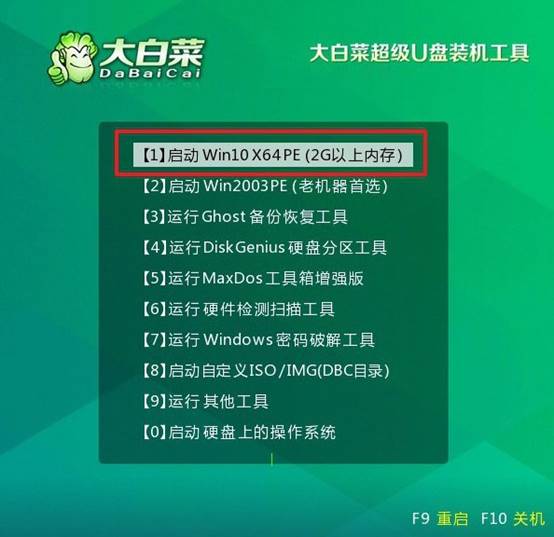
3、在启动选项中选中U盘设备,确认后进入大白菜主菜单,如图所示,选择第一个启动项,按回车进入大白菜PE系统界面。
最后,使用u盘重装系统
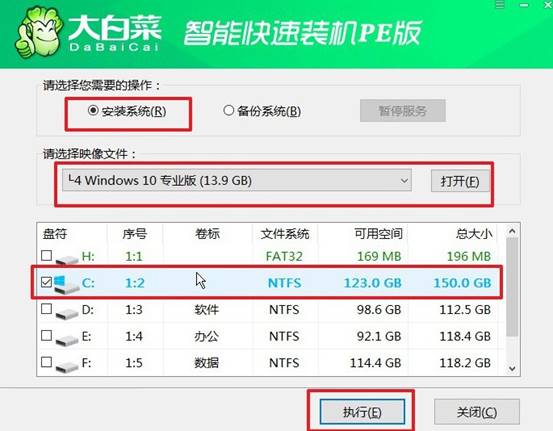
1、进入PE桌面后,打开系统安装工具,选择你准备好的系统镜像文件,将其安装路径设为C盘,然后点击“执行”开始安装。
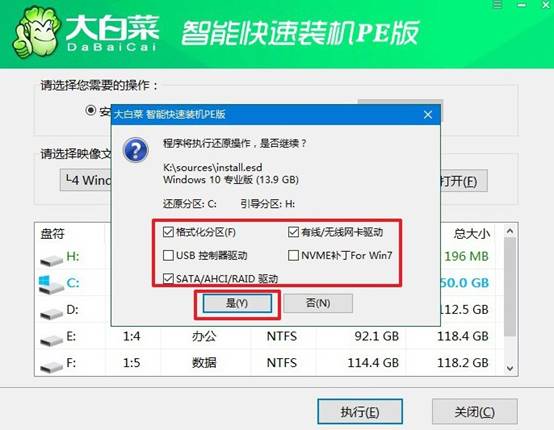
2、安装程序弹出确认窗口时,一般使用默认配置,点击“是”开始系统写入操作。
3、安装期间电脑会自动重启,请务必在电脑第一次重启时拔出U盘,避免重复进入启动菜单。
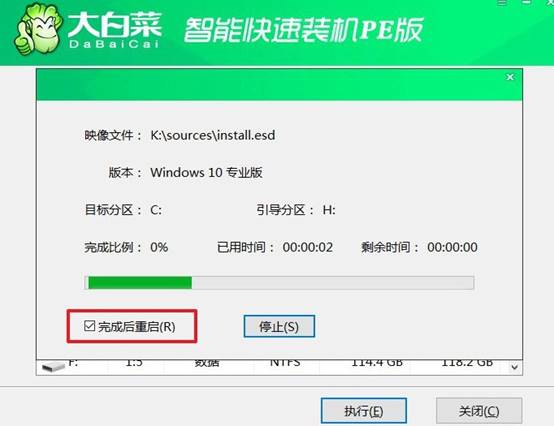
4、最后,电脑将完成剩余安装流程,最终进入全新的Windows桌面,至此系统重装完成。

四、电脑异常状态分析与处理
账户被锁定无法登录如何解除?
1、使用内置管理员账户(.\Administrator)登录,在CMD执行net user 用户名 /active:yes重新激活被锁定账户。
2、若Administrator也被锁定,重启进入安全模式(锁定策略不生效),登录后修改密码或解锁账户。
3、在计算机管理→本地用户和组→用户,右键被锁定账户→属性→取消“账户已禁用”的勾选。
4、组策略中“计算机配置→安全设置→账户策略→账户锁定策略”查看锁定阈值和时间,等待自动解锁或手动解锁。
以上就是怎么自己重装系统win10的全部操作了,你学会了吗?注意,如果你想直接用系统自带的重置功能或者送修,一定要注意数据的安全,避免重要资料被清掉。U盘启动盘的好处就是可以让你动手之前先做一步“保险”,你确认东西都拷出来了,再重装。
