
当前位置:首页 > 帮助中心 > 怎么重装电脑系统win10笔记本,怎么重装电脑系统win10系统
怎么重装电脑系统win10笔记本,怎么重装电脑系统win10系统
怎么重装电脑系统win10笔记本?其实,学会了怎么用U盘启动盘重装win10之后,你家里的所有电脑你都能自己维护了。今天这台笔记本卡了,你插U盘半小时搞定;明天那台台式机启动慢了,你重装一下又变快了;当然,如果你还不会,下面可以一起学习怎么重装电脑系统win10系统。

系统: Windows 10专业版
工具:大白菜u盘启动盘制作工具(点击红字下载)
二、电脑安装系统准备
1、在准备重装系统时,U盘的选择至关重要。即便没预算买比较贵的品牌,也一定要避免使用来源不明、品质难以保障的U盘,否则在制作过程出现故障,会让整个重装失败。
2、当电脑自身无法运行或系统损坏严重时,可以借助另一台可用电脑来制作启动U盘。在此过程中,记得将所需的系统镜像一并存入U盘,以便后续直接使用。
3、最好选择经过官方或权威平台验证的镜像文件。例如,一些知名技术网站msdn我告诉你提供的镜像就是安全、稳定的选择,这能为整个重装过程提供更高保障。
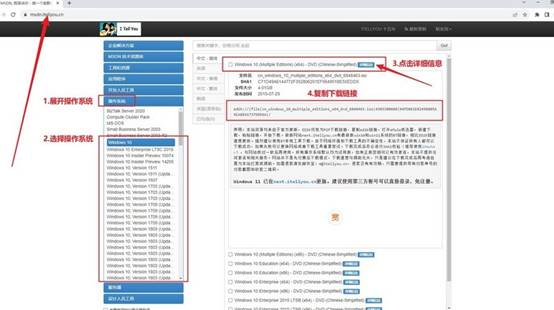
三、电脑安装系统步骤
第一步:准备启动U盘
1、准备一个容量不少于8GB的空U盘。使用前请备份U盘中的重要数据,因为制作启动盘的过程中会清空所有内容。
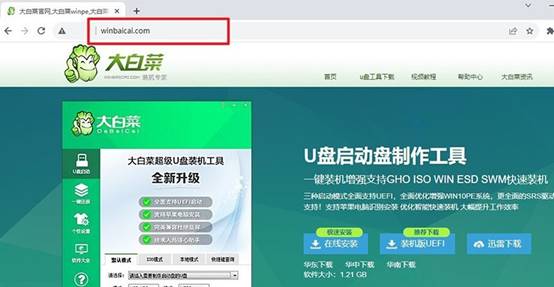
2、前往大白菜官方网站,下载最新版本的大白菜U盘启动盘制作软件,并解压到电脑上。
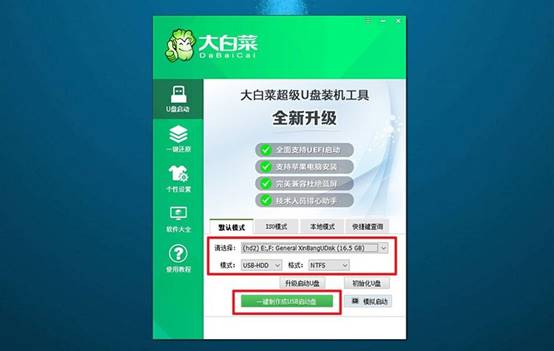
3、将U盘插入电脑USB接口,打开大白菜工具。软件通常会自动识别U盘,按默认推荐选项进行制作即可。制作完成后,U盘就变成了可启动盘。
第二步:配置电脑从U盘启动
1、根据自己电脑的品牌和型号,查询对应的u盘启动快捷键(常见如F12、ESC、F8等),你也可以通过下面截图查看。

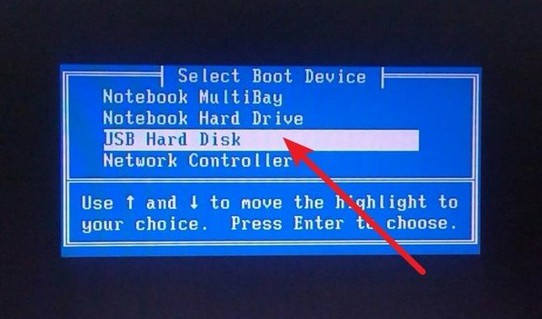
2、将制作好的大白菜U盘插入电脑,开机并在开机时按下快捷键进入启动菜单。在菜单中选择U盘启动项并回车。
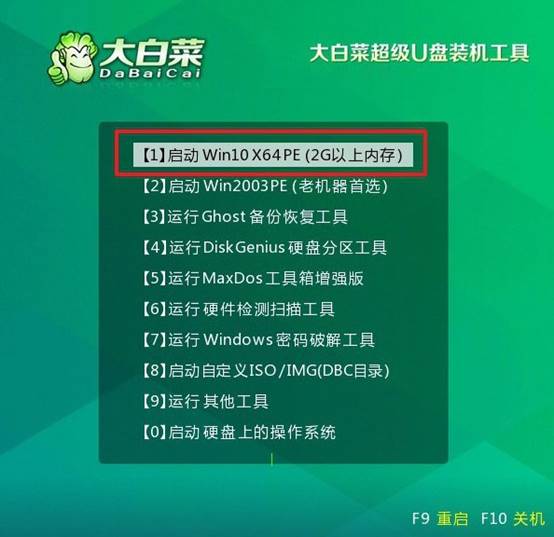
3、启动后,会进入大白菜WinPE主菜单,选择列表中对应的选项(通常为编号【1)进入桌面环境。
第三步:通过U盘安装Windows系统
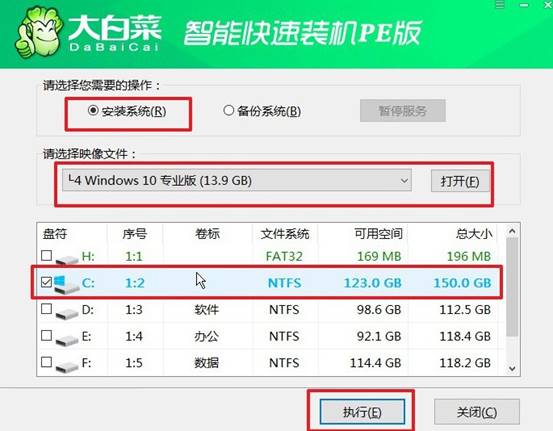
1、在大白菜桌面中,找到系统安装软件。选择你准备好的Windows系统镜像,并指定安装目标为C盘,点击“执行” 开始安装系统。
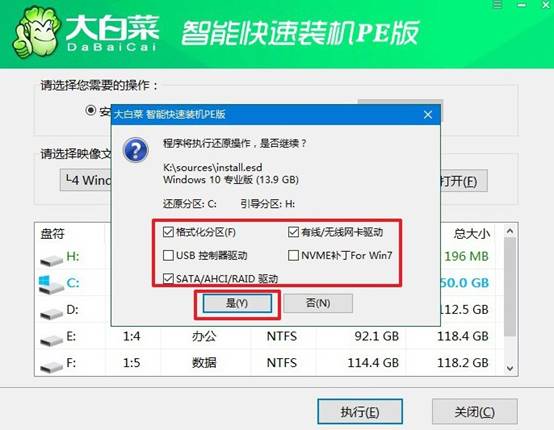
2、系统会弹出确认界面,按默认设置,点击“是”确认即可。
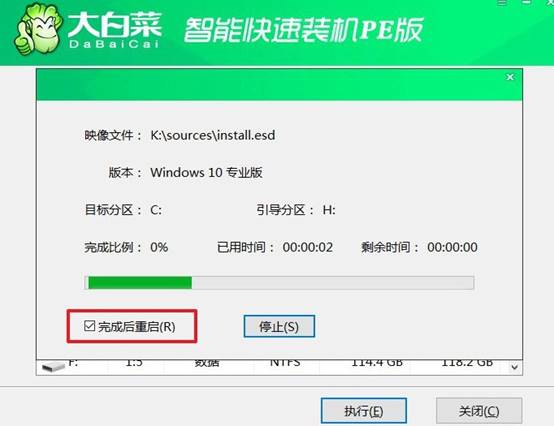
3、系统安装过程会自动进行文件复制和配置,完成后会提示是否重启。勾选“安装完成后重启”,并在电脑第一次重启时拔出U盘,以免重复进入安装界面。
4、等待系统自动完成剩余配置。最终出现Windows桌面时,即表示系统安装成功,可以开始正常使用电脑。

四、电脑故障处理对策
系统注册表损坏导致无法开机如何修复?
1、进入WinPE,打开C:\Windows\System32\config\RegBack目录,将所有注册表文件(SOFTWARE、SYSTEM、SAM等)复制覆盖config目录下的同名文件。
2、若RegBack为空,使用系统安装U盘启动→修复计算机→系统还原,选择损坏前的还原点恢复注册表。
3、从同版本正常系统复制注册表文件(需版本一致)覆盖故障机对应文件,重启后注册表恢复正常。
4、使用chkdsk C: /f检查磁盘错误,注册表损坏常由文件系统逻辑错误引起,修复后尝试重新加载注册表。
通过这些操作,你就可以学会怎么重装电脑系统win10系统。一个技能,覆盖家里所有的电脑。而且,家里的电脑用久了,隔一两年重装一次是很正常的事情,你不需要每次都重新学。今天花时间学会,以后每次需要的时候你都已经是熟手了。
