
当前位置:首页 > 帮助中心 > 怎么把u盘做成pe启动盘 -如何把u盘做成pe启动盘
怎么把u盘做成pe启动盘 -如何把u盘做成pe启动盘

一、电脑重装系统要准备?
Windows 10专业版镜像
大白菜u盘启动盘制作工具(点击红字下载)
二、电脑重装系统要注意?
1、启动盘制作过程中会自动格式化U盘,也就是说里面原有的文件会被全部清空。因此,在开始操作之前,最好提前确认U盘中是否还有重要资料。
2、很多人在系统重装完成后,才发现部分驱动缺失,为了避免这种情况,建议在制作启动盘时,就提前把常用驱动程序保存进去。这样即使重装后缺失,也可以快速解决。
3、系统镜像文件的来源同样非常重要,不建议随意下载来历不明的系统包。可以优先选择“MSDN我告诉你”这类比较常见的平台,系统版本整理较完整,下载也相对安全可靠。
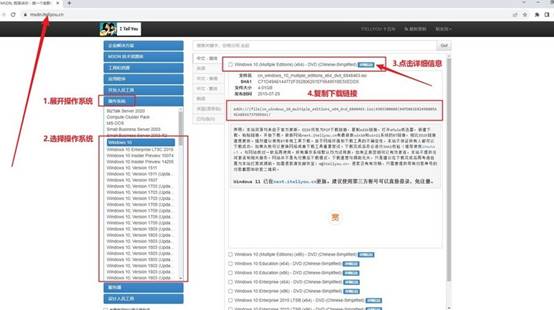
三、电脑重装系统怎么做?
第一步:制作U盘启动盘
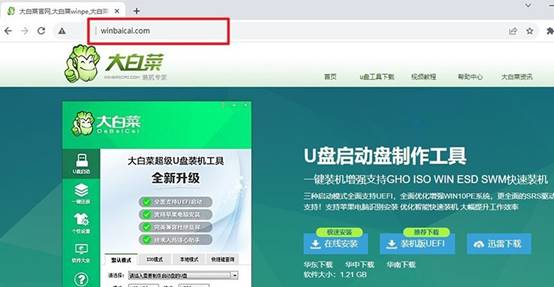
1、前往大白菜官方网站,下载最新版本的启动盘制作工具,并将下载后的压缩文件解压出来。
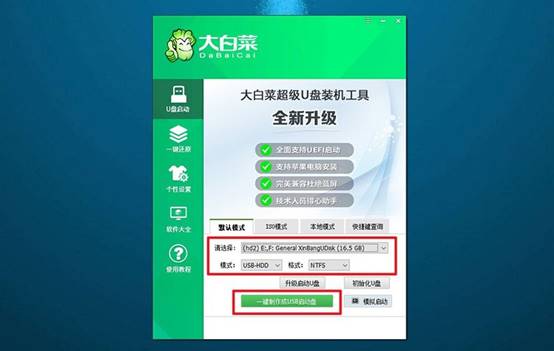
2、准备一个8GB以上容量的U盘,插入电脑USB接口,运行解压后的制作程序,软件识别到U盘后,无需修改默认参数,点击制作即可。
第二步:设置u盘启动电脑
1、提前确认自己电脑对应的u盘启动快捷键,不同品牌按键不同,将启动U盘插入需要重装系统的电脑。
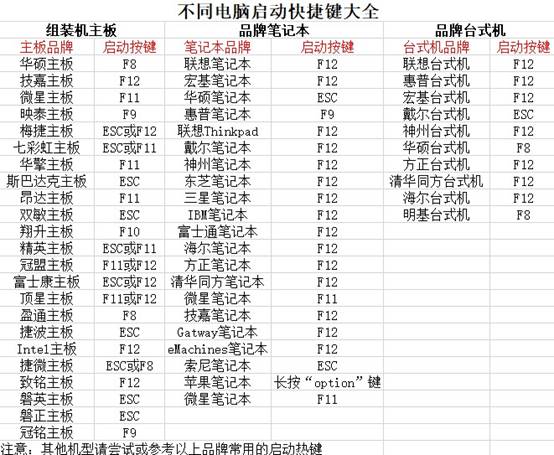
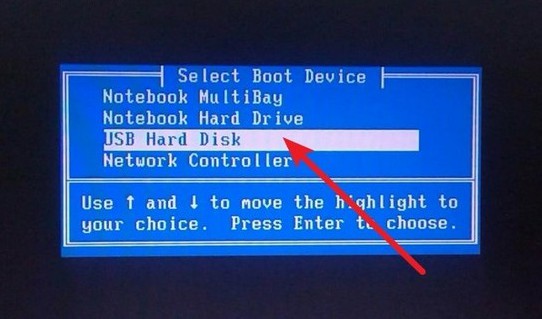
2、重新开机,在出现品牌Logo时连续按下启动快捷键,进入启动设备菜单后,找到对应的U盘设备并确认启动。
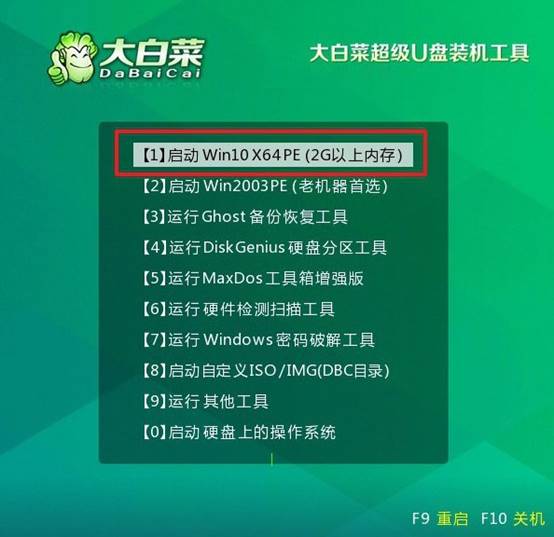
3、电脑读取U盘后,会进入大白菜启动菜单界面,使用键盘方向键选择编号“1”的PE启动选项,然后按回车进入系统环境。
第三步:u盘启动盘安装系统
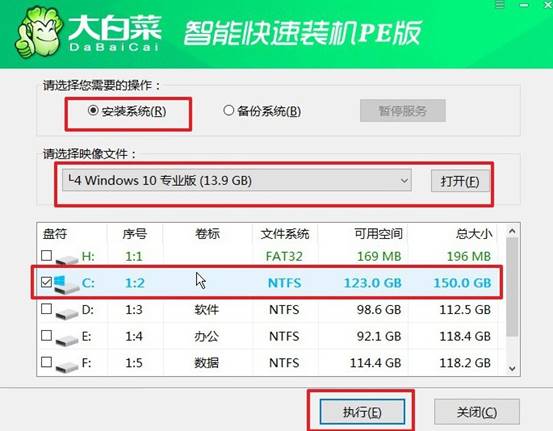
1、在桌面找到系统安装工具并打开,在程序中选择需要安装的Windows系统镜像,设置系统安装位置,一般默认选择C盘即可。
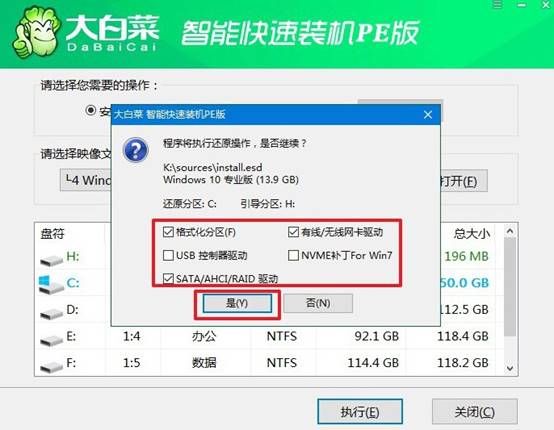
2、确认无误后点击开始安装,程序会进入部署阶段,出现还原窗口时,直接点击“是”继续下一步即可。
3、工具会自动完成系统文件释放、注册及安装操作,期间电脑会进行多次重启,第一次重启时,拔出u盘启动盘即可。
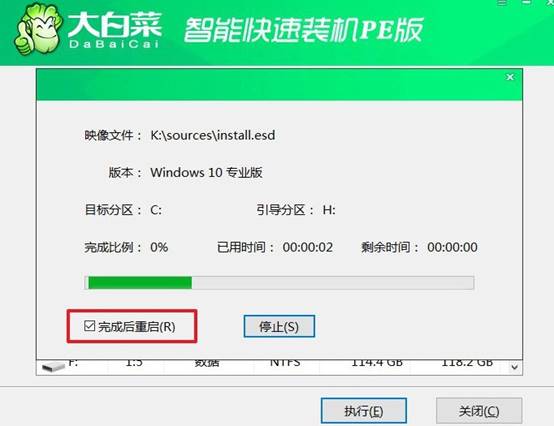
4、后续安装基本由系统自动完成,不需要频繁操作,等待进入Windows桌面后,整个系统重装流程即完成。

四、电脑系统维护与故障修复
Type-C接口引脚弯折导致数据线无法插紧如何修复?
1、关机后使用10倍放大镜和尖镊子,逐一将弯折的舌片引脚矫正至水平,避免强行插入导致公头进一步损坏。
2、在Type-C公头表面涂覆少量电子润滑剂(如WD-40精密电器版),减小插拔摩擦,保护已矫正的引脚不再偏移。
3、更换Type-C接口(需热风枪拆焊,植锡后重新焊接),或使用Type-C母座转USB-A转接头,绕开变形的原接口。
4、将设备送至手机维修店更换Type-C接口(约50-100元),专业植锡焊接比个人操作更可靠。
好啦,如何把u盘做成pe启动盘就讲解到这里了。如果你遇到问题,比如说制作时提示“写入失败”怎么办,开机时认不出U盘怎么调BIOS,这类问题都可以去找技术客服帮忙。你把这些常见坑提前排掉,剩下的就是等待进度条走完,电脑完成系统安装。
