
当前位置:首页 > 帮助中心 > u盘启动盘重装系统方法-u盘启动盘重装系统步骤
u盘启动盘重装系统方法-u盘启动盘重装系统步骤
一、电脑重装工具
系统版本: Windows 7
安装工具:大白菜u盘启动盘制作工具(点击红字下载)
二、电脑重装准备
1、部分杀毒软件或安全管家,在检测到u盘启动盘相关文件时,可能会出现误拦截的情况。因此,在下载制作工具以及生成启动盘之前,可以先临时关闭安全软件。
2、重装系统后,网卡驱动缺失的话,后续安装驱动会比较麻烦。稳妥一点的方法,就是提前把常用驱动包保存到U盘里,重装完成后可以直接使用。
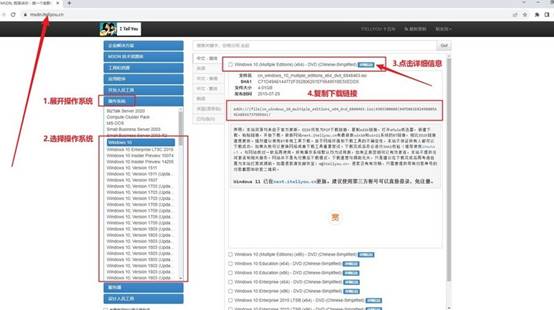
4、建议在启动盘制作完成后,顺便把系统镜像文件也复制进去,这样安装系统时就不需要再单独寻找文件了。系统镜像可以通过“MSDN我告诉你”等正规渠道下载,版本相对完整。
三、电脑重装系统
首先,制作U盘启动盘
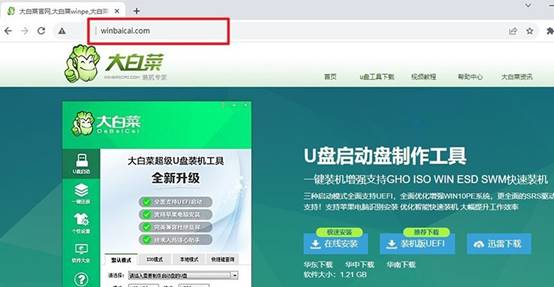
1、打开浏览器,进入大白菜官网,下载最新版启动盘制作程序。下载结束后,将压缩包解压到电脑本地目录。
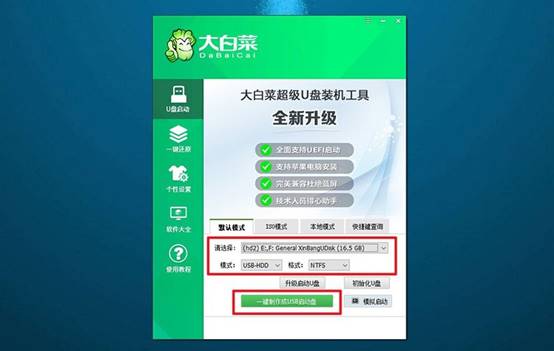
2、准备一个容量足够的U盘并插入电脑,建议使用空白u盘。接着,启动大白菜制作工具,确认软件已正确识别U盘设备,保持默认参数不变,直接开始写入启动盘。
接着,设置u盘启动电脑
1、完成启动盘后,需要设置电脑优先从U盘加载系统,请先提前确认当前电脑品牌对应的u盘启动快捷键。
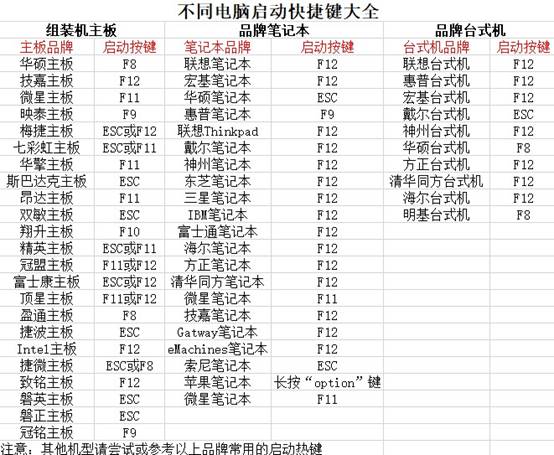
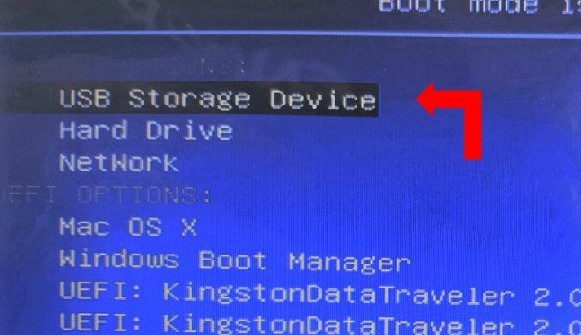
2、将制作完成的U盘插在目标电脑上,然后重新启动设备,开机时连续按下快捷键,进入启动设备列表界面,找到U盘并按回车确认。
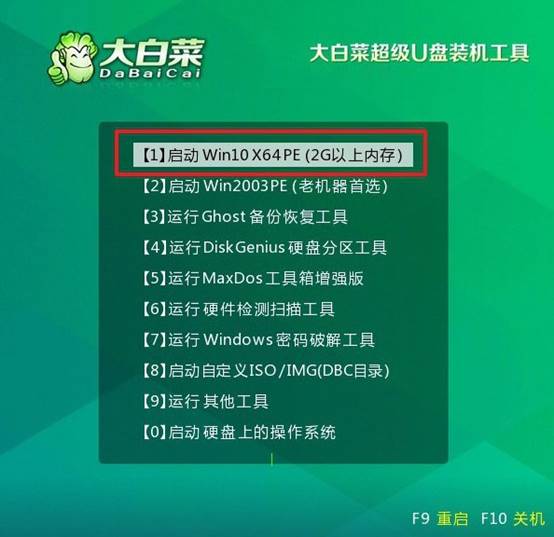
3、成功读取后,系统会进入大白菜启动菜单,选择【1】启动Win10X64PE,进入WinPE系统桌面。
最后,u盘重装电脑系统
1、在桌面找到系统安装工具并运行,选择需要安装的Windows镜像文件,安装目标设置为C盘,点击“执行”。
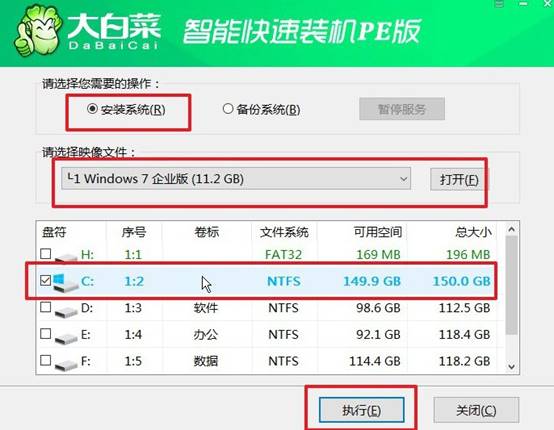
2、点击执行安装后,系统会弹出确认窗口,保持默认配置继续执行即可。
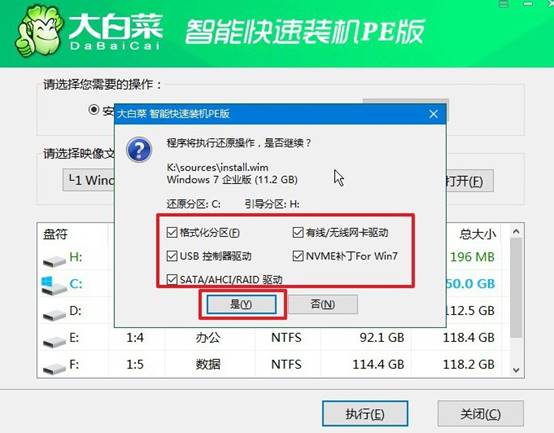
3、当系统提示重新启动时,确认执行重启操作,电脑第一次重启进入安装阶段后,将U盘拔掉。
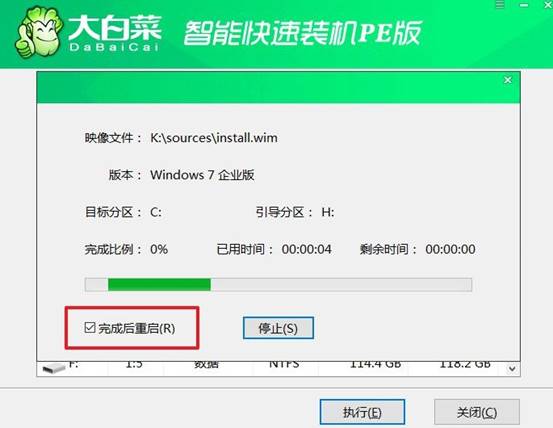
4、后续系统会自动继续完成配置过程,安装期间电脑可能会自动重启多次,电脑进入Windows桌面后,表示系统已经安装成功。

四、电脑故障处置方法
机箱带电(漏电)如何检测和排除?
1、使用测电笔接触机箱金属外壳,若氖泡亮起则机箱带电,需使用三脚插座并确保地线已可靠接地。
2、检查电源线是否使用两脚插头(无地线),更换为三脚带地线插头电源线,将漏电导入大地。
3、用万用表交流电压档测机箱对地电压,若超过1V则电源内部Y电容漏电,更换电源可解决。
4、将机箱通过导线连接至金属水管或建筑物接地端子,强制将泄漏电流导入大地。
通过这些操作,你就可以学会u盘启动盘重装系统步骤了。放心,只要你的主板还能识别USB设备,就能绕过硬盘上的损坏系统,直接进入安装环境。这个教程里第一步就是教你怎么制作启动盘,哪怕你手边只有一台能上网的旧笔记本和一根8G的U盘也够用。
