
当前位置:首页 > 帮助中心 > 制作u盘启动盘的步骤,u盘启动盘怎么制作重装
制作u盘启动盘的步骤,u盘启动盘怎么制作重装

一、确认电脑重装材料
所需系统版本: Windows 10专业版
制作重装工具:大白菜u盘启动盘制作工具(点击红字下载)
二、细读操作注意事项
1、遇到电脑异响、报错或频繁死机,问题可能出在硬件层面,重装未必能根治。若重装无效,请转而检查硬件健康状况。
2、启动盘制作时需要向U盘写入启动环境,部分安全软件可能会直接拦截相关操作,导致启动盘制作不完整。为了避免反复重做,建议制作过程中暂时退出杀毒软件、安全卫士等程序,制作结束后再恢复即可。
3、系统镜像关系到整个安装过程是否顺利,不建议使用来源不清楚的修改版系统。如果没有合适的下载渠道,可以到“MSDN我告诉你”查找对应版本,下载原版镜像后再进行安装,后续使用也会更加稳定。
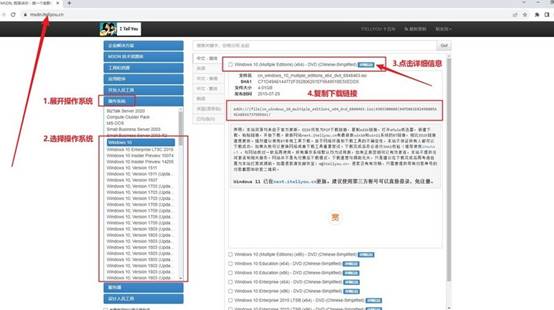
三、电脑u盘重装系统操作步骤
制作U盘启动盘:
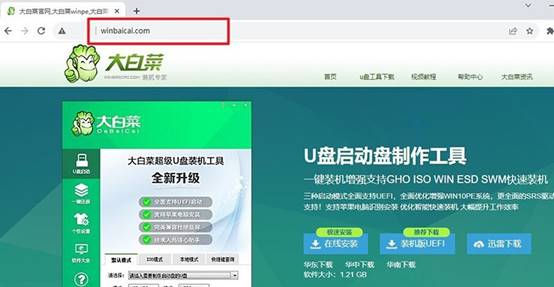
1、正式安装系统前,需要先完成启动U盘的制作。进入大白菜官网下载页面,下载最新版启动盘制作工具。下载完成后,将文件解压到电脑本地,并启动制作程序。
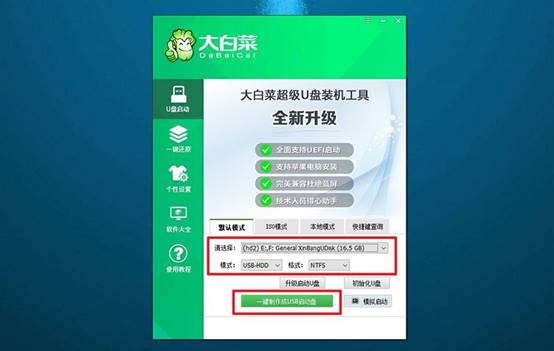
2、将容量不少于8GB的U盘连接到电脑,等待软件识别设备。确认选择的是正确的U盘后,直接使用默认方案开始制作,程序会自动完成启动环境的写入,等待制作结束即可。
配置电脑从U盘启动:
1、启动盘制作完成后,需要通过U盘引导电脑进入PE系统。由于不同电脑进入启动菜单的u盘启动快捷键并不相同,建议先确认自己电脑对应的U盘启动快捷键。
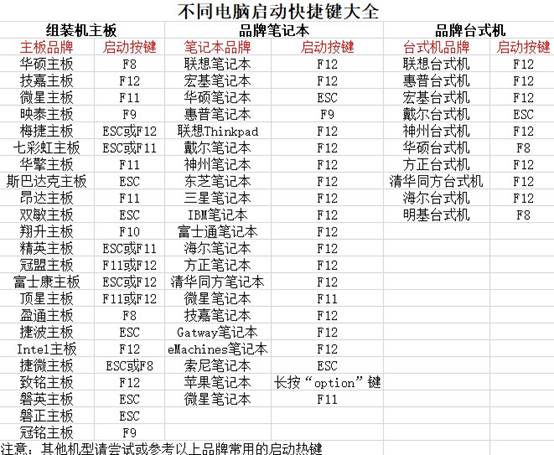
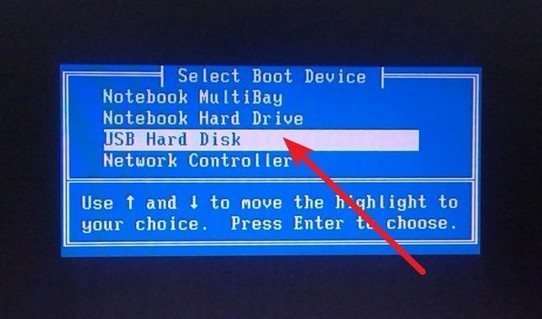
2、保持启动U盘连接状态,重新启动电脑。在开机Logo刚出现时连续按下启动热键,进入启动设备列表,在列表中选择当前插入的USB设备并确认启动。
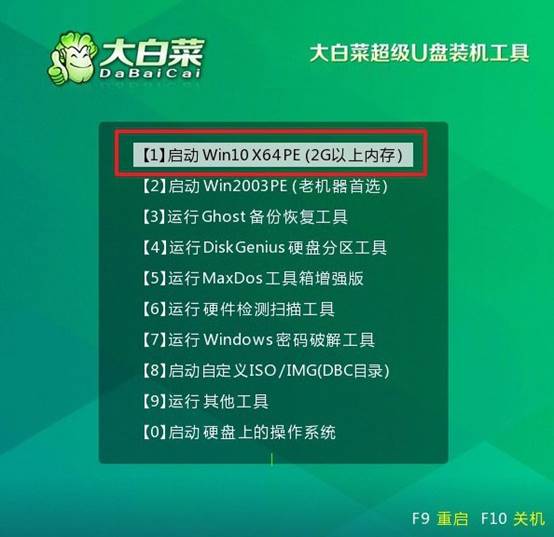
3、电脑读取启动盘后,会进入大白菜启动菜单。在菜单中找到编号【1】对应的PE启动项,按下回车,等待进入PE桌面。
使用U盘安装操作系统:
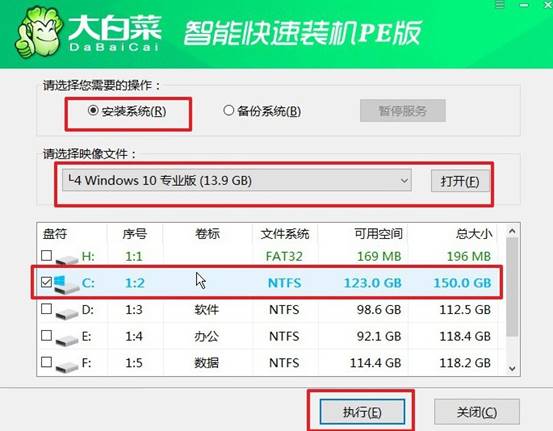
1、进入PE环境后,即可开始部署Windows系统。打开桌面上的系统安装程序,加载准备好的Windows镜像文件,并将系统安装目标设置为C盘。
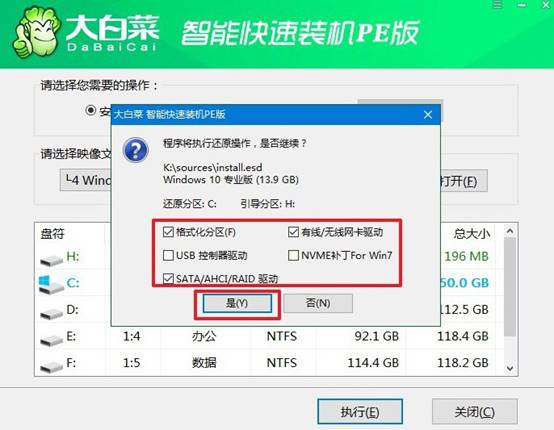
2、确认安装信息无误后,点击“执行”启动安装流程。当程序弹出确认窗口时,保持默认配置继续即可,随后软件会自动完成镜像释放和系统写入。
3、安装过程中如果出现重启选项,保持自动重启功能开启,让安装程序继续执行后续流程。
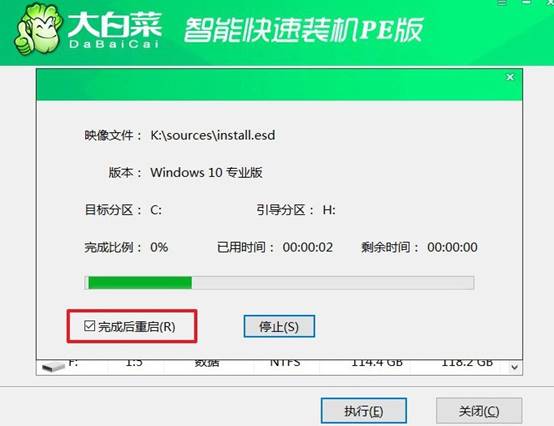
4、电脑第一次自动重新启动时,将U盘从USB接口移除,避免再次进入PE启动菜单。后续还会多次重启,整个过程结束后,进入Windows桌面,即表示系统已经重新安装完成。
四、电脑系统异常纠正
后台进程过多导致开机缓慢如何优化?
1、打开任务管理器(Ctrl+Shift+Esc),切换到“启动应用”选项卡,按启动影响排序,禁用非必要的自启程序,只保留输入法、安全软件等必需项。右键不需要的条目选择“禁用”,可显著减少登录后集中启动的进程数量。
2、按Win+R输入 msconfig,在“服务”选项卡中勾选“隐藏所有Microsoft服务”,然后点击“全部禁用”,禁用第三方软件附带的后台服务;在“启动”选项卡中也可进一步管理启动项。重启后观察开机速度,若恢复正常,再逐个启用可疑服务以定位问题来源。
3、对于机械硬盘或低配设备,在 services.msc 中将不必要的系统服务启动类型改为“手动”或“禁用”,例如SysMain(Superfetch)和Windows Search在部分场景下会持续占用磁盘和CPU,关闭后可减少开机后的后台负载。
就这样,我们完成了u盘启动盘怎么制作重装。所以,插上U盘之后别急着打开制作工具,先打开“此电脑”看一眼卷标和容量,双击进去翻一下根目录,确认里面没有你需要留的东西。如果重装后,你有需要,还可以用工具自带的“恢复U盘”功能把它还原成普通u盘。
