
当前位置:首页 > 帮助中心 > 大白菜u盘安装系统教程,如何u盘启动装系统
大白菜u盘安装系统教程,如何u盘启动装系统

一、系统重装材料
系统版本: Windows 10系统
安装工具:大白菜u盘启动盘制作工具(点击红字下载)
二、系统重装准备
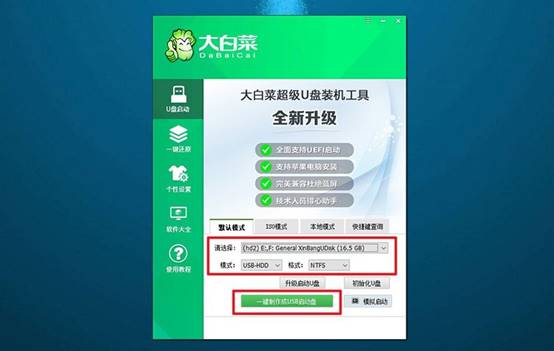
1、制作U盘启动盘时,需要正确选择启动模式。大多数电脑默认支持USB-HDD模式,但根据具体情况,也可以选择其他模式。
2、制作U盘启动盘时,注意选择合适的分区格式。通常情况下,默认选择NTFS格式,以确保兼容性和性能。
3、如果需要获取系统镜像文件,建议访问“MSDN我告诉你”网站。该网站提供多个版本的Windows系统镜像,供你根据需求自行下载,确保下载到安全可靠的镜像文件。
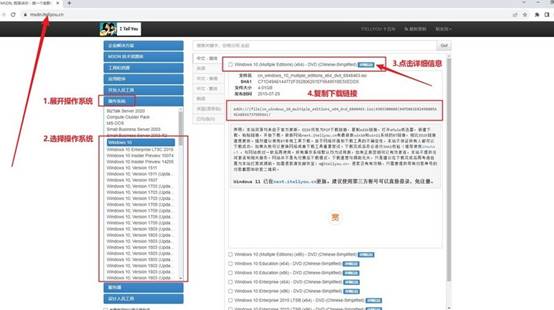
三、系统重装步骤
大白菜WinPE制作
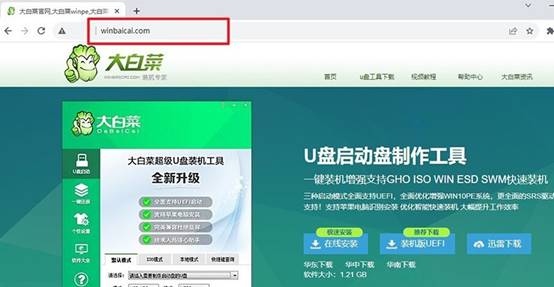
1.、在开始之前,确保先关闭电脑上的所有安全杀毒程序,前往大白菜官网下载所需的U盘启动盘制作工具,并解压缩下载文件。
2、打开大白菜制作工具,将U盘连接到电脑上,进行u盘启动盘制作。
大白菜WinPE启动
1、下图显示了常见电脑品牌的u盘启动快捷键,可以查阅你电脑对应快捷键并记下来。

2、将已制作好的U盘插入电脑,按下相应的U盘启动快捷键,使电脑从U盘启动。
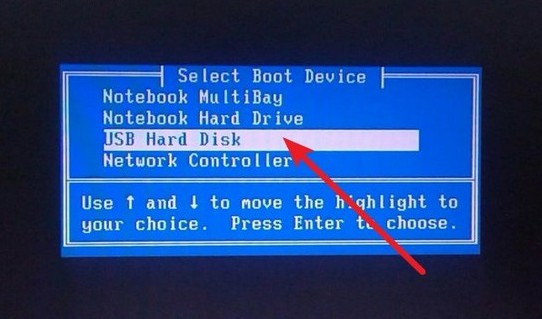
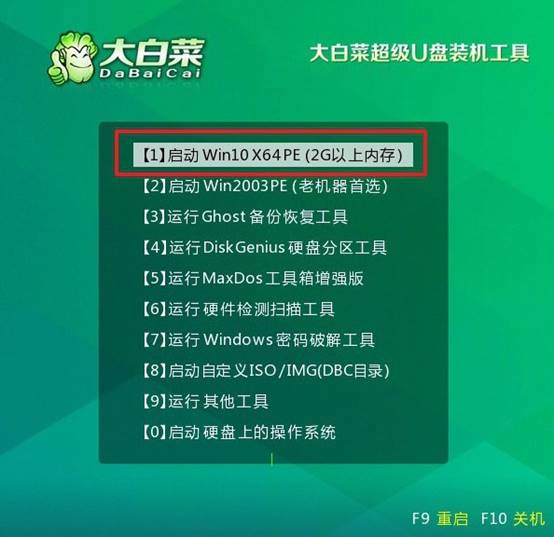
3、在大白菜启动界面,选择选项【1】,然后按下回车键。
大白菜WinPE重装系统
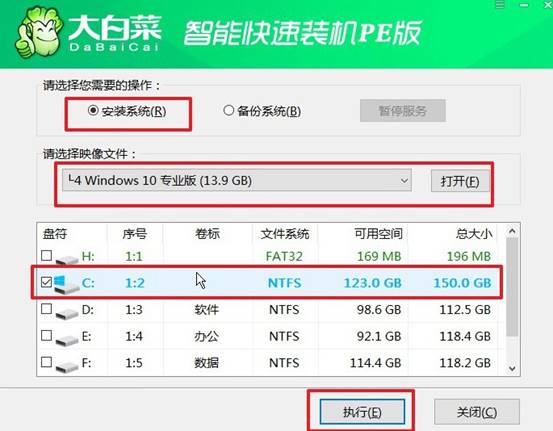
1、进入U盘WinPE系统的桌面,打开装机软件,设置系统安装路径为C盘,确认后点击“执行”。
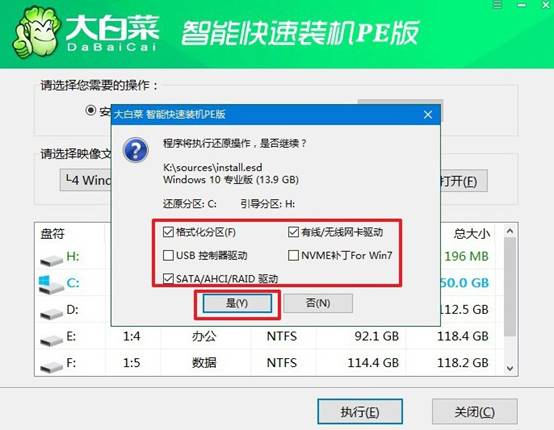
2、弹出还原确认窗口,请按照默认设置进行操作,选择“是”以继续安装过程。
3、进入Windows系统部署阶段,在新界面中,勾选“完成后重启”选项。
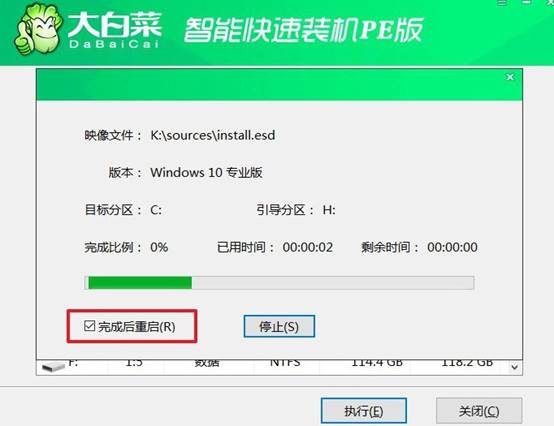
4、电脑初次重启时,务必拔掉U盘启动盘,接着无需操作,等待系统自动完成安装。

四、系统问题如何解决
网络配置文件损坏导致连接设置丢失如何重置?
1、用netsh命令重置网络协议栈。以管理员运行命令提示符,依次执行netsh winsock reset、netsh int ip reset、ipconfig /release、ipconfig /renew、ipconfig /flushdns,重启电脑,可清除损坏的Winsock和TCP/IP配置,让网络适配器重新初始化。
2、删除NetworkList下的配置文件注册表项。以管理员运行PowerShell,执行reg delete "HKLM\SOFTWARE\Microsoft\Windows NT\CurrentVersion\NetworkList\Profiles" /f,重启后DHCP Client会自动生成新的网络配置文件;若是静态IP,重启后需手动重新配置IP、网关和DNS。
3、在设置中执行网络重置。进入设置→网络和Internet→高级网络设置→网络重置,点击“立即重置”,系统会重新安装所有网络适配器并清除保存的Wi-Fi密码、VPN和代理配置,完成后重启。
本文讲解了如何u盘启动装系统,你学会了吗?关于联网的要求,有两种跳过联网设置的方法:一种是在安装界面手动点“我没有Internet连接”,另一种是在PE里用工具自动完成,让你在没有网络的电脑上也能把系统装到进桌面。
