
当前位置:首页 > 帮助中心 > 小白重装系统win10步骤和详细教程-小白重装系统win10步骤操作
小白重装系统win10步骤和详细教程-小白重装系统win10步骤操作

系统: Windows 10专业版
工具:大白菜u盘启动盘制作工具(点击红字下载)
二、电脑安装系统准备
1、制作U盘启动盘时,务必选择质量可靠的U盘。虽然不一定要购买高价产品,但至少要选择知名品牌,以免因U盘质量问题导致系统重装失败,影响使用。
2、如果电脑故障严重,无法正常操作,可以借助另一台电脑制作U盘启动盘。同时,别忘了提前将系统镜像文件存入U盘,以便后续安装更加顺利。
3、选择安全、稳定的系统镜像至关重要。建议使用经过验证的官方或权威网站提供的镜像,例如“MSDN我告诉你”,以避免因镜像问题导致安装失败或系统安全隐患。
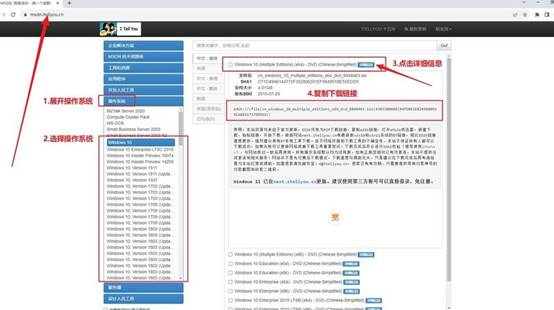
三、电脑安装系统步骤
第一步:准备u盘启动盘
1、选择一个容量不小于8GB的U盘,并下载适用于系统安装的大白菜U盘启动制作工具。
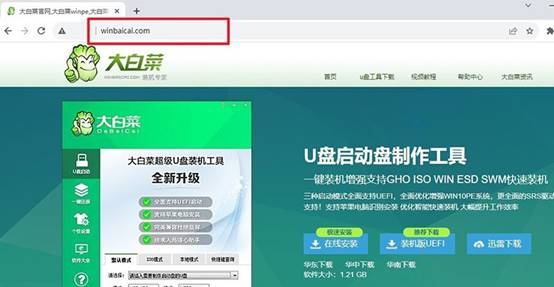
2、将U盘插入电脑,打开启动盘制作工具,按照软件指引完成启动盘的制作过程。
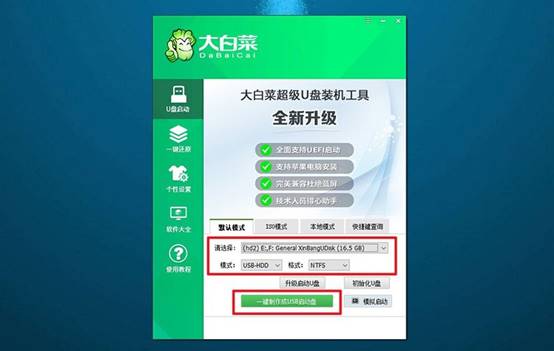
第二步:设置电脑从u盘启动
1、参考下面图示,确认电脑品牌对应的u盘启动快捷键,可点击链接参考官方或看以下截图进行确认。
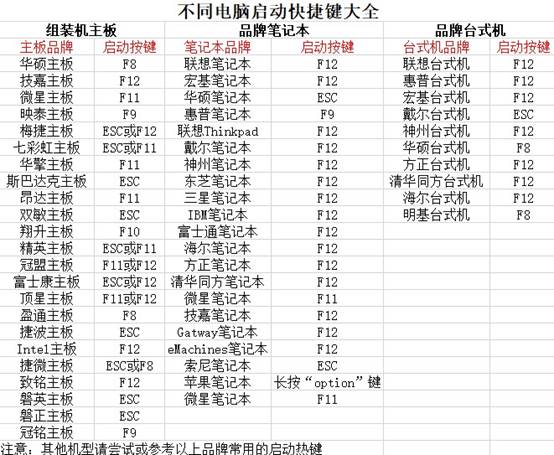
2、插入制作好的U盘,重启电脑,并在开机时按快捷键进入启动菜单,设置u盘启动电脑。
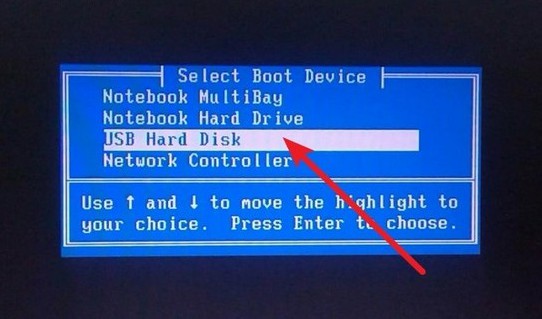
3、选择U盘作为启动设备,在主菜单中,选中【1】并回车键,进入系统大白菜桌面。
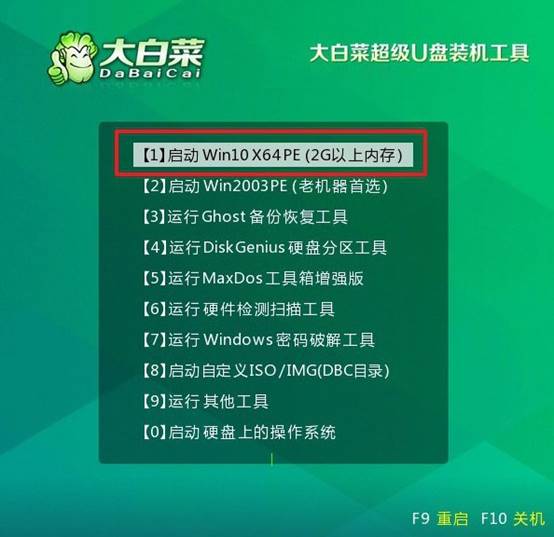
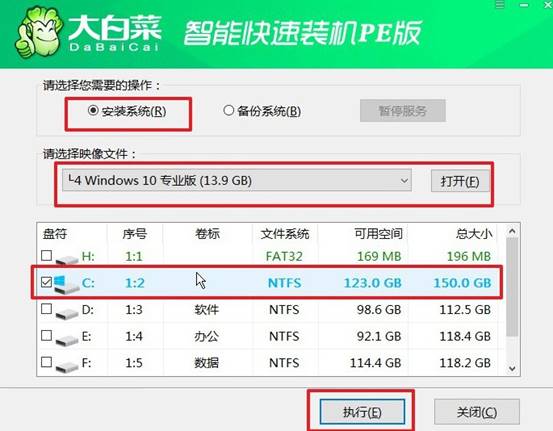
第三步:使用u盘重装系统
1、进入大白菜启动工具桌面后,打开系统安装程序,将系统安装在C盘,点击“执行”。
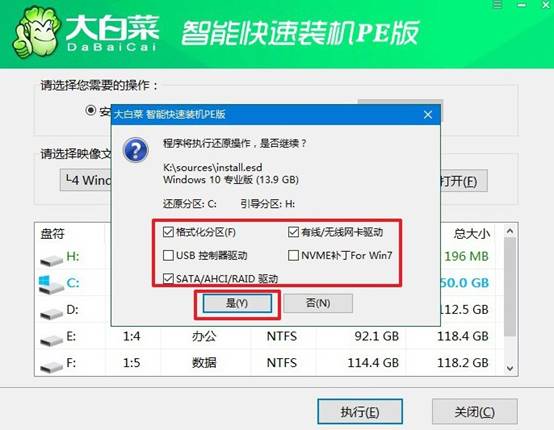
2、弹出还原窗口时,一般可以默认安装设置,点击“是”启动系统安装过程。
3、重装系统的过程中,电脑会重启,注意在首次重启时及时移除u盘,以确保后续重装操作。
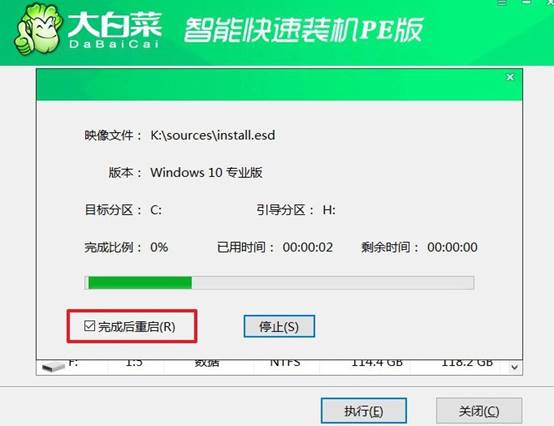
4、最后,等待系统自动部署,完成安装后进入桌面,即可开始使用新系统。

四、电脑日常小故障解决方法
Windows.old文件夹占用几十GB如何安全清理?
1、使用磁盘清理工具删除。按Win+S搜索“磁盘清理”,选择C盘后点击“清理系统文件”,勾选“以前的Windows安装”选项,确定后等待删除完成,这是微软官方推荐的安全清理方式。
2、通过存储设置清理。进入设置→系统→存储→临时文件,勾选“以前的Windows安装”或“Windows升级日志文件”,点击“删除文件”即可,无需手动处理权限问题。
3、先取得所有权再手动删除(不推荐优先使用)。右键C:\Windows.old→属性→安全→高级,将所有者改为当前管理员账户,赋予完全控制权限后再删除;此方法仅在其他方式无效时使用,手动删除可能因权限残留而失败。
通过这些操作,你就可以学会小白重装系统win10步骤操作了。注意,你以后想更新PE,u盘启动盘要是有数据,一定要提前备份好。当然,如果只是换系统版本的时候,可以直接更换,不会影响winep系统的使用。最后,祝大家重装系统顺利。