
当前位置:首页 > 帮助中心 > 怎么将u盘制作成启动盘-怎么制作u盘启动盘重装
怎么将u盘制作成启动盘-怎么制作u盘启动盘重装
怎么将u盘制作成启动盘?在网上搜一圈,十篇里有八篇都在讲U盘重装系统,而且评论区里全是“照着做成功了”“原来没想象中难”。慢慢地,U盘装系统这件事,就从“技术活”,变成了“普通人也能试一试的操作”,大家也不用担心电脑重装系统了。下面就来学习怎么制作u盘启动盘重装吧。

一、电脑安装系统准备
电脑型号:大部分Windows系统电脑通用
系统版本: Windows 7
安装工具:大白菜u盘启动盘制作工具(点击红字下载)
二、电脑重装系统注意
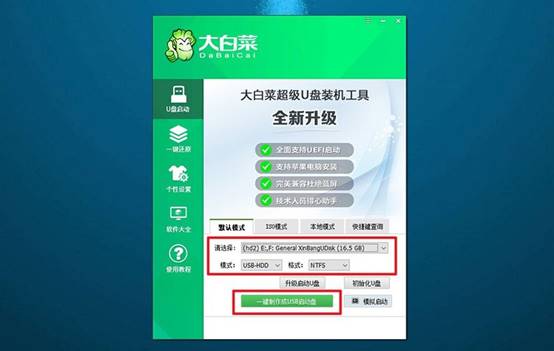
1、U盘的启动模式对电脑的运行至关重要,在制作U盘启动盘时,务必选择正确的模式。通常情况下,默认的USB—HDD模式是最佳选择。
2、此外,在制作U盘启动盘时,还需考虑分区格式的问题。一般来说,NTFS格式是默认的选择。
3、获取系统镜像可以通过前往“msdn我告诉你”网站进行下载。该网站提供了多个版本的系统镜像,涵盖从Windows 7到Windows 10等多个版本,供用户选择下载使用。
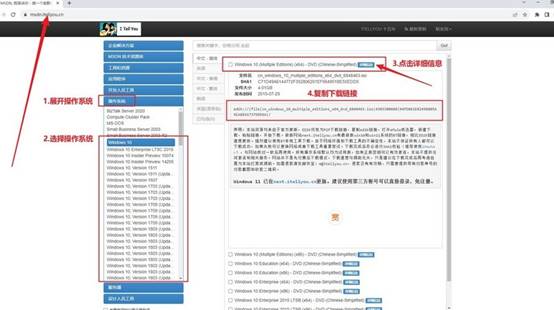
三、电脑重装系统步骤
一、准备大白菜U盘
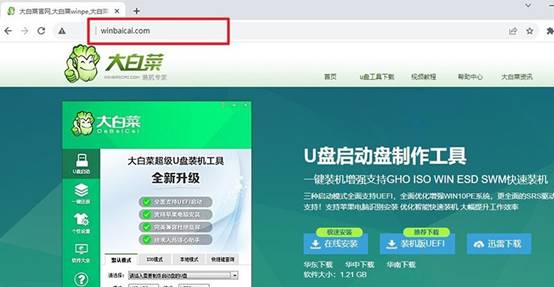
1、打开浏览器,访问大白菜官网(记得认准winbaicai),找到并下载适用于你系统的U盘启动盘制作工具,解压下载的压缩包备用。
2、将容量为8GB的U盘插入电脑,按照默认设置,打开已解压的制作工具,点击“一键制作成USB启动盘”开始制作。
二、启动大白菜U盘
1、在重启电脑前,查询对应u盘启动快捷键并记下,以备后续使用。

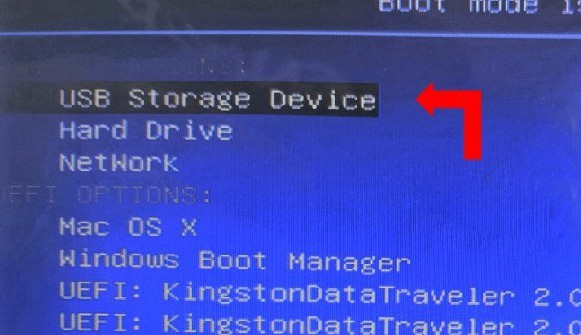
2、重启电脑,在启动画面出现之前,迅速按下U盘启动的快捷键,进入启动界面,选择U盘启动选项并按回车。
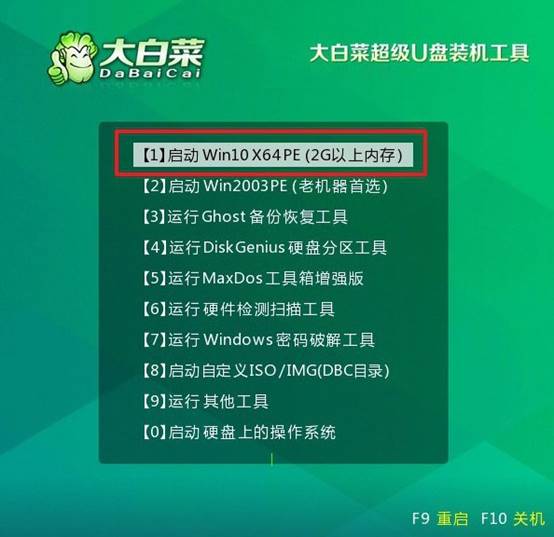
3、进入大白菜主菜单后,选择编号为【1】的选项并按回车,进入U盘WinPE桌面。
三、大白菜U盘安装电脑系统
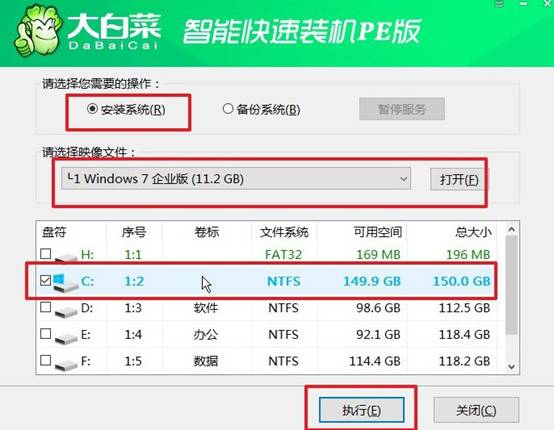
1、在U盘WinPE桌面中,启动一键装机软件,选择之前存储在U盘中的系统镜像,在C盘上进行安装,然后点击“执行”。
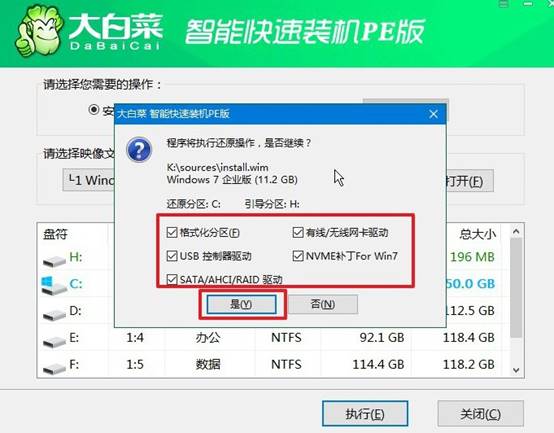
2、出现还原设置窗口后,选择默认选项,点击“是”。
3、弹出显示重装系统进程界面后,确保勾选了“完成后重启”选项。
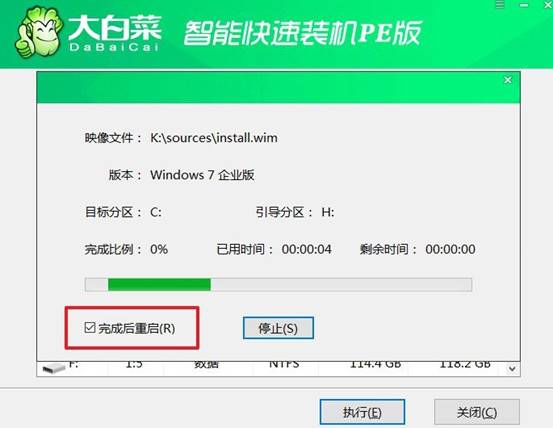
4、接下来,大白菜装机软件将自动安装Windows系统,无需额外操作。
通过这些操作,你就可以学会怎么制作u盘启动盘重装了,是不是很简单呢。这就是“为什么现在一提到重装 Win10,大家下意识就会想到 U 盘的原因了。所以,如果你的系统更新失败,电脑越用越慢,甚至莫名其妙出错,重装系统可以一次性解决。
