
当前位置:首页 > 大白菜资讯 > 电脑总是自动黑屏休眠?win11设置永不休眠不熄屏的完整方法
电脑总是自动黑屏休眠?win11设置永不休眠不熄屏的完整方法
下载到99%黑屏了,视频会议讲到一半屏幕灭了,远程连着的机器半小时就掉线——这些都不是故障,而是Windows的省电策略在按预设时间执行。要真正让电脑保持常亮,得同时处理屏幕关闭、系统睡眠、锁屏屏保三个独立机制,只关其中一个,另外两个还会把画面掐掉。
一、先把电源计划切到高性能
平衡计划在空闲时会主动降频、关硬盘、降屏幕亮度,这些动作叠加起来容易出现"看着像休眠"的现象。先切计划:控制面板 → 硬件和声音 → 电源选项,选"高性能";如果没有这一项,点"显示附加计划"展开。
笔记本还要注意:插电和用电池是两套参数。下面所有设置都要分别对"接通电源"和"使用电池"确认一遍,很多人的问题是插电正常、拔电就黑屏。
二、设置界面把屏幕和睡眠都设为从不
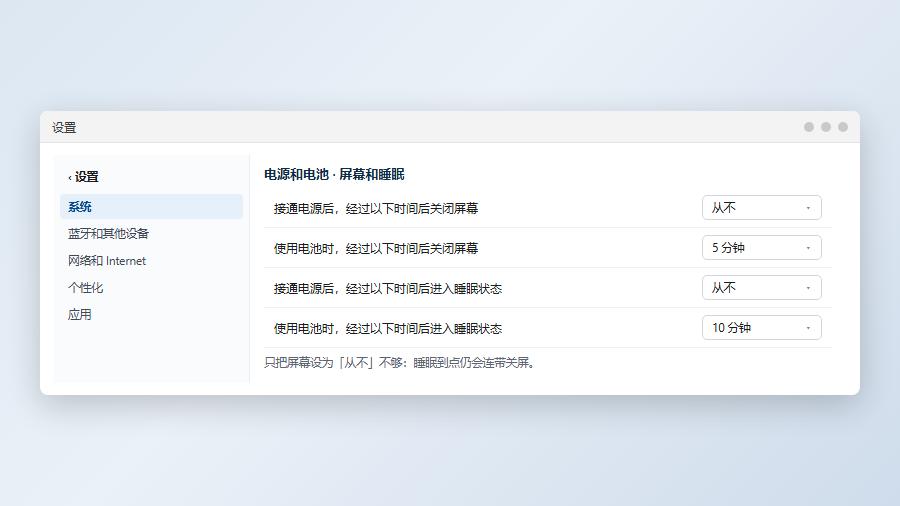
路径:设置 → 系统 → 电源和电池 → 屏幕和睡眠。这里有四个下拉:
- 接通电源后,经过以下时间后关闭屏幕 → 从不
- 使用电池时,经过以下时间后关闭屏幕 → 按需(建议5-10分钟)
- 接通电源后,经过以下时间后进入睡眠状态 → 从不
- 使用电池时,经过以下时间后进入睡眠状态 → 按需
只把屏幕设为从不、睡眠仍保留15分钟,结果还是一段时间后黑屏,因为睡眠会连带关屏。两个都要改。
三、命令行一次改到位
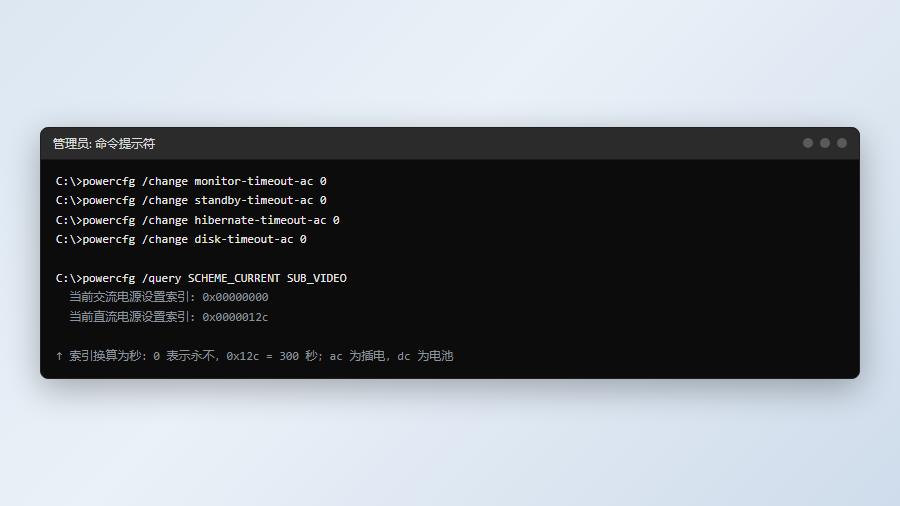
设置界面在部分版本里入口较深,用powercfg更快。管理员命令提示符执行:
- powercfg /change monitor-timeout-ac 0 (接通电源时屏幕永不关闭)
- powercfg /change standby-timeout-ac 0 (接通电源时永不睡眠)
- powercfg /change hibernate-timeout-ac 0 (永不自动休眠)
- powercfg /change disk-timeout-ac 0 (硬盘不自动关闭)
参数含义:ac是接通电源,dc是使用电池,0表示永不,其余数字单位是分钟。查当前值用 powercfg /query SCHEME_CURRENT SUB_VIDEO,输出里的"当前交流电源设置索引"就是秒数。
桌面机器建议把ac全设0、dc保持默认;笔记本外出时别把dc也设0,否则电池撑不过两小时。
四、屏保和锁屏也要一起关
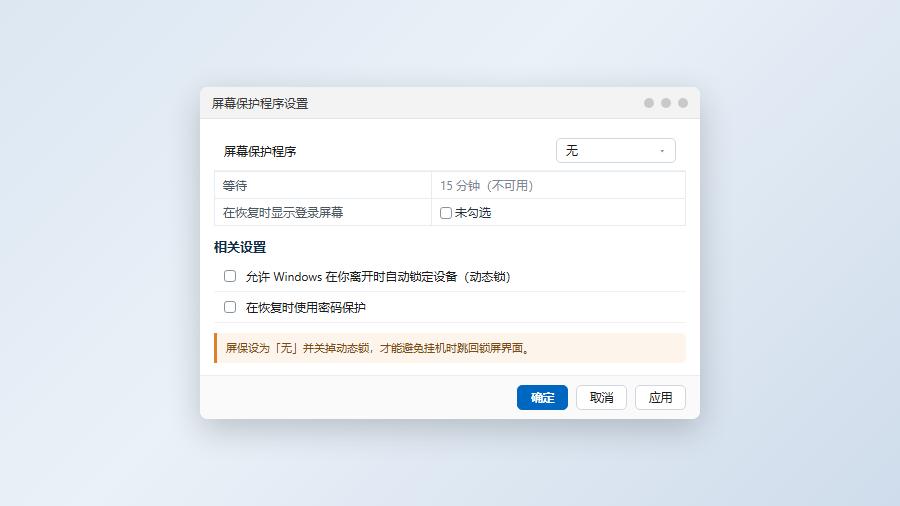
屏幕不黑但跳回锁屏界面,问题在屏保。设置 → 个性化 → 锁屏界面 → 屏幕保护程序设置,把屏保设为"无",并取消勾选"在恢复时显示登录屏幕"。
还有一个隐蔽项:动态锁。设置 → 账户 → 登录选项 → 动态锁,如果勾了"允许Windows在你离开时自动锁定设备",手机蓝牙一断就锁屏。挂机时把它关掉。
组策略环境里还有"交互式登录:计算机不活动限制"这一项,会把空闲会话强制断开,域机器上要一并确认。
还有一处和常亮直接相关:关机设置里的"启用快速启动"。它会让关机变成混合关机,某些主板的USB供电在关机后仍然保持,外接显示器也可能不进入待机。如果目标是"关机就彻底断电",在控制面板 → 电源选项 → 选择电源按钮的功能里取消勾选快速启动,再到BIOS把ErP打开。
五、唤醒定时器与混合睡眠的干扰
反过来也有一种情况:电脑明明设了不睡,却在凌晨自己醒来又睡回去。这是唤醒定时器在跑计划任务。控制面板 → 电源选项 → 更改计划设置 → 更改高级电源设置 → 睡眠 → 允许使用唤醒定时器,设为"禁用"。
混合睡眠(把内存写入硬盘再睡眠)在台式机上通常默认关闭,笔记本可能开启。它的表现是"睡眠后唤醒变慢",不影响常亮,但如果你的目标是彻底不睡,把"允许混合睡眠"也设为关闭,逻辑更干净。
另外USB设备也能唤醒机器:设备管理器 → 键盘/鼠标 → 属性 → 电源管理,取消"允许此设备唤醒计算机",可以避免碰一下桌子就亮屏。
六、常见问题
设了从不再也不黑屏,但屏幕还是暗下来?
这是"内容自适应亮度控制"或显卡的节能选项。设置 → 系统 → 显示 → 亮度,取消"当光线变化时自动更改亮度";笔记本还要在厂商电源管理软件里关掉面板自刷新。
投屏时黑屏?
按Win+P选"复制"或"扩展",若选"仅第二屏幕",本机屏幕本来就会关闭,不是休眠。
远程桌面连着的机器还是会断?
除了睡眠,还要检查网卡节能:设备管理器 → 网络适配器 → 属性 → 电源管理,取消"允许计算机关闭此设备以节约电源"。
改完重启又恢复默认?
组策略或厂商电源管理软件在覆盖。检查组策略"选择当前电源计划"是否被强制指定。
结论:电脑自动黑屏从来不是单一原因。电源计划、屏幕超时、睡眠超时、屏保、动态锁、唤醒定时器,六处任何一处没关,都会让常亮目标落空。用powercfg把ac侧的四个超时全部归零,再关掉屏保和动态锁,才算真正设完。
