
当前位置:首页 > 大白菜资讯 > 沙盒里的改动会留下来吗?win11配置沙盒自动清理的方法
沙盒里的改动会留下来吗?win11配置沙盒自动清理的方法
很多人第一次用Windows沙盒,会去找"自动清理"的设置项,结果翻遍设置也没有。原因是沙盒的设计本身就是一次性的:每次启动都从镜像生成一个全新的虚拟环境,关闭窗口时整个环境连同文件、注册表、已安装程序一起销毁,下次启动又是干净的。所谓"配置自动清理",实际是三件事——确保它真的在销毁、确认没有把文件留在宿主机、以及用配置文件把隔离边界收紧。
一、先确认沙盒环境真的可用
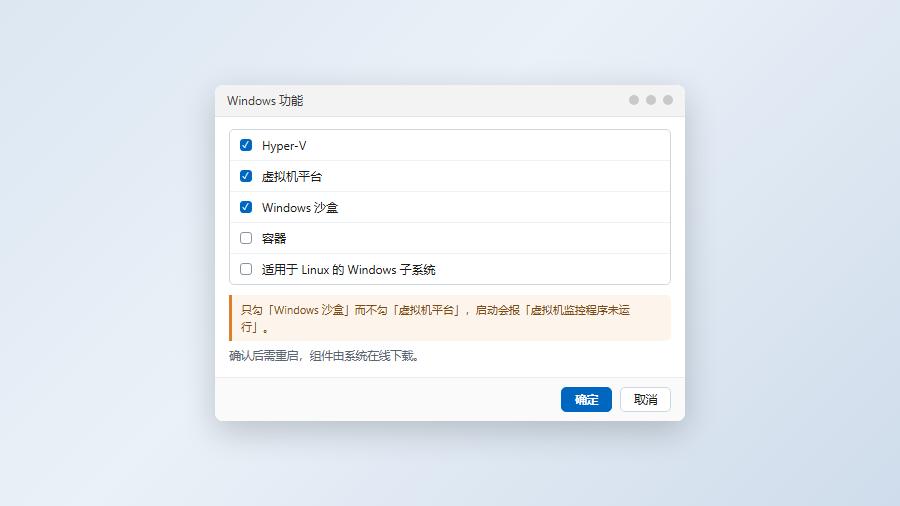
Win+R输入optionalfeatures回车,在"Windows功能"列表里找"Windows 沙盒"。勾选后确定,系统会下载并安装组件,完成后要求重启。
这个功能有硬性门槛:Windows 10/11专业版、企业版或教育版(家庭版没有),CPU支持虚拟化且在BIOS中已开启,内存建议8GB以上。
重启后开始菜单能搜到"Windows 沙盒"。点开是一个独立窗口,桌面干净得像新装的系统,任务栏没有固定项,这就是沙盒环境。首次启动较慢,因为要从基础镜像初始化。
如果启动报"Windows 沙盒无法启动,因为虚拟机监控程序未运行",去"启用或关闭Windows功能"里确认"虚拟机平台"和"Hyper-V"是否被关闭——沙盒依赖这两项,只勾沙盒不勾它们会失败。
二、验证自动清理是否真的生效
验证方法要做得彻底一点,别只测桌面文件。
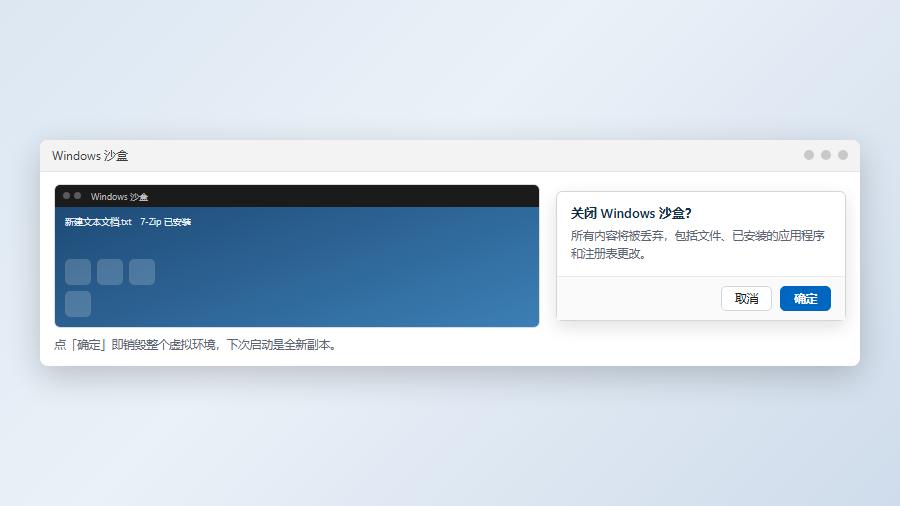
在沙盒里做三件事:桌面上新建一个文本文档并写入内容;装一个小软件(比如7-Zip);改一处系统设置(把任务栏改成自动隐藏)。然后直接点窗口右上角关闭,弹窗会提示"所有内容将被丢弃",点"确定"。
重新打开沙盒,检查三处:桌面文件是否消失、7-Zip是否还在、任务栏设置是否恢复。三项全部回到初始状态,说明清理机制正常工作。
如果文件还在,说明你关闭的方式不对——点了"关机"而不是关闭窗口,或者沙盒被挂起了。要强制销毁,用任务管理器结束"WindowsSandbox"进程,或命令行执行:
- Get-Process WindowsSandbox | Stop-Process -Force
三、把文件带出沙盒的唯一通道
沙盒里的文件默认出不来,这是特性不是缺陷。需要往外传时有两种方式:
- 复制粘贴:沙盒支持剪贴板双向同步(可在配置里关闭),复制文本和文件都可以
- 映射文件夹:用.wsb配置文件把宿主机的一个目录只读映射进去
反过来,想彻底禁止数据外带,就在配置文件里关闭剪贴板重定向,并且不映射任何目录。这样沙盒成了纯隔离环境,只能看不能拿。
四、用.wsb文件强化隔离边界
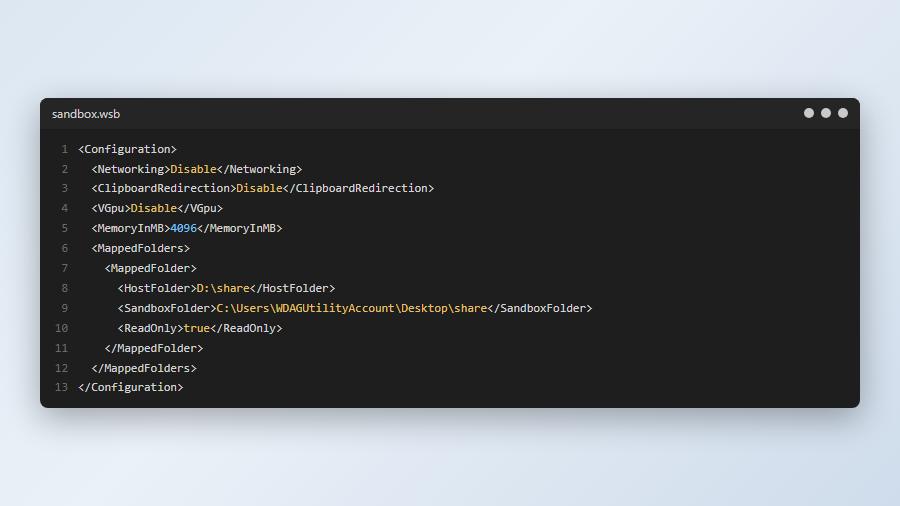
新建一个文本文件,改名为 sandbox.wsb(扩展名必须是wsb),内容是一个XML:
- <Configuration> 根节点
- <VGpu>Disable</VGpu> 关闭GPU虚拟化,提升兼容性
- <Networking>Disable</Networking> 断网,防止沙盒内程序外联
- <ClipboardRedirection>Disable</ClipboardRedirection> 禁用剪贴板
- <MemoryInMB>4096</MemoryInMB> 限定内存,避免拖垮宿主机
- <MappedFolders> 下配置 HostFolder 与 SandboxFolder,ReadOnly 设为 true
双击这个wsb文件,沙盒会按配置启动。用不同配置建多个wsb文件,等于有了几套预设环境:一套联网测试用,一套完全断网分析可疑文件用。
注意 MemoryInMB 不能小于2048,低于这个值沙盒起不来。MappedFolders 的宿主机路径要写绝对路径,且不能是网络位置。
五、适合与不适合的场景
适合:打开来源不明的文档、试装不信任的小工具、测试注册表修改、演示软件而不污染本机。
不适合:需要重启才能生效的操作(沙盒不支持重启后保留状态)、需要硬件直通的任务(USB设备默认不映射)、长时间的重度使用(内存与磁盘开销都是实打实的)。
还有一个容易忽略的点:沙盒里的时间与宿主同步,但时区设置独立。测试跨时区行为时要在沙盒里单独改。
六、常见问题
沙盒会占用多少磁盘?
基础镜像约几百MB到1GB,每次运行会生成差异磁盘,关闭即回收。宿主机磁盘剩余空间建议留10GB以上。
能在沙盒里装驱动吗?
不能。沙盒不支持安装需要重启的驱动,装完不会生效。
为什么沙盒里没有微软商店?
沙盒镜像是精简的,不带商店。需要应用就用映射文件夹带进去,或用winget命令行安装。
企业环境能批量部署沙盒吗?
可以,通过DISM启用MicrosoftWindowsSandbox功能,或用Intune下发.wsb模板文件。
结论:Windows沙盒的自动清理不是配置项,而是它的运行模型——关窗即销毁。要做的是确认虚拟化环境就绪、按"文件+程序+设置"三项验证销毁是否彻底、再用.wsb把网络、剪贴板、映射目录按需收紧。真正需要操心的不是清理,而是别把宿主机目录以可写方式映射进去。
