
当前位置:首页 > 大白菜资讯 > 游戏帧数上不去怎么调?NVIDIA控制面板优化帧率与画质的设置方法
游戏帧数上不去怎么调?NVIDIA控制面板优化帧率与画质的设置方法
换了显卡,游戏帧数却没达到评测里的数字,很多人第一反应是显卡不行或者驱动没装好。实际上NVIDIA控制面板里有一组参数直接决定帧生成方式:电源管理模式、低延迟模式、垂直同步、纹理过滤质量,这几项的组合能让同一张卡在不同配置下差出10帧以上。更关键的是,全局设置会被程序级设置覆盖,只调一处往往一半游戏有效、一半没变。
一、先确认控制面板可用
桌面空白处右键,看有没有"NVIDIA 控制面板"。没有的话有三种可能:驱动是DCH版本且微软商店组件被卸载、笔记本用的是集显输出、或者Optimus机型的独显被禁用。
DCH驱动的情况,去微软商店装"NVIDIA Control Panel"应用即可恢复。笔记本要先在BIOS或厂商软件里确认独显处于开启状态,部分轻薄本的"MUX开关"或"独显直连"需要在厂商控制中心里切换。
打开面板后,左侧树形菜单里重点是"3D设置 → 管理3D设置"和"显示 → 更改分辨率"两块。
二、全局设置:影响帧率的五个开关
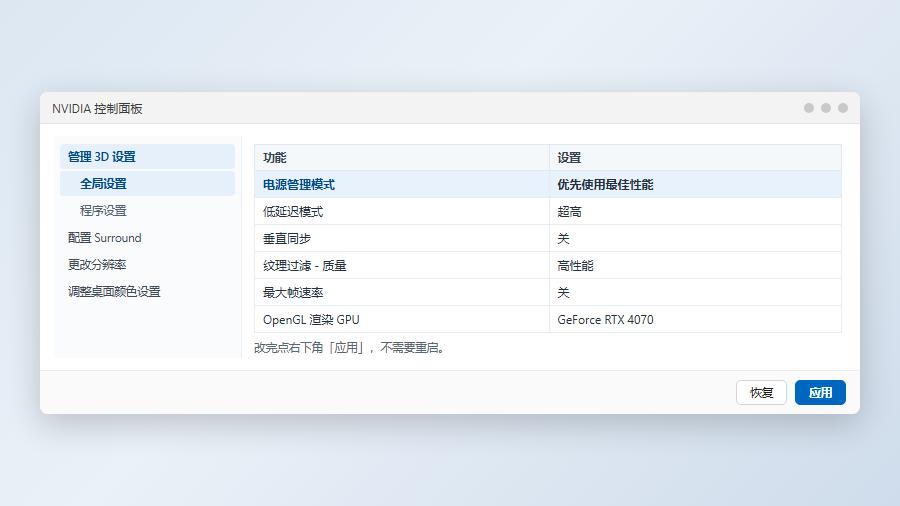
在"管理3D设置"的"全局设置"选项卡里,逐项调整:
- 电源管理模式 → 优先使用最佳性能。默认"最优电源"会让核心在负载波动时降频,帧数曲线变毛刺。
- 低延迟模式 → 开启或超高。降低渲染队列深度,减少输入延迟;超高在CPU瓶颈时收益更明显。
- 垂直同步 → 关闭(除非画面撕裂严重)。开启会把帧数锁在刷新率,且引入额外延迟。
- 纹理过滤-质量 → 高性能。视觉差异很小,能省下可观的带宽。
- 最大帧速率 → 关闭,或设为刷新率的2倍作为上限,避免显卡满载发热降频。
另外把"OpenGL渲染GPU"明确指定为独显,"三重缓冲"关闭。改完点右下角"应用",不需要重启。
三、程序级设置:给单个游戏单独配
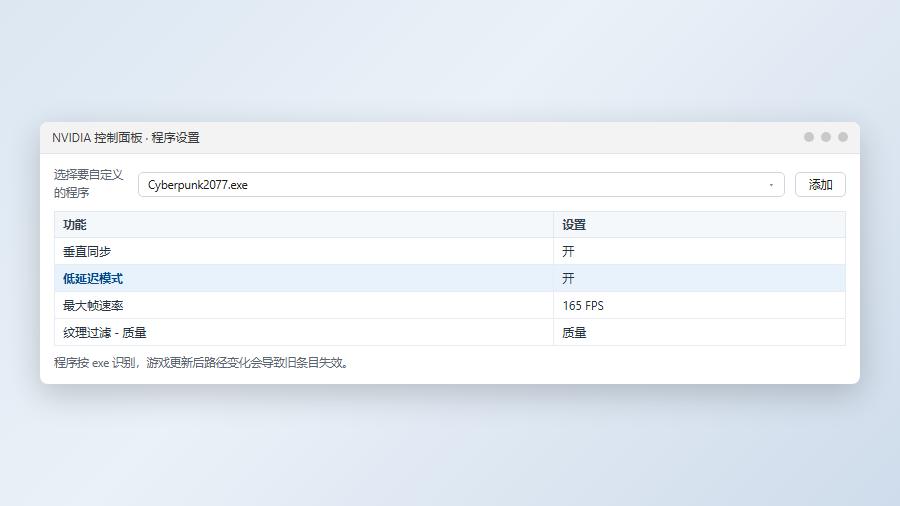
切到"程序设置"选项卡,点"添加",选中游戏的exe。这里有两类用途:一是给某个游戏单独开垂直同步或限制帧率,二是给老游戏强制开启抗锯齿、各向异性过滤。
常见的实操配置:竞技类游戏(CS2、Valorant)关垂直同步、低延迟超高、纹理质量中,优先帧数;单机大作(赛博朋克、荒野大镖客)开垂直同步、DLSS质量模式、纹理质量高,优先画面稳定。
要注意程序列表里的条目按exe识别,游戏更新后exe路径变了,旧条目就失效了。表现为"设置没生效",实际是新进程没匹配上,删掉旧条目重新添加即可。
四、刷新率与色彩输出别漏
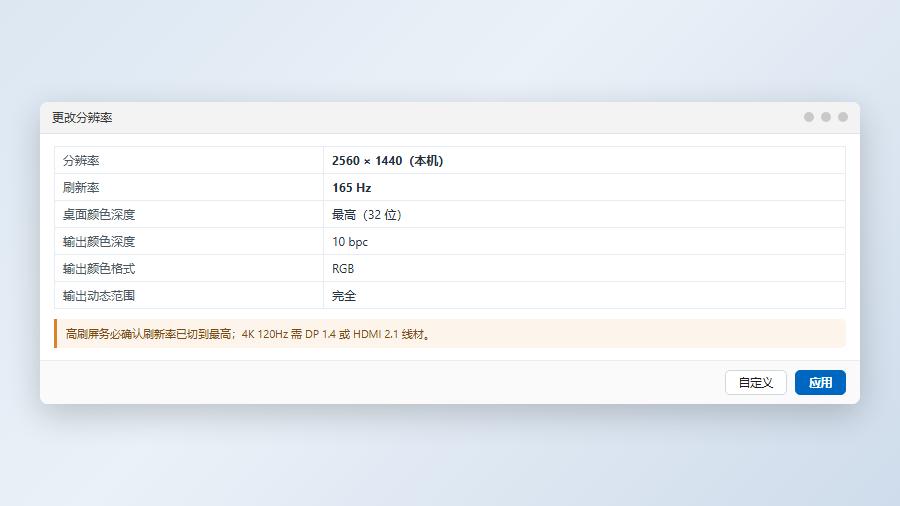
很多高刷显示器的用户从来没改过刷新率,系统默认跑在60Hz。左侧"更改分辨率"里,选中显示器,把"刷新率"下拉改成显示器支持的最高值(144Hz、165Hz、240Hz)。这一步对体感的影响比任何3D参数都大。
下面的"使用NVIDIA颜色设置"里,把"输出颜色深度"设为8bpc或10bpc(面板支持的话),"输出颜色格式"选RGB,"输出动态范围"选完全。这三项决定了画面是否发灰。
如果是笔记本外接显示器,还要确认线材规格:HDMI 2.0在4K下只能跑60Hz,要4K 120Hz必须用DP 1.4或HDMI 2.1。
五、DLSS、FSR与驱动的其他设置
RTX显卡在支持DLSS的游戏中,把DLSS设为"质量"通常能在几乎不损失画质的前提下提升30%-50%帧率;帧数仍然不够就降到"平衡"。DLSS 3的帧生成需要40系及以上,开启后帧数翻倍但延迟略增,竞技游戏不建议开。
GeForce Experience的"游戏内覆盖"会占用少量资源,不录屏可以关掉。它的"优化"功能会修改游戏内画质预设,如果手动调过,建议关闭自动优化,避免设置被覆盖。
驱动版本也影响帧率。新游戏发售当天通常有专用驱动,装完再测;老游戏反而可能在新驱动上退化,这种情况回退到上一个稳定版本更实际。
六、常见问题
设置改了但游戏里没变化?
先确认改的是"程序设置"里对应exe的条目;再检查游戏是否用了全屏独占模式,窗口化模式下部分参数不生效。
帧数高但画面卡顿?
帧生成时间不稳定,多半是电源管理模式没设"最佳性能",或后台有程序抢占CPU。开任务管理器看CPU占用曲线。
开了垂直同步反而更卡?
垂直同步在帧数低于刷新率时会强制降到一半(如60→30)。要么关掉,要么配合G-Sync/FreeSync使用。
笔记本调完还是用集显跑?
在Windows设置 → 系统 → 显示 → 图形里,为该游戏手动指定"高性能",这一项优先级高于NVIDIA面板。
结论:帧率优化不是把画质全拉低,而是把电源管理、低延迟、垂直同步、刷新率这四项调对。全局设置打底,程序设置微调,再确认显示器真的跑在高刷上,绝大多数"显卡没发挥"的问题都能解决。
