
当前位置:首页 > 大白菜资讯 > 鼠标滚轮完全没反应?win11滚轮失灵的逐项排查与修复方法
鼠标滚轮完全没反应?win11滚轮失灵的逐项排查与修复方法
滚轮失灵和滚轮方向反了是两种问题。方向反了是软件标志位,完全没反应则要区分三层:窗口没有焦点导致滚轮不作用于内容、系统只对活动窗口响应滚动、以及鼠标硬件本身的编码器损坏。按顺序排查,能省下不少换鼠标的钱。
一、先点一下内容区,排除焦点问题
最常见的"失灵"其实是页面没有焦点。滚轮事件发送给当前活动窗口,如果光标停在标题栏、任务栏或某个未激活的窗口上,滚动不会有任何反应。
在网页正文或文档里点一下左键,再滚一次。能滚了,就不是硬件问题。
另一种情况是内容已经到顶或到底。滚动条看上去还有余量,但实际内容已结束,这种"不动"也常被误判为失灵。
二、开启"悬停时滚动非活动窗口"
Windows默认只滚动当前活动窗口。多窗口并排办公时,光标移到旁边的窗口上滚动无效,看着就像滚轮坏了。
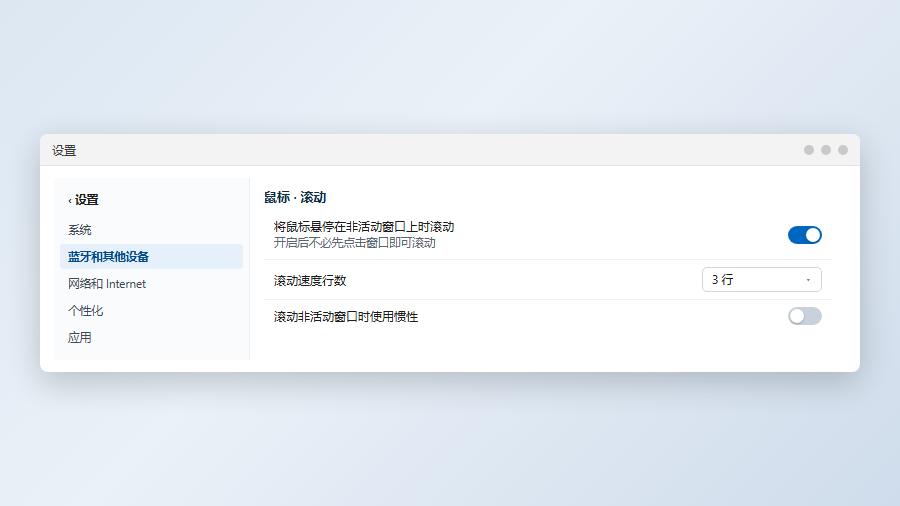
打开:设置 → 蓝牙和其他设备 → 鼠标 → 滚动,找到"将鼠标悬停在非活动窗口上时滚动"(部分版本叫"当我悬停在非活动窗口上时滚动"),打开它。之后光标在哪个窗口上就滚哪个,不用先点一下。
这一项在Win10里位于"设置 → 设备 → 鼠标",措辞是"滚动非活动窗口"。找不到就用注册表:HKCU\Control Panel\Mouse,把MouseHoverTime保持默认,同时确认"Scroll inactive windows when I hover over them"对应的系统设置为开启(由设置界面接管,注册表层面是ActiveWndTrkTimeout)。
三、检查滚动行数与驱动
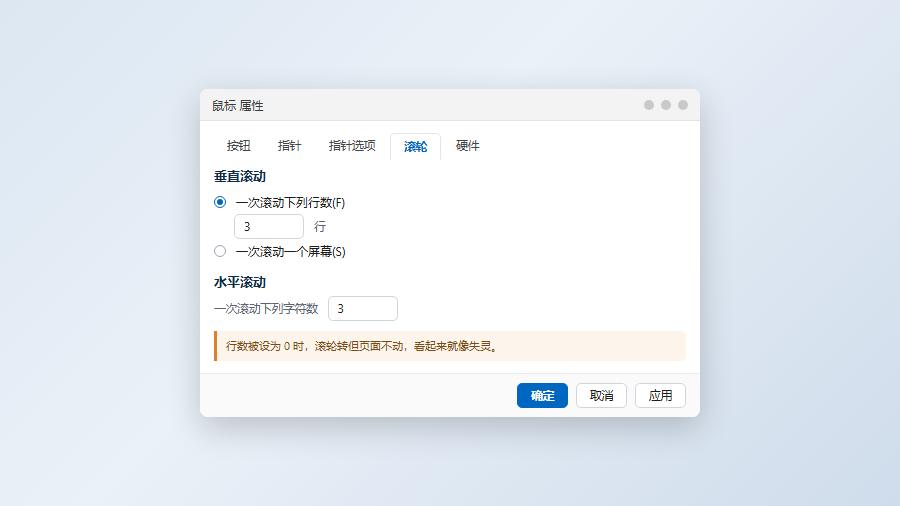
滚轮转但页面不动,也可能是"每次滚动行数"被设成了0。控制面板 → 鼠标 → 滚轮选项卡,"垂直滚动"里选"一次滚动下列行数",填3;下面的"一次滚动一个屏幕"如果被勾上,小幅度滚动几乎无感。
同一页面还有"水平滚动"设置,横向滚轮(部分鼠标的侧滚)不工作时查这里。
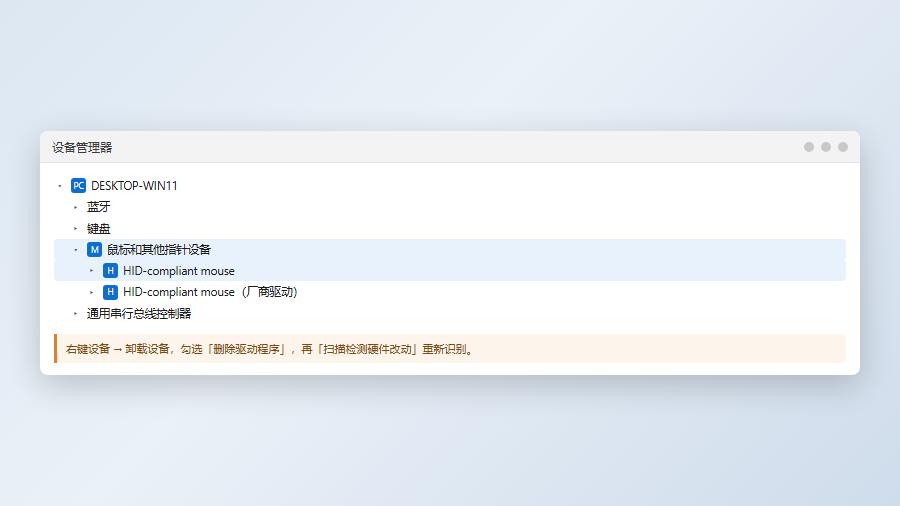
驱动层面:设备管理器 → 鼠标和其他指针设备,看设备名是"HID-compliant mouse"还是具体型号。带黄色感叹号说明驱动异常,右键卸载设备并勾选"删除驱动程序",然后扫描硬件改动重新识别。
四、交叉测试区分连接与硬件
三步交叉测试,能快速定位故障环节:
- 换一个USB口:前置口供电不足是常见原因,尤其接了扩展坞的情况
- 换一台电脑:在别的机器上也不动,基本可判定鼠标硬件问题
- 换一只鼠标:新鼠标正常,问题在原鼠标;新鼠标也不动,问题在系统或驱动
无线鼠标还要查电量和接收器距离。电量低时滚轮编码器往往先失效,因为它的功耗策略与按键不同。接收器插在USB 3.0口旁边可能被干扰,换到2.0口或加延长线。
蓝牙鼠标要确认连接状态:设置 → 蓝牙和其他设备,看设备是否显示"已连接"。显示"已配对"但未连接时,按键可能偶尔生效、滚轮完全无响应。
无线鼠标还有一处容易被忽略:接收器插在USB 3.0口旁边时,2.4G信号会被USB 3.0的辐射噪声压制,表现是按键时灵时不灵、滚轮彻底无响应。把接收器换到USB 2.0口,或用一根延长线把它引到桌面远离机箱,往往能立刻恢复。这个现象在金属机箱和紧凑型机箱上尤其明显。
五、硬件损坏的判断与临时替代
以上都排除后,剩下的就是滚轮编码器。机械编码器用久了会出现"跳格"或"完全不响应",表现为往下滚页面往上跳,或者需要用力压着滚才有效。
判断方法:拆开鼠标,滚轮两侧有一个带三个引脚的小元件(编码器),用万用表测中间脚与两侧脚的通断,滚动时应交替通断。没有工具就看现象——轻拨滚轮有轻微段落感但软件无响应,基本是编码器磨损。补充一条判断依据:同一只鼠标在别的电脑上滚轮正常、只在你这台失效,问题在系统设置或驱动;两台都失效才是硬件。
临时替代方案:用键盘的方向键、PageUp/PageDown翻页;或者开启"鼠标键"(设置 → 辅助功能 → 鼠标 → 使用数字小键盘移动鼠标),用键盘模拟滚动。要修就换编码器,型号常见为TTC 9mm,成本几块钱,需要焊接。
六、常见问题
只有浏览器里滚轮无效?
浏览器扩展冲突。无痕模式测试,正常则逐个禁用扩展排查;也可能是页面用了自定义滚动容器。
滚轮能用但很卡、一格跳很远?
编码器老化前的典型表现,配合"滚动行数"临时调低能缓解,最终还是要换件。
装了厂商驱动后失灵?
驱动和系统自带HID驱动冲突。卸载厂商驱动,回退到系统默认,功能通常立即恢复。
笔记本触摸板能滚、外接鼠标不能?
问题在鼠标链路而非系统滚动功能,重点查USB口、接收器和电量。
结论:滚轮不动先点一下内容区,再开悬停滚动,然后查行数与驱动,最后用换口、换机、换鼠标三步交叉测试。软件层排查完仍无响应,才考虑编码器硬件损坏。
