
当前位置:首页 > 大白菜资讯 > 显卡驱动坏了进不去系统?安全模式下用DDU彻底卸载驱动的步骤
显卡驱动坏了进不去系统?安全模式下用DDU彻底卸载驱动的步骤
显卡驱动出问题时,最典型的症状是进桌面就黑屏、分辨率锁在800×600、游戏一开就闪退。这时候在普通模式下卸载驱动往往失败,因为核心文件正被系统占用,卸载程序删到一半报错,留下残缺的注册表项和驱动包,重装新驱动仍然报错。正确路径是进安全模式——那里只加载最基本的显示驱动,所有厂商文件都处于可删除状态。
一、进安全模式:三种路径按情况选
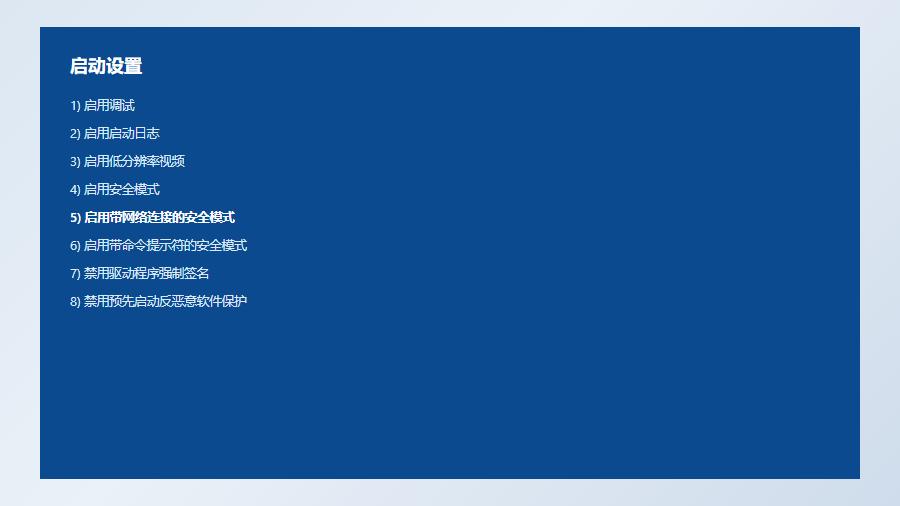
第一种,能进桌面但花屏。按住Shift键,点开始菜单里的"重启",系统会进入蓝色背景的高级启动界面。依次选:疑难解答 → 高级选项 → 启动设置 → 重启。重启后出现编号列表,按4或F4进入安全模式,按5或F5进入"带网络连接的安全模式"。
第二种,连桌面都进不去、黑屏。长按电源键强制关机,再开机,在出现Windows徽标时再次长按关机。重复三次,第四次开机会自动进入"自动修复"界面,从那里走疑难解答 → 高级选项 → 启动设置。
第三种,键盘都没响应。用安装U盘启动,在安装界面按Shift+F10调出命令行,执行 bcdedit /set {default} safeboot minimal,重启即进安全模式。用完记得 bcdedit /deletevalue {default} safeboot 恢复正常启动。
二、进安全模式后先做的两件事
第一,确认真的在安全模式。桌面四角会有"安全模式"字样,分辨率为1024×768左右,任务栏是半透明的经典样式。没有这些特征说明没进去。
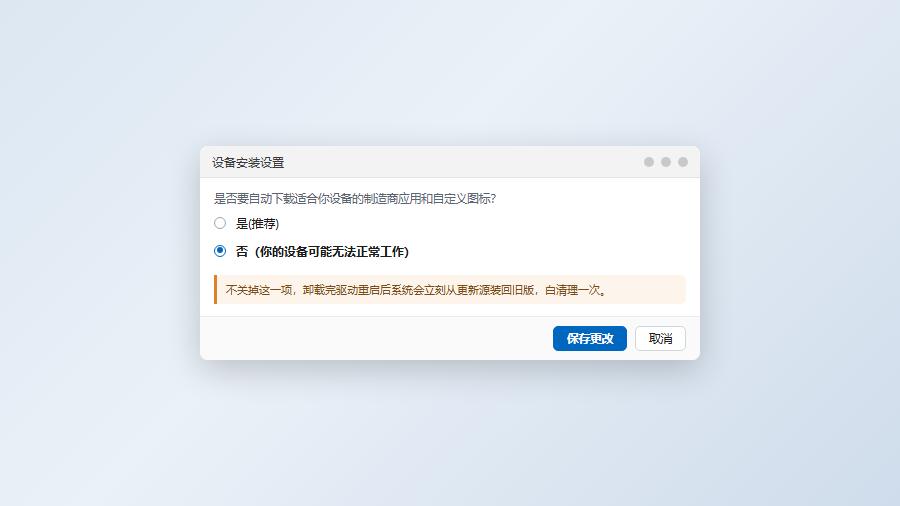
第二,关掉Windows的自动驱动安装。这一步很关键,否则卸载完重启,系统会立刻从Windows Update拉一个旧版驱动装回去,白折腾。
方法:Win+R输入sysdm.cpl → 硬件 → 设备安装设置 → 选"否(你的设备可能无法正常工作)" → 保存更改。也可以在组策略里设"设备安装限制 → 禁止安装未由其他策略描述的设备"。
三、DDU的正确用法
Display Driver Uninstaller是绿色工具,下载解压后直接运行Display Driver Uninstaller.exe。它会提示是否创建还原点,建议选是。
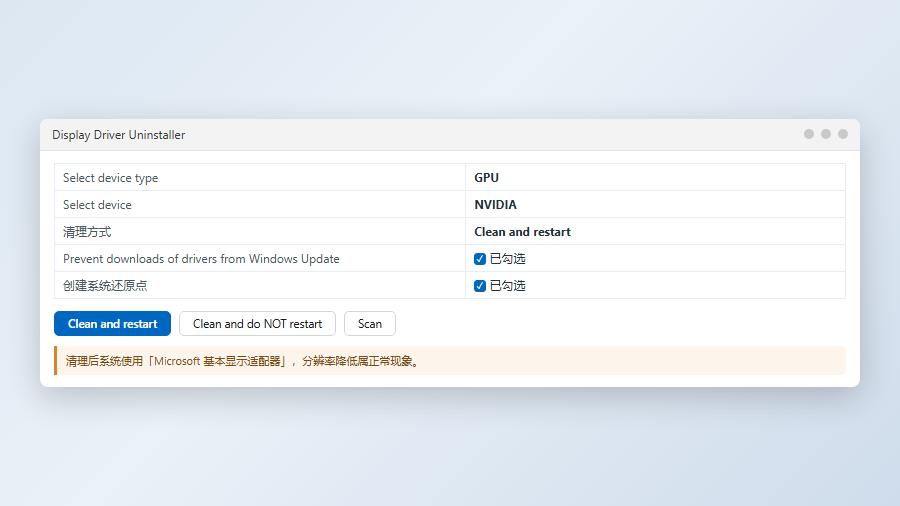
主界面右侧三个大按钮:Select device type(选GPU)、Select device(选具体显卡或选"所有")、然后点"Clean and restart"(清理并重启)。
- 设备类型选GPU,设备选你的显卡型号;不确定就选"所有"
- 清理方式选"Clean and restart",不要选"Clean and do NOT restart"
- 勾选"Prevent downloads of drivers from Windows Update",让DDU顺手改掉自动更新设置
清理过程约30秒到2分钟,屏幕会闪几次,属于正常。完成后自动重启,此时系统使用微软基本显示适配器,分辨率较低、没有硬件加速,这是预期状态。
NVIDIA和AMD的清理选项略有不同:NVIDIA有"清理PhysX"和"清理GeForce Experience"两个附加勾选,建议都勾上;AMD有"清理AMD音频驱动",用HDMI输出音频的要一并清。
四、重启后装新驱动
回到正常模式,先确认设备管理器里显示适配器是"Microsoft 基本显示适配器",说明旧驱动确实清干净了。
然后装新驱动。优先去厂商官网按型号下载,不要用第三方驱动工具打包的版本。安装时选"自定义安装",勾选"执行清洁安装"(NVIDIA)或"恢复出厂设置"(AMD),让安装程序再清一次残留。
装完重启,验证三件事:设备管理器里显卡型号正常无感叹号;显示设置里能选到显示器的原生分辨率与刷新率;跑一次3DMark或游戏看是否稳定。三项都过,才算修好。
五、卸载失败与残留的补救
DDU报"无法删除文件",通常是安全模式没进对,或者有后台进程占用。检查任务管理器里是否还有nvcontainer.exe、RadeonSoftware.exe在跑,手动结束再试。
装新驱动时报"已有更高版本",说明注册表残留。用DDU的"Clean and restart"配合勾选"Remove C:\NVIDIA folder"可以清掉安装缓存目录。AMD对应的是 C:\AMD。
如果反复失败,考虑用 pnputil 手动移除驱动包:
- pnputil /enum-drivers 列出所有第三方驱动包,记下显卡对应的oem编号
- pnputil /delete-driver oem12.inf /uninstall /force
这条命令比DDU更底层,适合DDU也清不掉的情况。
六、常见问题
安全模式下DDU打不开?
部分版本需要.NET Framework,安全模式可能不加载。改用"带网络连接的安全模式",或提前在正常模式装好.NET运行时。
清理后黑屏更严重?
基本显示适配器在某些高分辨率屏上会黑屏。用另一台显示器或安全模式重新装驱动即可。
笔记本双显卡怎么处理?
Intel核显和NVIDIA独显要分别清理。先清独显,重启后清核显,再按"先核显后独显"的顺序装回。
必须用DDU吗,卸载程序不够?
卸载程序只删自己登记的文件,注册表项、服务、残留的dll通常留着。要彻底重装就用DDU,只是小版本升级则不必。
结论:显卡驱动故障的处理链条是"进安全模式 → 关自动安装 → DDU清理 → 重启 → 清洁安装"。顺序不能乱,尤其第二步,否则清理完系统会立刻把旧驱动装回来。清理前建还原点,是这类操作的最后一道保险。
