
当前位置:首页 > 帮助中心 > win 7重装电脑系统步骤图片,win 7重装电脑系统步骤怎么操作
win 7重装电脑系统步骤图片,win 7重装电脑系统步骤怎么操作
win 7重装电脑系统步骤图片,建议使用大白菜u盘启动盘来操作。事实上,一个标准的大白菜U盘启动盘不仅能够帮助电脑进入PE系统,还承担着加载工具、读取镜像以及执行安装程序的重要任务。因此,在整个重装流程中,u盘很重要。下面就来看看win 7重装电脑系统步骤怎么操作。

一、大白菜u盘准备装系统
电脑要求:可兼容win7系统,满足最低硬件配置
镜像版本: Windows 7企业版
安装工具:大白菜u盘启动盘制作工具(点击红字下载)
二、大白菜u盘操作前提醒
1、在进行系统安装时,磁盘相关选项需要格外留意,尤其是系统盘的选择。一旦选错分区,可能会误删其他盘内的数据。如果对分区结构不熟悉,建议先确认清楚再继续操作。
2、部分电脑默认开启了安全启动机制,这可能会限制某些安装方式的正常进行。在安装前,可进入BIOS设置界面检查启动相关选项,必要时关闭安全启动功能。
3、系统文件的来源直接关系到安装,应尽量避开来路不明的镜像文件,优先从经过验证的平台获取系统安装包,例如常见的MSDN我告诉你类资源站,更有保障。
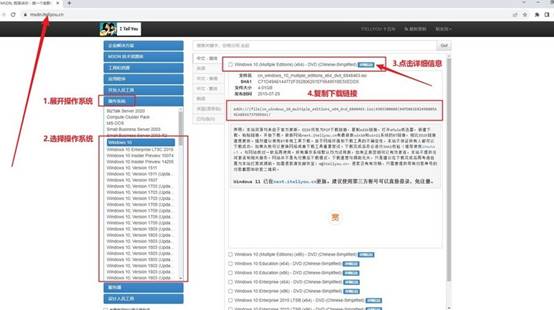
三、大白菜u盘重装系统步骤
步骤一:制作U盘启动盘
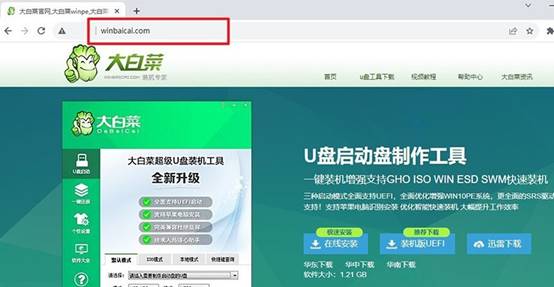
1、在开始之前,先准备一个容量不低于 8GB 的U盘,随后使用浏览器进入大白菜官方页面,下载对应的启动盘制作程序。
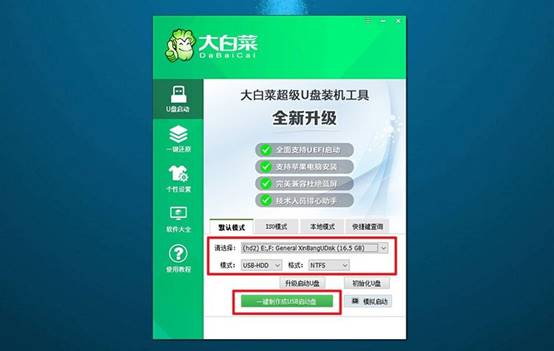
2、解压制作软件包,运行制作程序,会自动识别U盘,一般无需手动调整参数,按照界面指引直接执行制作流程即可。期间请勿拔出U盘,直至提示制作完成。
步骤二:设置电脑从U盘启动
1、由于不同电脑在启动设置上的设计不同,操作前需要先确认自己设备对应的u盘启动快捷键。这一信息可以通过大白菜官方资料查询。
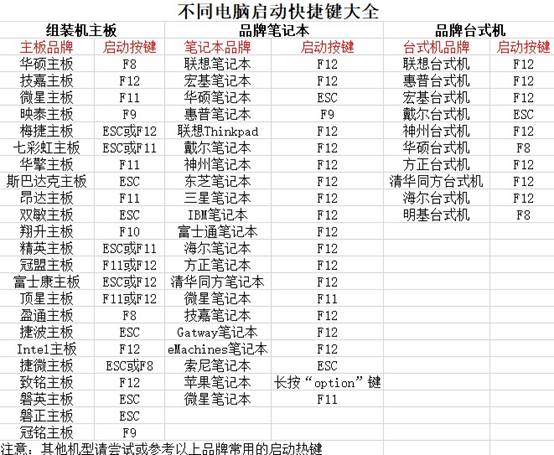
2、确认快捷键后,将已经制作完成的U盘插入电脑,随后重新开机,在出现厂商Logo或开机画面时,连续按下对应快捷键,进入启动设备选择界面。
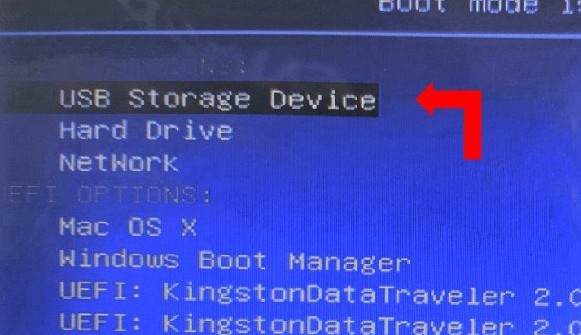
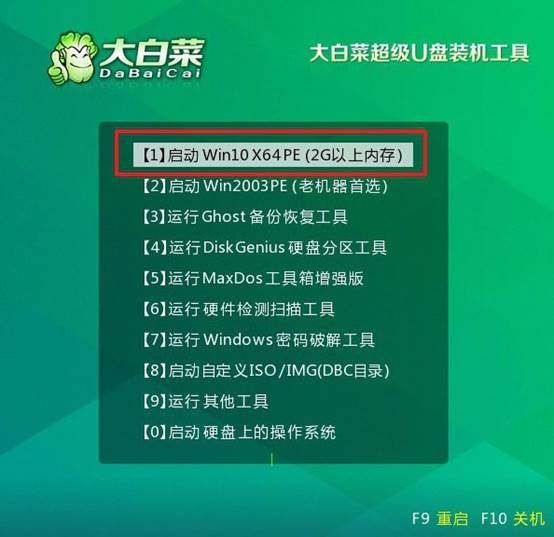
3、在设备列表中,选中U盘作为本次启动来源并确认,加载大白菜的启动菜单界面后,选中【1】并回车,直接进入WinPE环境。
步骤三:通过U盘安装系统
1、进入PE桌面后,可以看到系统安装相关的程序,打开装机程序后,在界面中定位到你事先准备好的系统镜像文件。
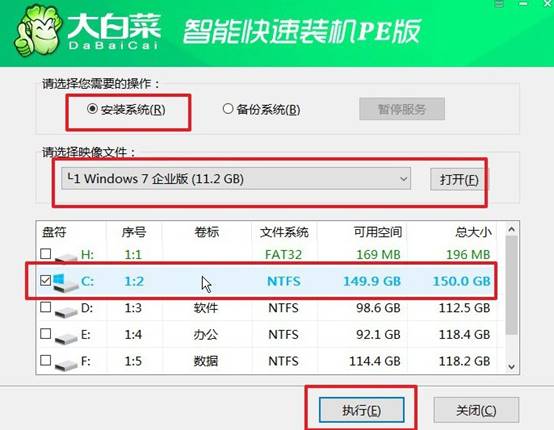
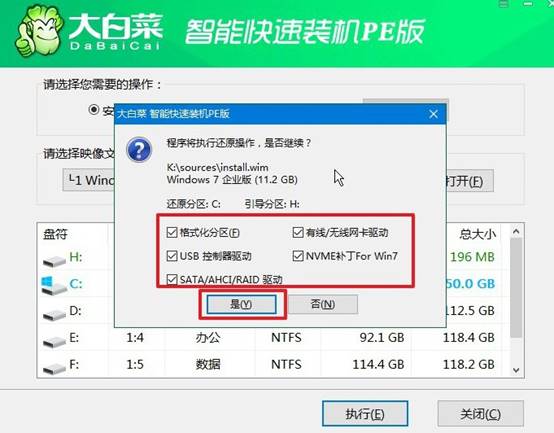
2、确认安装目标分区为C盘,核对无误后,执行安装指令。此时程序会提示是否确认操作,一般情况下无需更改任何选项,点击“是”即可。
3、系统文件释放完成后,安装程序会引导进入重启阶段。请确保已勾选重启相关选项,并在首次重启前将U盘从电脑上拔除,避免再次回到PE环境。
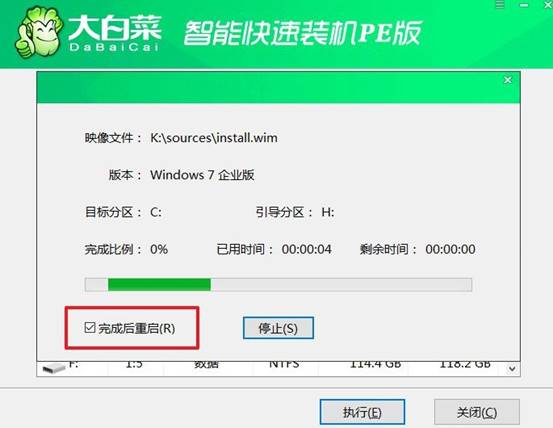
4、接下来的步骤将由系统自动完成,包括配置与多次重启。最终进入Windows桌面时,说明系统已成功重装,可以正常使用电脑。

本文讲解了win 7重装电脑系统步骤怎么操作,所有操作中,启动盘制作虽然排在最前面,但却是最不能马虎的一环。因为对于第一次接触系统重装的新手来说,最容易出现的问题并不是安装系统不会操作,而是前期准备工作没有做好。
