
当前位置:首页 > 帮助中心 > u盘重装win7系统步骤图示-U盘重装win7系统步骤图示
u盘重装win7系统步骤图示-U盘重装win7系统步骤图示
u盘重装win7系统步骤图示。不知道为什么最近很多人来问win7系统,刚开始小编还觉得有点奇怪,后来整理后台留言才发现,来咨询的大多数都不是新电脑,而是用了很多年的老电脑,因为一直运行着某些老软件,不方便随便更换系统。下面就来看看U盘重装win7系统步骤图示。
一、电脑重装系统工具
系统版本: Windows 7
安装工具:大白菜u盘启动盘制作工具(点击红字下载)
二、重装系统注意事项
1、现在主流电脑大多支持USB-HDD模式,但如果你的电脑比较老,或者是某些品牌的特殊型号,有可能不支持这种方式。制作前,建议查看主板启动选项说明,避免踩坑。
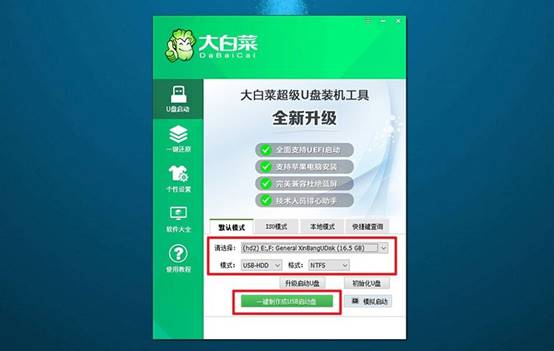
2、在制作启动盘的过程中,会遇到“格式化U盘”的步骤。这时通常会让你选FAT32或NTFS。想省心,建议直接选NTFS,或者按镜像提示调整,不确定时咨询客服。
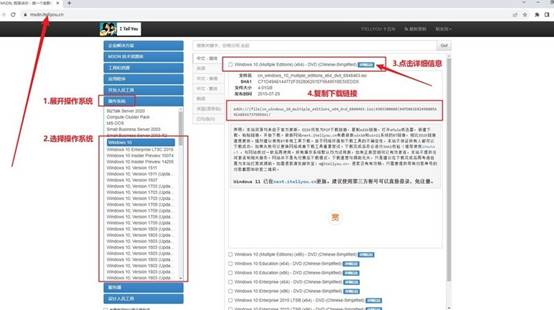
3、下载镜像这一步,虽然看似简单,其实决定了整个系统的安全与稳定。如果你追求一个干净、稳定、少bug的原版系统,推荐去“MSDN我告诉你”这样的正规镜像索引站点下载。
三、电脑u盘重装系统步骤
第一步:创建U盘系统引导盘
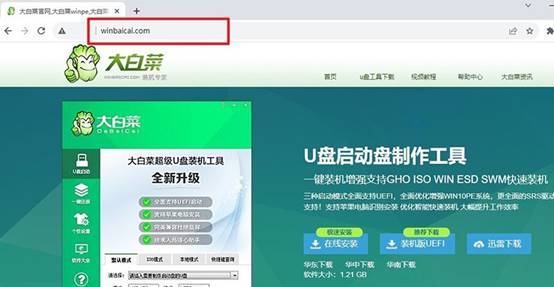
1、打开浏览器访问“大白菜”官网,下载最新版的U盘启动盘制作工具。下载完后将压缩包解压到桌面任意位置,方便后续操作。
2、准备一个8GB以上的U盘插入电脑,运行刚解压出来的制作程序,点击“开始制作”按钮,期间请勿关闭软件或拔出U盘。请注意:此操作会彻底清除U盘中的全部文件,务必提前备份重要数据。
第二步:设置电脑从U盘启动
1、每款电脑的启动菜单快捷键略有差异,建议提前查询对应品牌型号的u盘启动快捷键,如戴尔为F12、华硕为ESC、联想为F12、惠普为F9等。

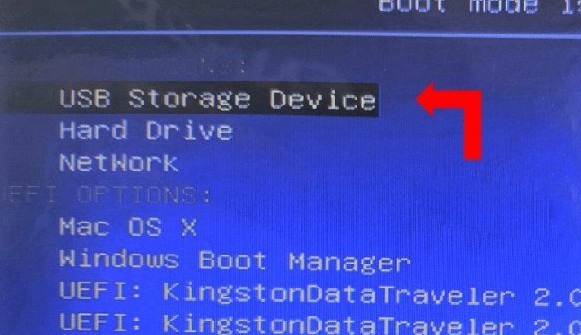
2、将制作好的U盘插入要重装系统的电脑,关机重启,连续点击快捷键,直到弹出引导设备选择页面,用方向键选中带有“USB”或U盘品牌名的那一项,按下回车确认。
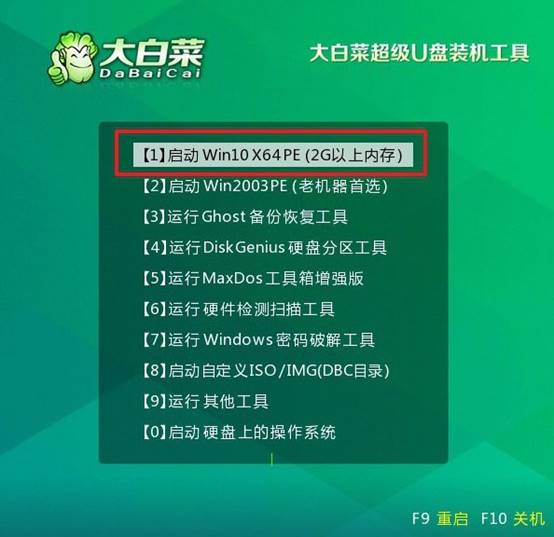
3、随后会加载进入大白菜启动界面,此时选择第一项“Win10 X64 PE”,即可进入PE维护系统桌面
第三步:开始安装操作系统
1、在PE桌面上,找到内置的系统大白菜安装程序,双击运行。在弹出界面中点击“浏览”选择你准备好的系统镜像文件(ISO),同时确保目标磁盘选择为C盘。
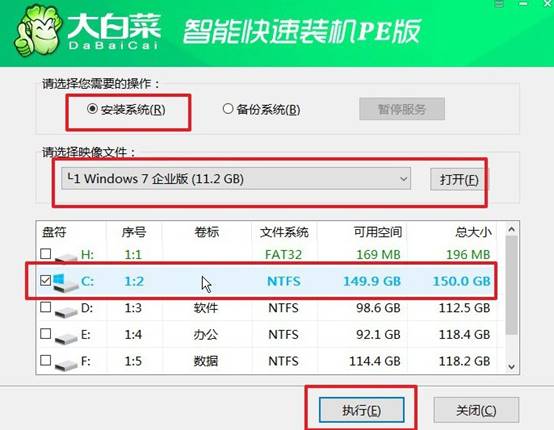
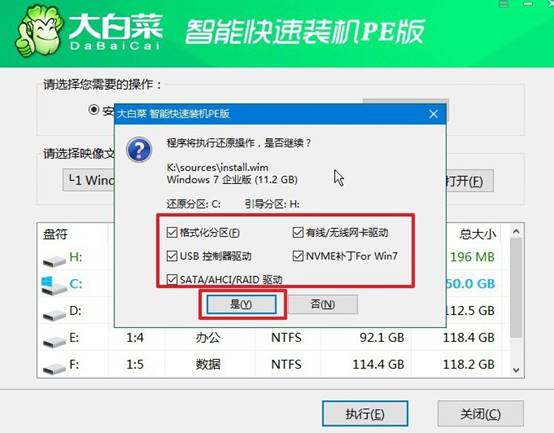
2、点击“开始”或“执行”后,系统会进行格式化操作并释放镜像内容。弹出确认窗口时,不需要调整任何设置,直接点击“是”即可继续。
3、建议在安装界面勾选“完成后自动重启”,这样可以让系统在部署完成后自动启动进入系统配置流程,避免人为中断。
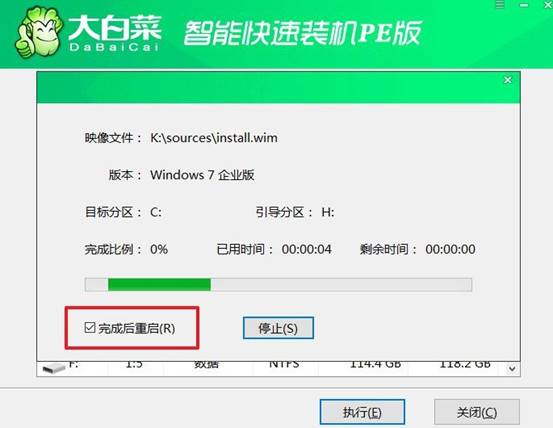
4、首次重启过程中,一定要记得拔出U盘,防止再次返回PE环境。接下来电脑可能会进行多次重启并自动配置,整个过程无需人工干预,最终进入全新Windows桌面即安装成功。
现在,你学会U盘重装win7系统步骤图示了吗?如果电脑原本就是围绕Win7时代的硬件配置设计,重新安装一个干净的Win7系统,反而更容易发挥它原有的性能。对于只是日常办公、查看资料或者运行一些老软件来说,这样的选择依然有实际意义。
