
当前位置:首页 > 帮助中心 > 如何用u盘重装系统,如何给电脑u盘重装系统
如何用u盘重装系统,如何给电脑u盘重装系统

一、电脑安装系统要准备什么
系统镜像: Windows 10专业版
安装u盘:大白菜u盘启动盘制作工具(点击红字下载)
二、电脑安装系统要注意什么
1、u盘启动盘很重要,即使你不打算花大钱购买高价的U盘,也要避免选择一些不知名的牌子。否则,系统重装时可能因为U盘质量问题而失败,那样可就麻烦了。
2、如果你的电脑问题太严重,无法在本机操作,那就要在其他电脑上制作U盘启动盘。但别忘了在制作完毕后,下载系统镜像保存在其中。
3、选用可靠的系统镜像至关重要,建议下载经过安全验证的镜像,比如在“msdn我告诉你”网站下载的镜像就是个不错的选择。
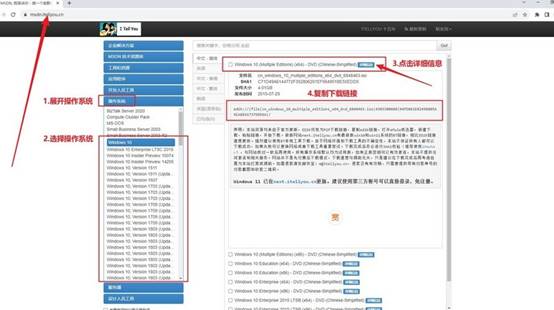
三、电脑系统怎么去安装操作
一、准备U盘winpe
1、选用8GB容量的U盘,下载一个合适的制作启动盘工具,比如说大白菜u盘制作工具。
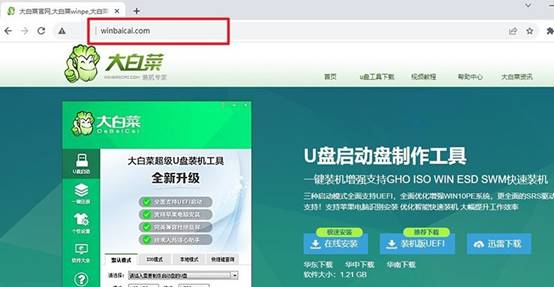
2、将U盘插入电脑,等待系统识别后,大白菜工具按照默认设置操作,制作启动盘即可。
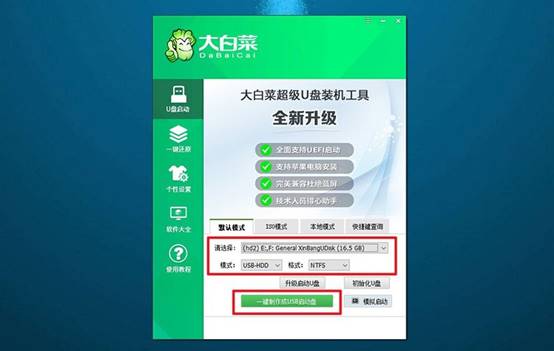
二、设置电脑u盘启动
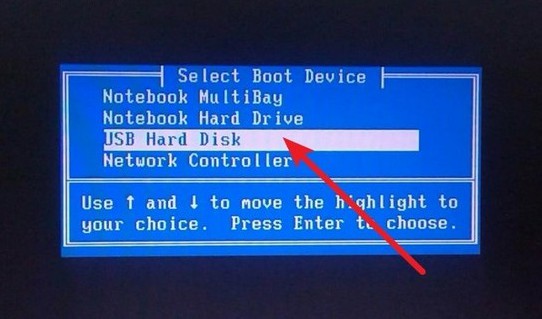
1、查找电脑型号对应的u盘启动快捷键,可参考相关图示,以确保选择正确的快捷键。
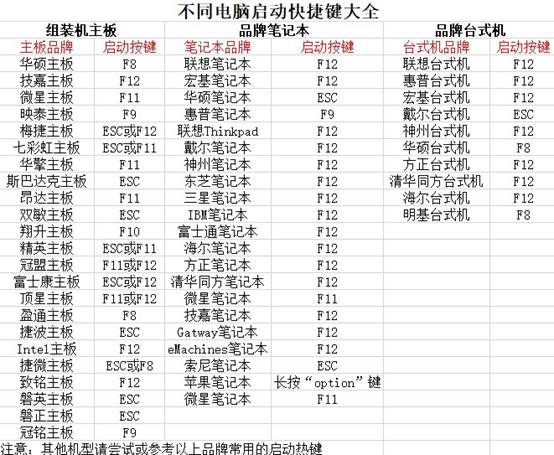
2、将制作好的启动盘插入电脑,使用确认过的快捷键启动电脑,并选择启动项为U盘。
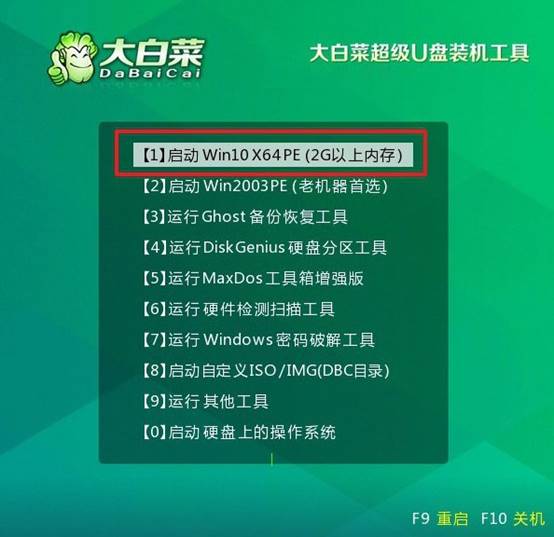
3、在启动后的大白菜WinPE主菜单中,选择编号为【1】的选项,并按下回车键以进入大白菜桌面界面。
三、u盘winpe重装系统
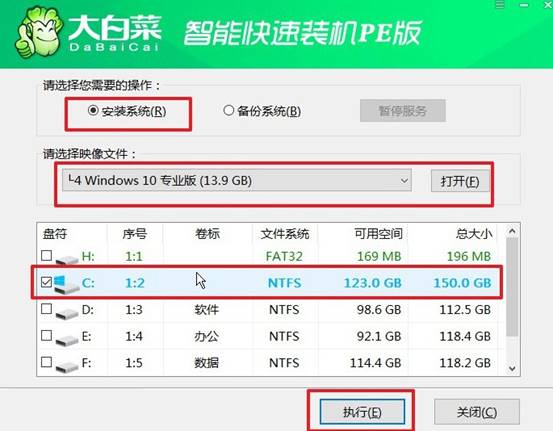
1、在大白菜桌面界面中,按照图示操作,将系统镜像安装到C盘上,并点击“执行”按钮。
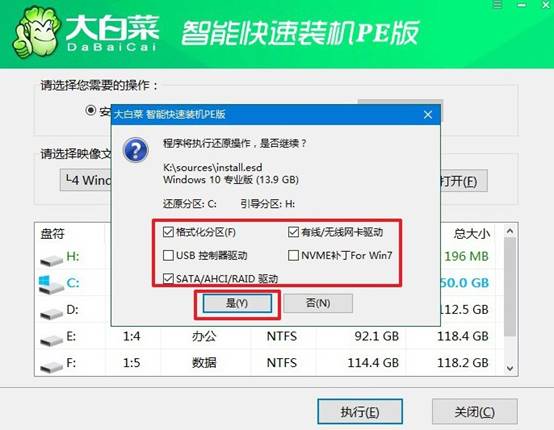
2、在大白菜还原界面中,按照默认设置点击“确认”按钮。
3、等待Windows系统部署完成,勾选“完成后重启”选项,并在电脑首次重启时拔掉U盘启动盘。
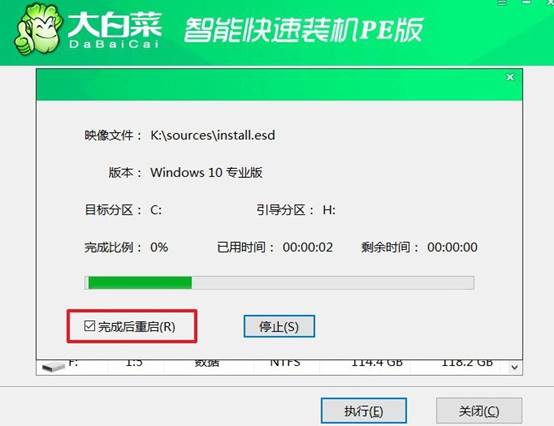
4、耐心等待大白菜装机软件完成Windows安装,直至桌面出现即可。
四、电脑系统常见问题怎么解决
系统在高负载游戏时蓝屏是硬件还是系统问题?
1、先看蓝屏代码和Dump。用BlueScreenView查看Minidump,若指向显卡驱动、内存管理或WHEA错误,分别对应驱动、内存或硬件供电问题,不能只归咎于系统。
2、监控温度和功耗。用HWiNFO记录游戏时CPU/GPU温度和功耗,若温度超过90°C或功耗墙频繁触发,优先改善散热或降低画质,排除过热导致蓝屏。
3、更新或回退显卡驱动。从NVIDIA/AMD/Intel官网清洁安装最新WHQL驱动;若更新后出现蓝屏,在设备管理器中回退到之前稳定版本,排除驱动冲突。
就这样,我们完成了如何给电脑u盘重装系统。之所以,更加推荐U盘启动盘,就是因为它比单纯安装盘多一步用处,就是能先救数据。等你资料都备份好了,再装系统,选自定义安装,系统盘和资料盘分清楚。装完先装网卡驱动,不然联网都费劲。
