
当前位置:首页 > 帮助中心 > 大白菜u盘装系统win10教程,大白菜u盘装系统详细教程win10
大白菜u盘装系统win10教程,大白菜u盘装系统详细教程win10

一、电脑重装系统u盘:
系统版本: Windows 10专业版
安装工具:大白菜u盘启动盘制作工具(点击红字下载)
二、电脑重装系统准备
1、备份数据时,请务必记得将C盘的桌面文件备份至其他盘,以免在格式化时丢失。
2、为了避免在系统重装后出现缺失部分驱动的情况,请提前准备好所需的电脑驱动程序。
3、需要系统镜像,可以前往“msdn我告诉你”网站下载。该网站提供各种Windows系统版本,来源可靠,你可以放心使用。
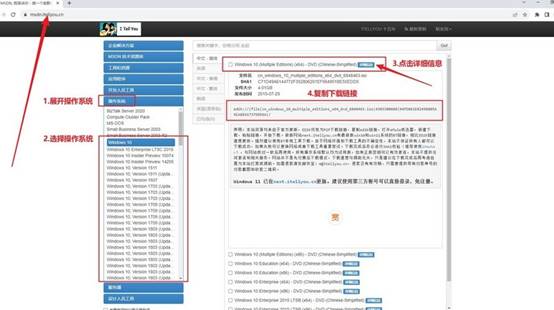
三、电脑重装系统步骤
第一步:准备制作U盘
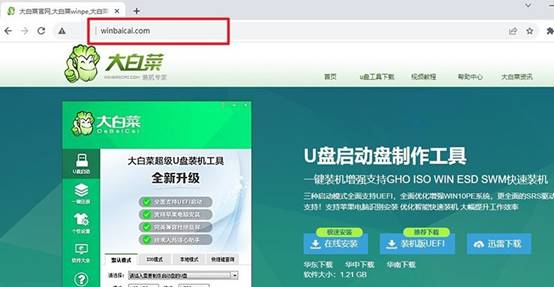
1、打开浏览器,前往大白菜官网winbaicai,下载所需的U盘启动盘制作工具并解压。
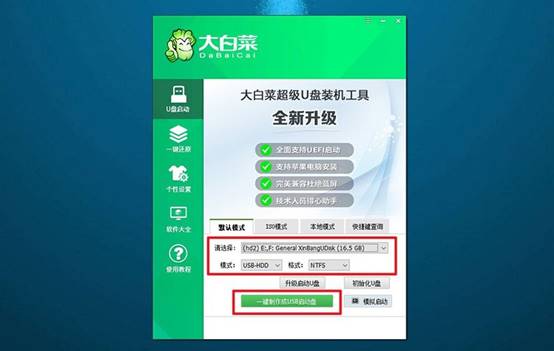
2、运行大白菜u盘制作工具,点击“一键制作成USB启动盘”,等待制作完成。
第二步:准备启动U盘
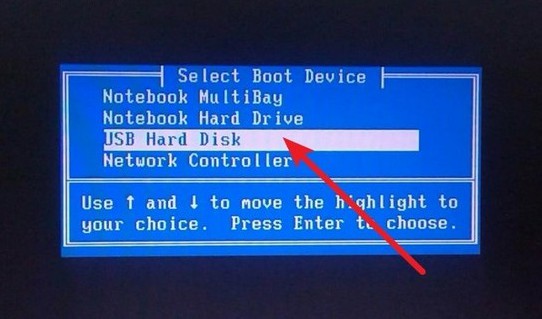
1、查询对应电脑品牌的u盘启动快捷键,跳转查询或者看图查询。
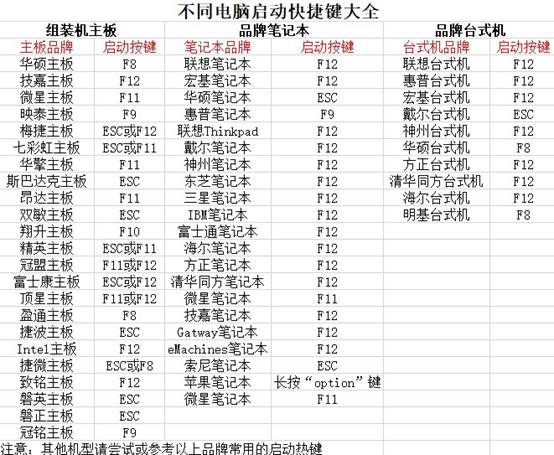
2、将制作好的U盘启动盘插入电脑,重新启动电脑并按下相应的U盘启动快捷键。
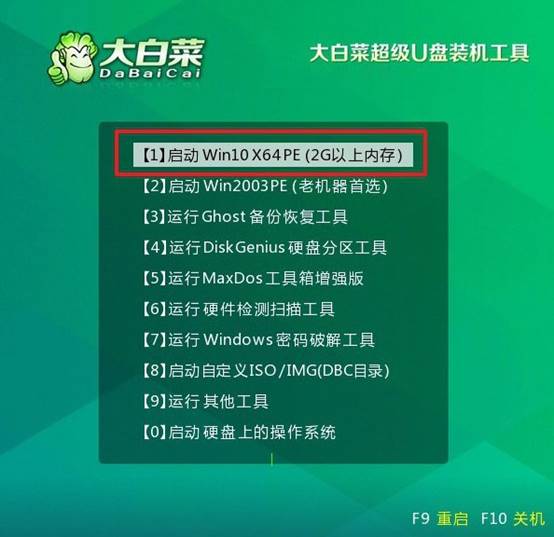
3、进入大白菜主菜单,选择【1】启动Win10X64PE,按下回车键。
第三步:准备U盘重装系统
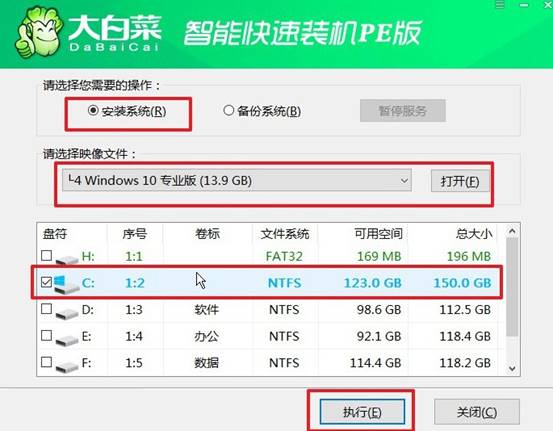
1、打开大白菜装机软件,将系统镜像安装到C盘,点击执行。
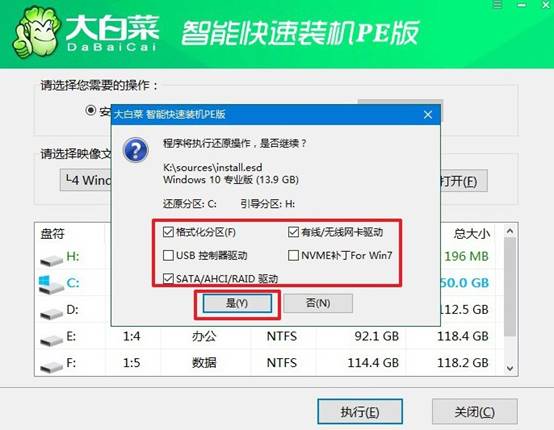
2、在弹出的还原窗口中选择默认选项,点击“是”,让软件自动执行操作。
3、在Windows安装部署界面,勾选“重启”选项,电脑会自动重启。
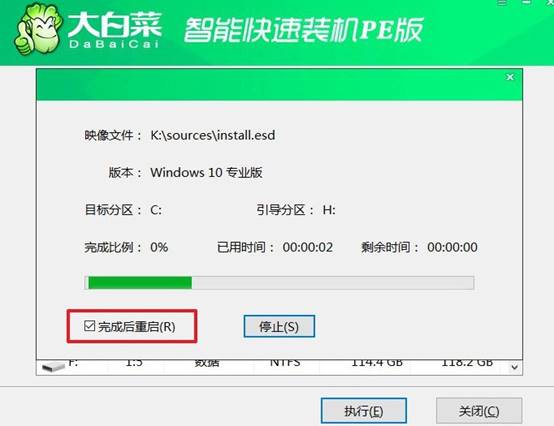
4、电脑将会多次重启,第一次重启后拔出U盘,耐心等待Windows系统安装完成。

四、电脑常规系统问题
音频端点配置损坏导致声音设备无法识别如何修复?
1、在设备管理器中展开“声音、视频和游戏控制器”,右键音频设备选择“卸载设备”,勾选删除驱动程序,重启后让系统自动重新安装音频端点。
2、前往电脑或主板品牌官网下载对应型号的最新音频驱动,手动安装后重启,避免使用通用驱动导致音频端点配置异常或设备无法识别。
3、按Win+R输入services.msc,重启“Windows Audio”和“Windows Audio Endpoint Builder”服务,确保两者启动类型为自动,再重新检测声音设备。
上面的内容,就是大白菜u盘装系统详细教程win10的步骤了。重装也不是非得搞复杂工具,拿一个8G以上U盘,把里面东西先拷出来,用另一台电脑去大白菜官网下载工具,制作u盘启动盘。电脑接入u盘启动盘,快捷键设置进入pe,即可准备重装系统。
