
当前位置:首页 > 帮助中心 > 没网络u盘安装系统步骤win7-没网U盘安装系统步骤win7
没网络u盘安装系统步骤win7-没网U盘安装系统步骤win7
没网络u盘安装系统步骤win7?一样可以操作,借助其他人的电脑来制作u盘启动盘就可以了。大白菜U盘启动盘一直都有不少人在使用,其中一个原因就是它把整个流程进行了比较好的整合。从制作启动盘,到进入启动环境,再到安装Windows。下面就来看看没网络U盘安装系统步骤win7。

一、电脑安装系统要准备?
电脑型号:大部分Windows系统电脑通用
系统版本: Windows 7
安装工具:大白菜u盘启动盘制作工具(点击红字下载)
二、电脑重装系统要注意?
1、启动方式要选对
U盘启动盘制作过程中需要确认引导方式,当然,一般默认设置已经能满足大多数电脑使用需求,保持常见的USB启动方案即可,避免随意更改导致无法识别U盘。
2、分区格式需提前确认
U盘启动盘的文件系统同样会影响兼容性,通常使用通用性较高的格式即可满足安装需求,除非有特殊硬件要求,不建议自行调整复杂参数。
3、系统镜像来源要可靠
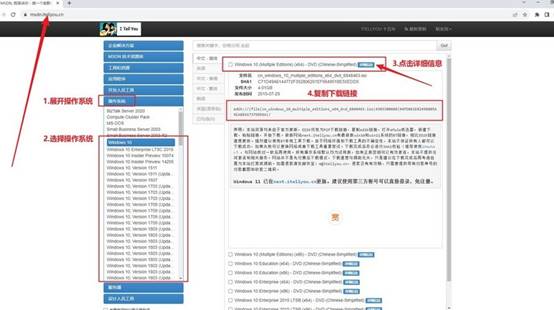
系统安装文件建议从可信渠道获取,例如“MSDN我告诉你”等知名资源站,能够提供不同Windows版本的原版镜像,安全性和稳定性更有保障。
三、电脑重装系统步骤有哪些?
步骤一:准备大白菜U盘
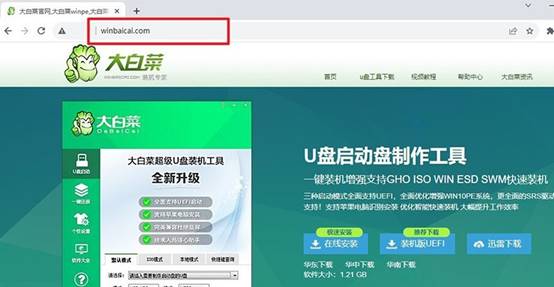
1、打开浏览器,进入大白菜官方站点,下载与当前电脑系统匹配的启动盘制作工具。下载完成后,将压缩文件解压到本地桌面。
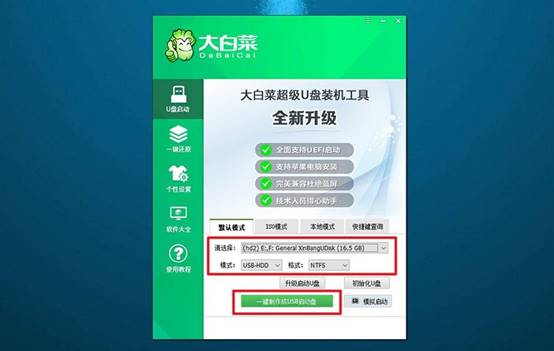
2、准备一只容量不少于 8GB 的空白U盘,插入电脑。运行解压后的大白菜制作程序,保持软件默认设置不变,直接执行制作操作。
步骤二:让电脑从U盘启动
1、不同电脑品牌进入启动菜单所用的u盘启动快捷键不同,重启前先查清楚自己电脑对应的快捷键。

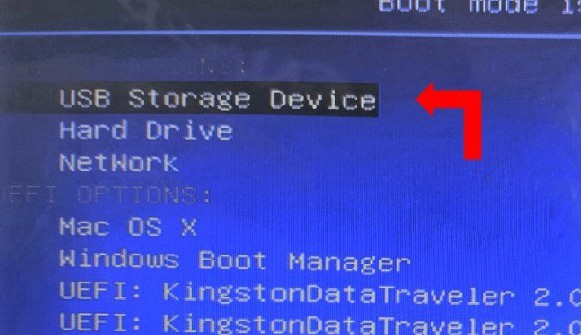
2、U盘启动盘接入需要重装系统的电脑,重新开机,在开机画面刚出现时,连续按下启动快捷键,进入启动设备选择界面,选中u盘回车。
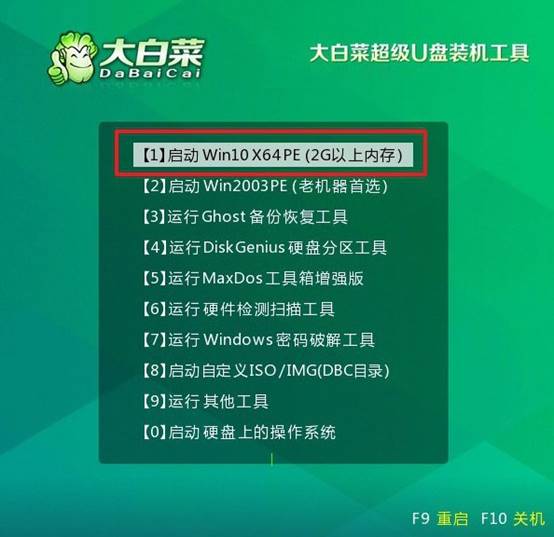
3、成功读取U盘后,会显示大白菜启动界面,使用键盘选择编号为【1】的选项,确认进入WinPE桌面。
步骤三:通过WinPE重新安装系统
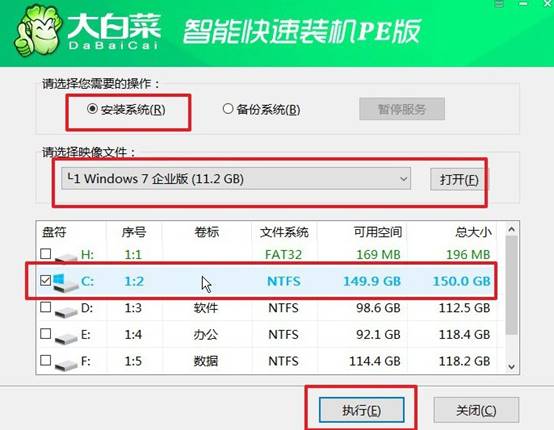
1、进入PE桌面后,打开大白菜自带的一键装机程序,选择事先准备好的Windows系统镜像文件,并将安装位置指定为C盘。
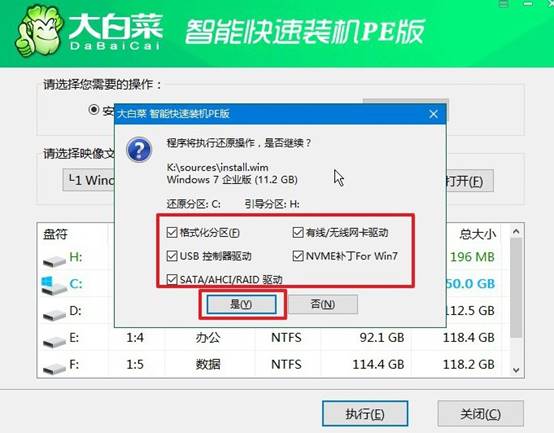
2、软件会提示当前操作将覆盖原系统分区,一般保持默认参数,点击“是”继续安装。
3、系统部署过程中会出现进度界面,确保已勾选“安装完成后自动重启”,以保证后续步骤顺利衔接。
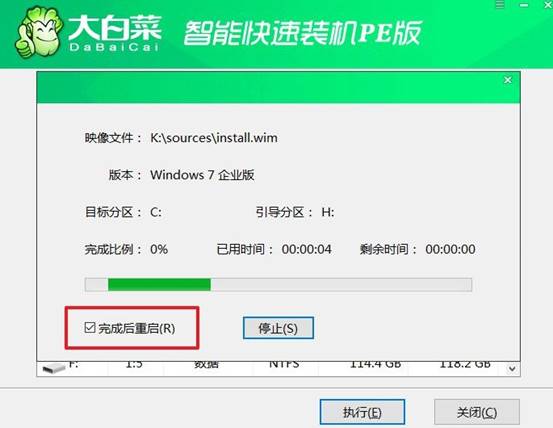
4、后续过程基本无需人工干预,安装程序会自动完成文件复制和系统配置,电脑重启后即可进入全新的Windows系统。

通过这些操作,你就可以学会没网络U盘安装系统步骤win7,它的步骤之间衔接比较自然,对于第一次接触重装系统的朋友来说,也不会显得特别复杂。今天这篇教程,小编就是以大白菜U盘启动盘为例,把制作和重装系统的全过程详细讲解,希望能够帮助大家。
