
当前位置:首页 > 帮助中心 > 大白菜启动u盘装系统教程,大白菜如何u盘启动安装系统
大白菜启动u盘装系统教程,大白菜如何u盘启动安装系统
大白菜启动u盘装系统教程。很多人刚接触重装系统时,最先遇到的障碍就是无法进入U盘启动界面。结果搜索一圈下来,全在研究按哪个键,却忽略了后面更重要的准备工作,比如启动盘是否制作完成、镜像是否准备好、电脑是否能够识别USB等。下面就来学习大白菜如何u盘启动安装系统。

一、大白菜winpe重装准备
镜像: Windows 7企业版
工具:大白菜u盘启动盘制作工具(点击红字下载)
二、大白菜winpe重装提醒
1、在动手重装系统之前,建议先确认电脑运行环境是否正常。如果存在病毒、木马或异常程序,最好提前处理干净,避免在安装过程中出现卡顿、报错等问题。
2、系统刚装好时状态最稳定,建议第一时间创建系统还原点。这样一来,后续即便出现设置错误或软件冲突,也能快速恢复到初始状态。
3、安装文件的安全性直接影响系统使用体验。为降低风险,应优先选择官方或口碑较好的平台获取系统镜像,避免因镜像问题导致系统不稳定或存在安全隐患。
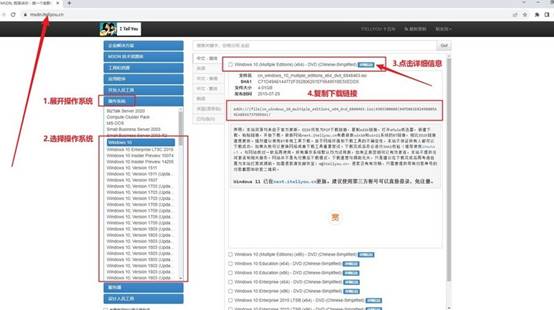
三、大白菜winpe重装系统步骤
第一步:制作大白菜U盘
1、获取制作工具:打开大白菜官网,下载最新版U盘启动盘制作程序。下载完成后,将压缩包解压到桌面或便于操作的位置。
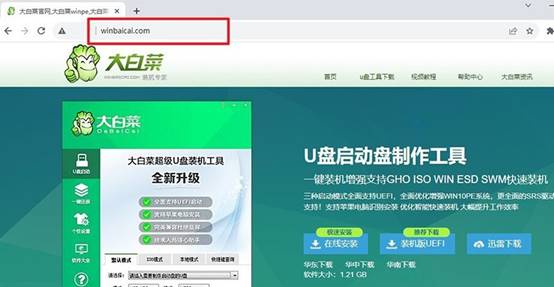
2、准备U盘:选择一只8GB及以上容量的U盘,确保没有重要文件,因为制作过程会清空数据。将U盘插入电脑后,运行制作工具,软件会自动识别设备。
3、制作启动盘:在工具界面确认目标U盘后,点击“一键制作”,耐心等待程序完成写入。制作成功后,U盘即可作为启动盘使用。
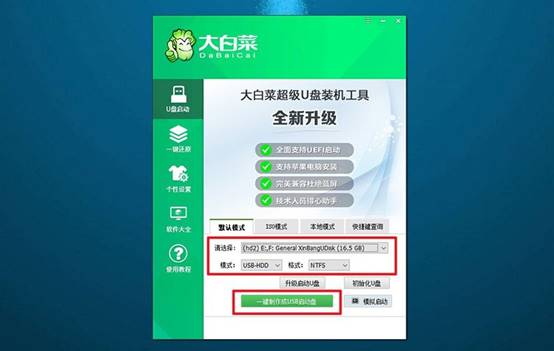
第二步:启动大白菜U盘
1、确认启动按键:不同品牌和型号的电脑进入启动菜单的快捷键可能不同,建议事先查好对应u盘启动快捷键,以免开机操作失败。

2、选择启动设备:将制作好的U盘插入目标电脑USB接口,开机时连续按下启动快捷键,进入启动菜单。找到U盘设备后按回车确认,让电脑从U盘引导。
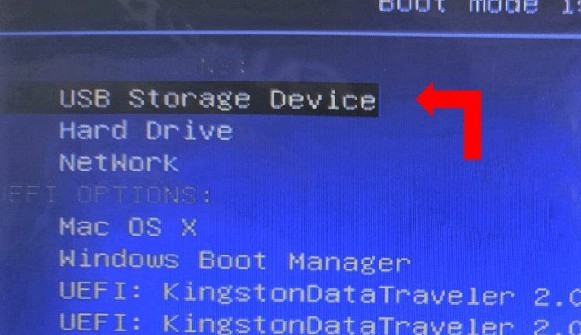
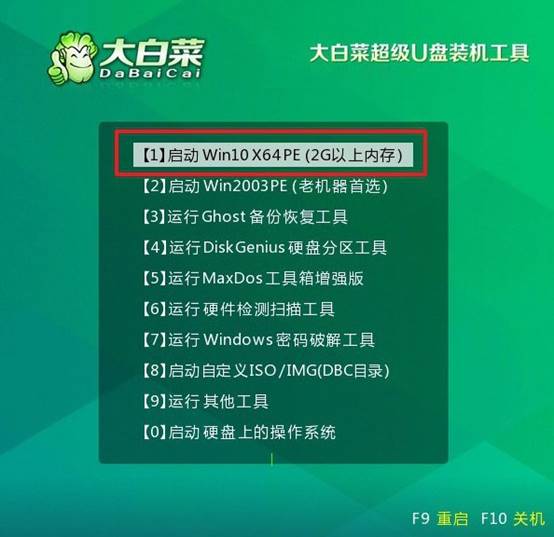
3、进入PE系统:电脑加载启动界面后,会显示大白菜菜单,选择编号【1】的WinPE系统,按回车键进入桌面环境。
第三步:大白菜U盘装新系统
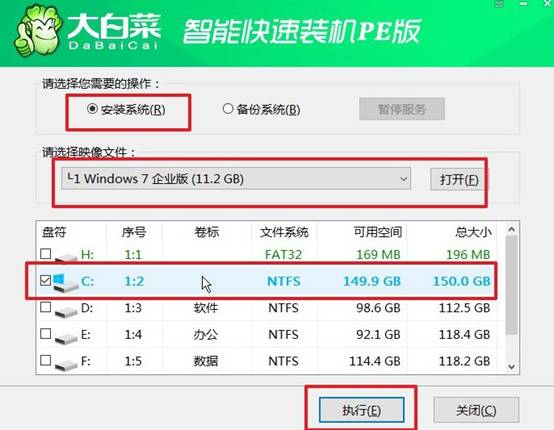
1、打开装机程序:在WinPE桌面找到“一键装机”工具,如图所示,将系统安装到C盘,点击“执行”开始操作。
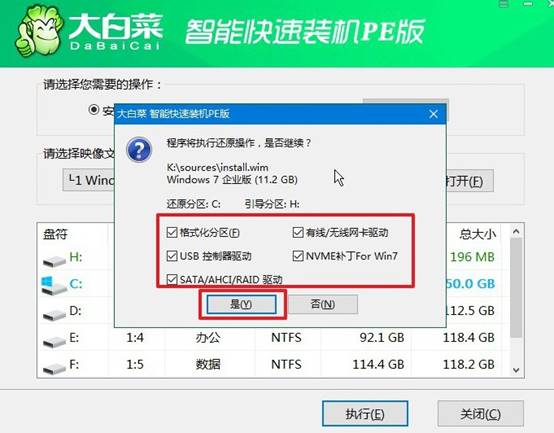
2、确认操作:弹出的提示窗口会告知还原操作,确认已备份重要文件后,点击“是”继续,让程序开始系统文件复制和部署。
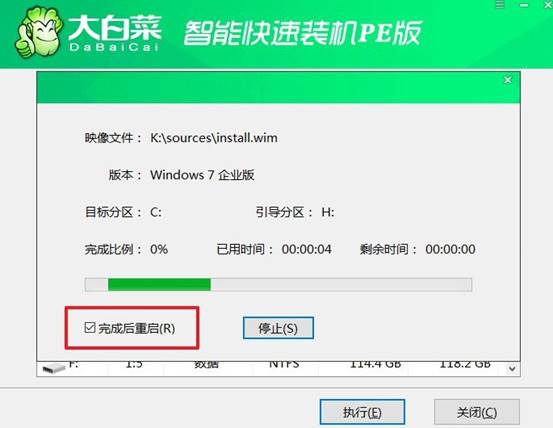
3、自动重启设置:在安装界面确保勾选“安装完成后自动重启”,这样系统会在安装结束后自动进入下一步操作,无需手动干预。
4、系统安装完成:电脑第一次重启时,请及时移除启动盘,防止再次进入PE系统。之后电脑会自动完成多次重启和Windows组件配置,直至显示全新的桌面,表示安装成功。

今天这篇教程,详细介绍大白菜如何u盘启动安装系统的步骤,帮助大家完整掌握整个操作流程。实际上,对于电脑来说,找到正确快捷键并不算特别困难。现在很多启动盘工具都会整理品牌电脑对应的启动方式,用户只需要根据自己电脑型号进行查询即可。
