
当前位置:首页 > 帮助中心 > 笔记本电脑如何用u盘重装系统教程-笔记本电脑如何用U盘重装系统教程
笔记本电脑如何用u盘重装系统教程-笔记本电脑如何用U盘重装系统教程
笔记本电脑如何用u盘重装系统教程?笔记本会出现的问题很多,可能是开机一直转圈进不了桌面,可能是更新失败反复重启,也可能是系统卡到连鼠标都不愿意动一下而一旦系统无法正常使用,很多依赖系统运行的软件也跟着失效了。下面就来看看笔记本电脑如何用U盘重装系统教程。

一、电脑安装系统要准备?
电脑型号:大部分Windows系统电脑通用
系统版本: Windows 7
安装工具:大白菜u盘启动盘制作工具(点击红字下载)
二、电脑重装系统要注意?
1、在进行系统重装或启动盘操作前,最容易被忽略的就是数据备份。一旦进入重装流程,系统盘里的文件很可能会被清空或覆盖,记得提前备份。
2、很多人忽略U盘的“硬件质量”问题,但实际上启动盘对稳定性要求比较高。如果U盘“不太行”,很容易在写入系统文件或启动过程中报错。
3、系统镜像的来源一定要可靠,建议选择正规、可信的渠道获取原版系统镜像文件,这样不仅能保证文件完整性,也能降低携带危险文件的风险,从源头提升安装成功率。
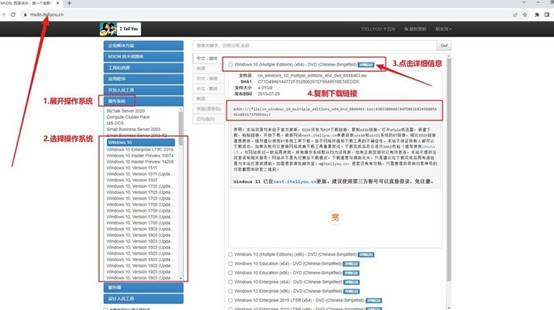
三、电脑重装系统步骤有哪些?
步骤一:准备大白菜U盘
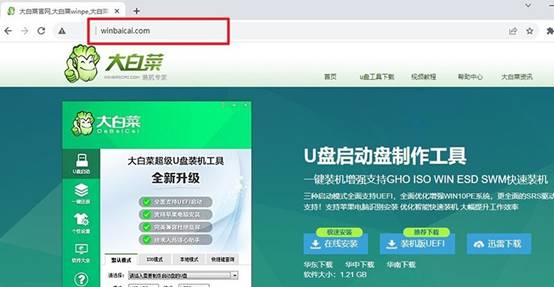
1、打开浏览器访问大白菜官方网站,下载对应的启动盘制作软件,下载完成后,将压缩包解压,并打开软件备用。
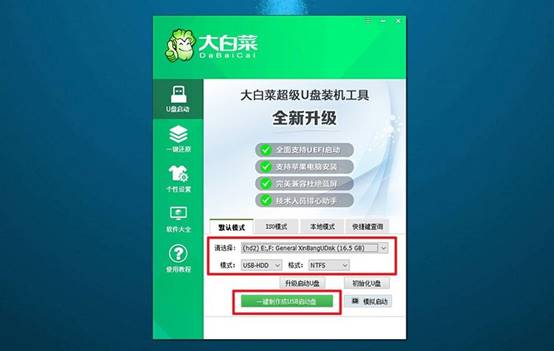
2、将U盘插入电脑USB接口,等待软件自动识别u盘,确认U盘信息无误后,保持默认配置不变,点击开始制作,等待系统自动完成写入过程。
步骤二:让电脑从U盘启动
1、在重启电脑之前,先确认该设备对应的u盘启动快捷键(不同品牌不同)。将制作完成的U盘插入电脑,并重新启动设备。

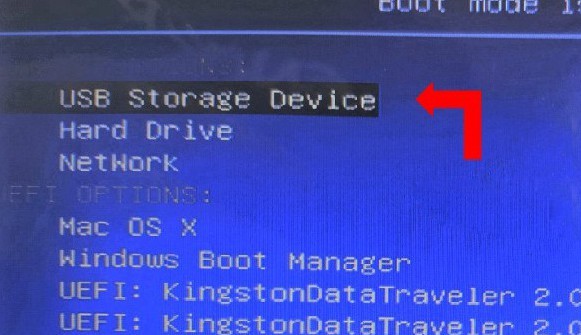
2、重启之后,快速按下启动快捷键,进入启动设备选择界面,在列表中找到U盘对应的启动项并选中确认回车。
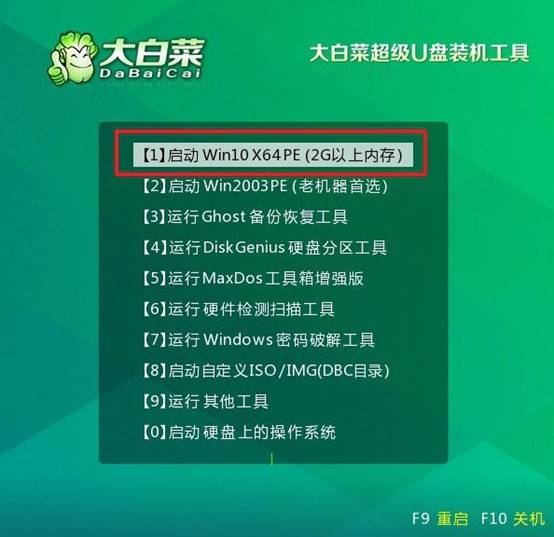
3、电脑将进入大白菜引导界面,在界面中使用方向键选择“1”号选项,按回车进入PE系统桌面。
步骤三:通过WinPE重新安装系统
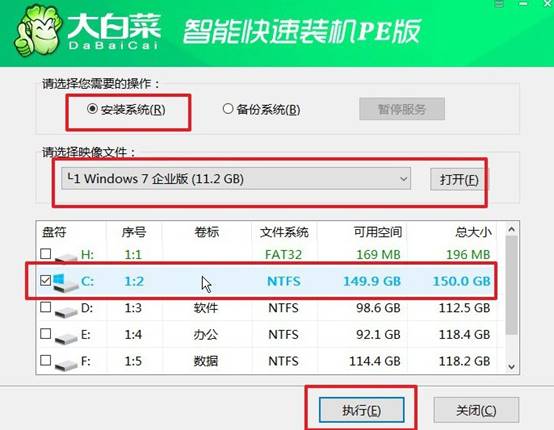
1、在PE桌面中找到系统安装工具并启动运行,找到系统镜像,安装到c盘,确认设置无误后,点击执行开始系统部署。
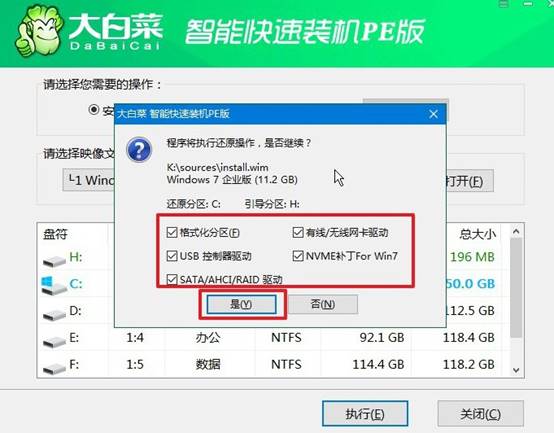
2、弹出提示窗口时,选择默认“是”确认继续,程序开始自动解压系统文件并写入硬盘。
3、当安装程序提示重启时,确认允许系统自动重启。在第一次重启完成后,将U盘从电脑中拔出,后续系统会继续自动安装驱动与基础配置。
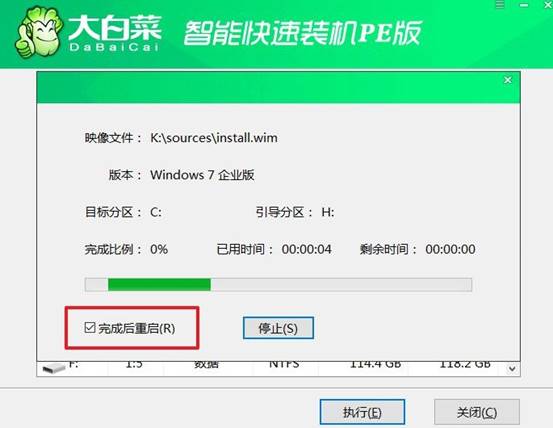
4、在整个过程中电脑可能会多次自动重启,最终进入Windows桌面界面,说明系统安装完成。

本文讲解了笔记本电脑如何用U盘重装系统教程,你都学会了吗?当然,并不是所有启动盘工具都适合新手使用。因此在正式开始重装之前,先选一个容易上手的启动盘工具,其实比急着安装系统更重要。而今天推荐的大白菜u盘启动盘就非常好用。
