
当前位置:首页 > 帮助中心 > 联想air怎么自己重装系统-联想air如何自己重装系统
联想air怎么自己重装系统-联想air如何自己重装系统
联想air怎么自己重装系统?很多电脑重装系统,最开始的共同特点,那就是拖。刚开始只是偶尔卡顿一下,不在意;后来软件打开变慢,忍一忍;再后来开机时间越来越长,还是继续用。等到某一天系统彻底崩溃,才开始着急寻找解决办法。下面就来看看联想air如何自己重装系统。
电脑:联想
系统: Windows 10专业版
工具:大白菜u盘启动盘制作工具(点击红字下载)
二、电脑安装系统准备
1、u盘启动盘很重要,就算不买贵价的u盘,也不能选择连牌子都不知道的u盘,不然重装系统因为质量而失败,就很麻烦。
2、如果电脑问题严重,无法在本机操作,那通过其他电脑制作u盘启动盘之后,不要忘记下载系统镜像保存在里面。
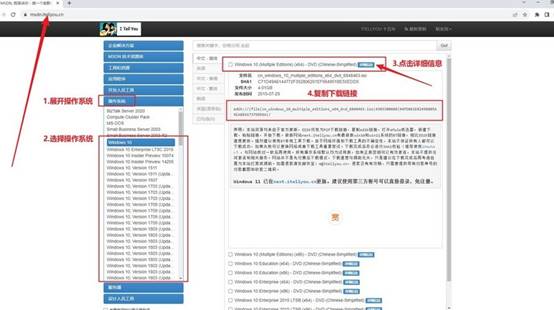
3、选择可靠的系统镜像非常重要,建议下载经过安全验证的镜像,比如在“msdn我告诉你”网站下载的镜像就是不错的选择。
三、电脑安装系统步骤
一、制作U盘启动盘
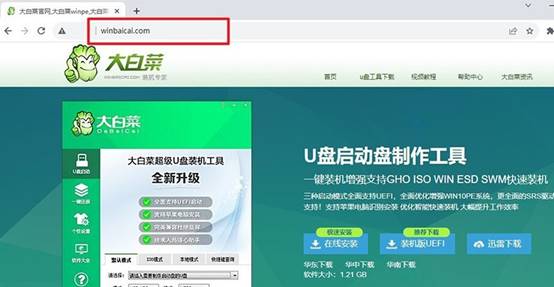
1、准备一个8GB容量的U盘,并下载并解压大白菜U盘启动盘制作工具。
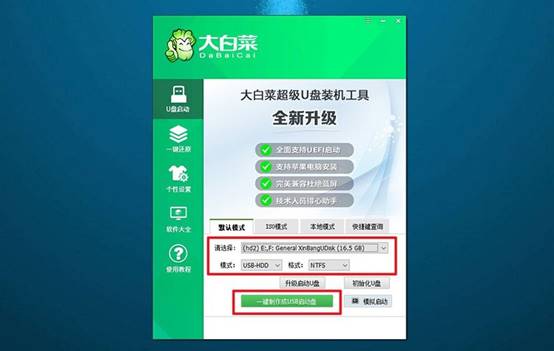
2、将U盘连接至电脑,待工具自动识别后,按默认设置制作U盘启动盘。
二、设置U盘启动电脑
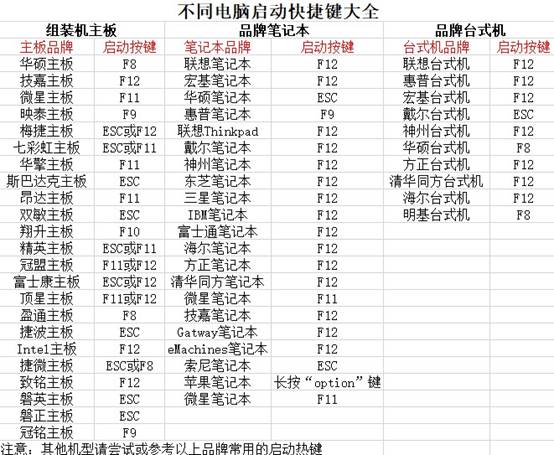
1、找到电脑品牌型号的u盘启动快捷键,参考下面图示,确认正确的快捷键。
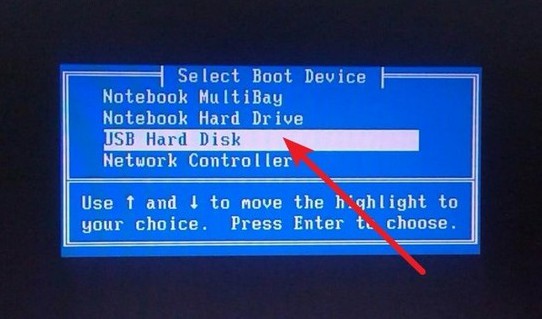
2、将大白菜U盘插入电脑,使用确定的快捷键启动电脑,选择U盘选项启动。
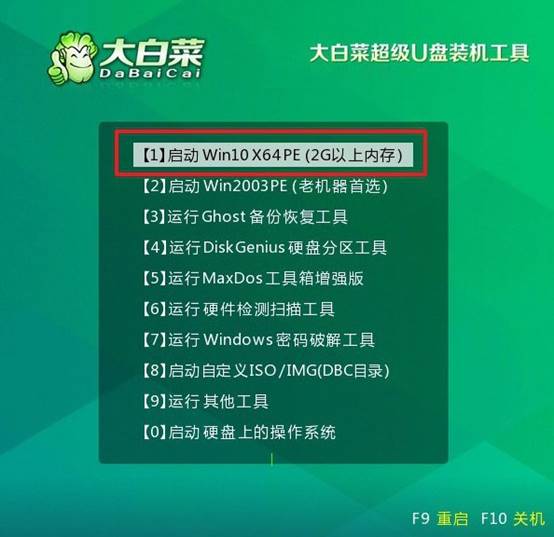
3、在大白菜WinPE主菜单中选择编号为【1】的选项,按回车键进入大白菜桌面界面。
三、U盘启动盘重装系统
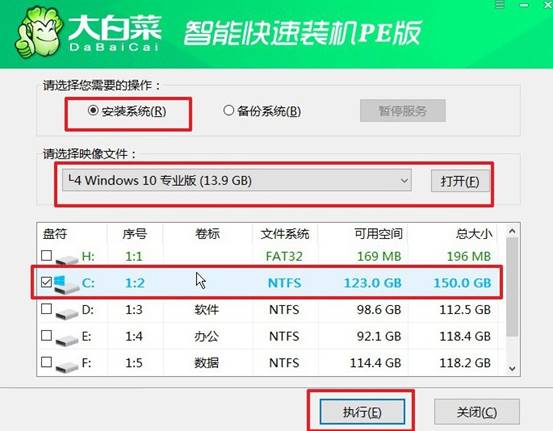
1、进入大白菜桌面界面后,按图示操作将系统镜像安装在C盘上,点击“执行”。
2、在大白菜还原界面中,按默认设置点击“是”。
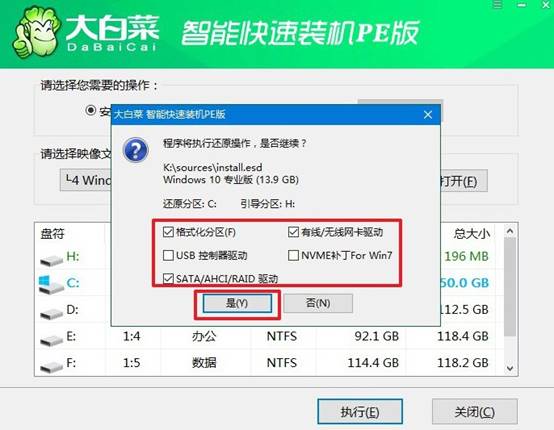
3、等待Windows系统部署完成,勾选“完成后重启”选项,并在电脑首次重启时拔掉U盘启动盘。
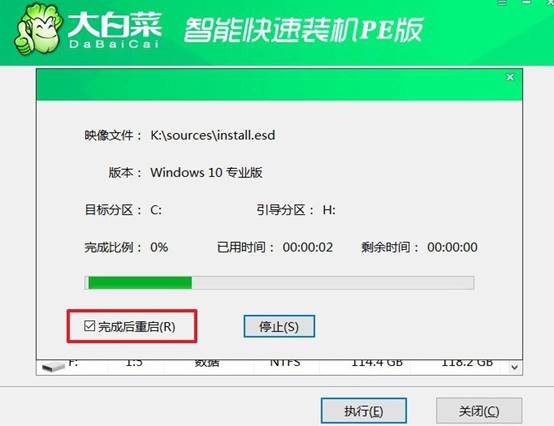
4、耐心等待大白菜装机软件完成Windows安装完成,出现桌面即可。

以上就是联想air如何自己重装系统的全部操作了,是不是很简单呢?很多时候,与其花大量时间去一点点排查问题,有些用户更倾向于直接重装系统。尤其是通过启动盘安装一个全新的系统环境,很多历史问题都会被顺带清理掉,简单快速。
