
当前位置:首页 > 帮助中心 > U盘启动盘怎么装系统-U盘启动盘怎么装系统详细步骤
U盘启动盘怎么装系统-U盘启动盘怎么装系统详细步骤
U盘启动盘怎么装系统?大白菜在这方面做得确实靠谱,给你的功能,都是你用得上的,而且是你用得明白的。有些PE制作工具做出来的启动盘,进去桌面上一堆图标,看起来功能很多,但实际上你平时根本用不上几个,甚至重装系统也做不好。下面就来看看U盘启动盘怎么装系统详细步骤。
一、电脑u盘重装工具
系统版本: Win 7企业版
安装工具:大白菜u盘启动盘制作工具(点击红字下载)
二、电脑u盘重装准备
1、重新安装系统通常意味着C盘数据会被清空,包括桌面文件、下载内容和用户文档。重装前务必提前备份重要资料,可以复制到移动硬盘、云盘,或者非系统盘。
2、很多制作U盘启动盘的工具会被杀毒软件误认为“危险”,从而中断流程或直接删除关键文件。为避免这些麻烦,建议在制作之前临时关闭杀毒软件,等启动盘完成后再恢复防护。
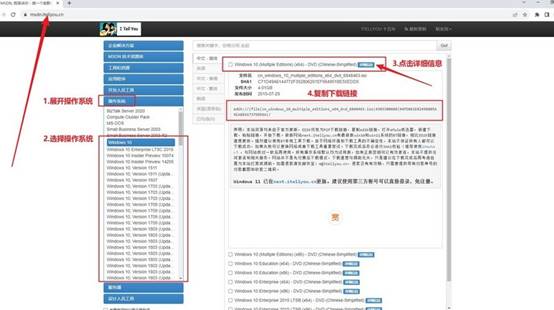
3、系统镜像是重装时的“核心材料”。推荐使用“MSDN,我告诉你”这个站点,查找并下载官方原版镜像。打开后点击左侧的“操作系统”分类,根据自己需要选择对应版本操作即可。
三、电脑u盘重装系统
第一步:制作U盘启动盘
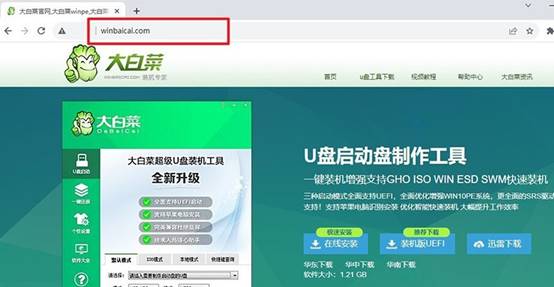
1、前往“大白菜”官网,下载最新版的U盘启动盘制作软件,完成后解压文件,打开软件备用。
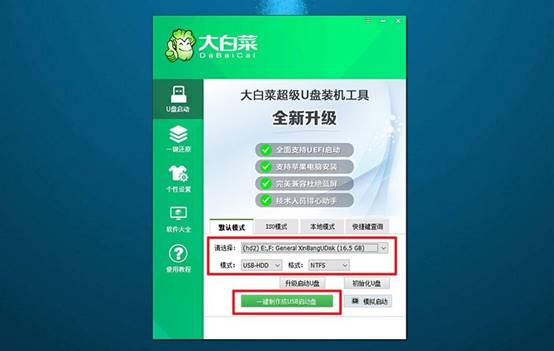
2、将空白U盘插入电脑,程序会自动识别,点击“一键制作启动U盘”按钮,按照提示完成写入过程,注意该过程会清除U盘中原有数据。
第二步:配置U盘启动电脑
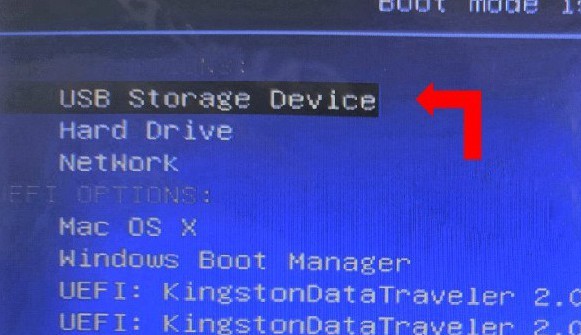
1、查看对应品牌电脑的u盘启动快捷键(如F12、F10等),重启电脑后迅速按下该按键,进入引导菜单界面。

2、在bios引导菜单中,选择U盘选项,按下回车。稍等片刻后,会进入PE系统的启动界面。
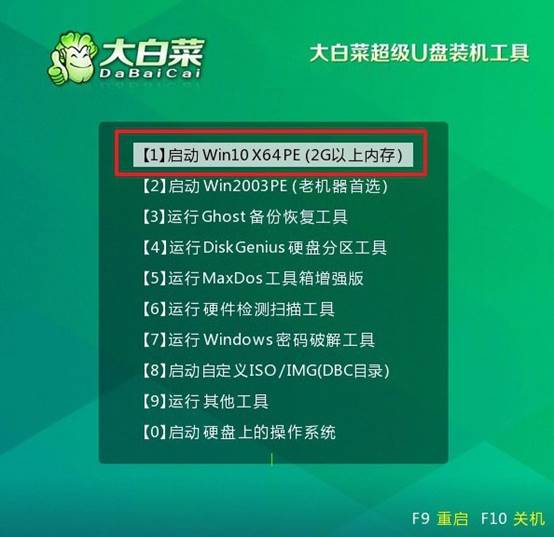
3、在“大白菜”系统主界面中,选择“Win10X64PE”选项,即可进入Windows PE桌面,准备开始系统重装。
第三步:使用U盘进行系统重装
1、打开桌面上预装的系统安装软件,点击“浏览”选择事先准备好的Windows系统镜像文件,选择安装C盘。
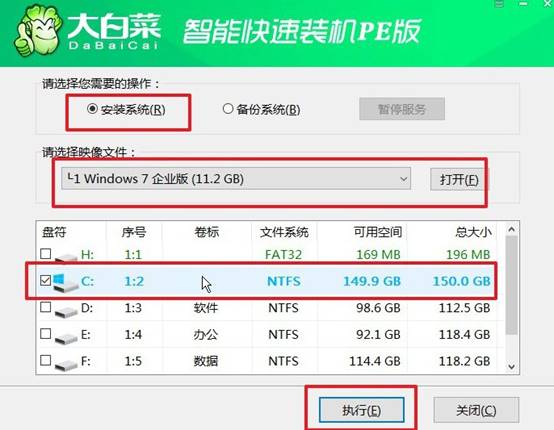
2、确认后,点击“执行”,软件将自动进行格式化并部署系统文件,弹出新窗口,点击“是”即可。
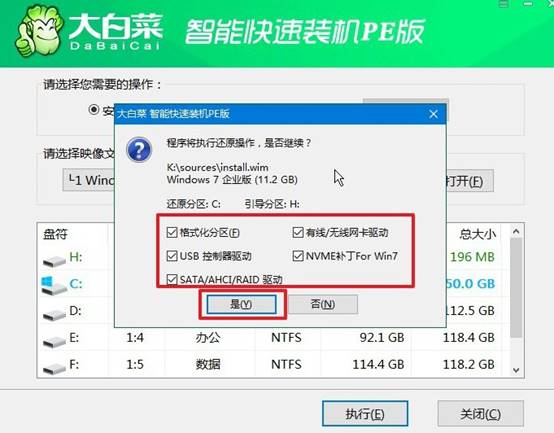
3、若弹出重启提示窗口,确保勾选“完成后自动重启”以便后续流程无须手动干预。
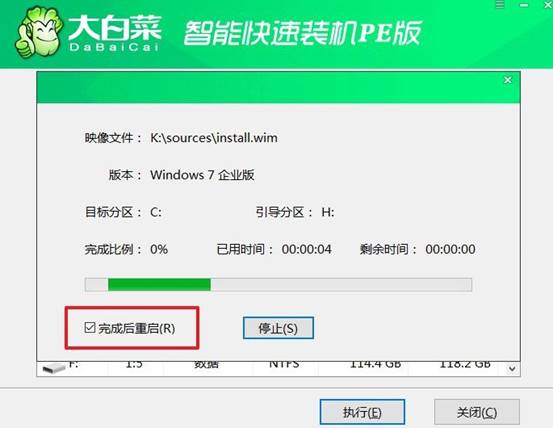
4、在第一次系统自动重启时,及时将U盘拔出,之后无需其他操作,等待系统完成安装与初始化配置即可。

就这样,我们完成了U盘启动盘怎么装系统详细步骤。大白菜u盘打开之后的界面也比较简洁,没有那么多专业参数需要你调整,默认设置就能满足大部分使用场景。比如说引导修复工具打开之后,选择要修复的系统盘,点修复,几秒钟就完成了。
