
当前位置:首页 > 帮助中心 > 用U盘安装win10-怎么装系统win10用U盘启动
用U盘安装win10-怎么装系统win10用U盘启动
用U盘安装win10,只要你制作好大白菜u盘启动盘,镜像提前放在U盘里,那一切都不是问题。而且,你装之前还能先进PE把桌面、文档、下载三个文件夹拷出来,再决定是修引导还是重装。下面这篇教程就按U盘启动盘这个方法进行演示,教你学会怎么装系统win10用U盘启动。

一、大白菜重装系统准备
系统版本: Windows 10专业版
安装工具:大白菜u盘启动盘制作工具(点击红字下载)
二、大白菜重装系统准备
1、无论是为了防止系统重装时丢失数据,还是为了后期恢复,你都应当在重装前备份个人文件。而外部硬盘则是将数据保存在物理介质中,是一个更具稳定性的选择。
2、低质量的U盘不仅传输速度慢,还可能在数据写入过程中出错,导致系统无法成功启动,甚至使重装过程中断。因此,建议你选择大品牌、质量有保障的U盘进行制作启动盘。
3、在选择镜像文件来源时,一定要保证其安全性和正版性。最可靠的途径是通过官方渠道获取,或者一些知名的第三方网站(如MSDN等,确保你获取到的文件没有被篡改。
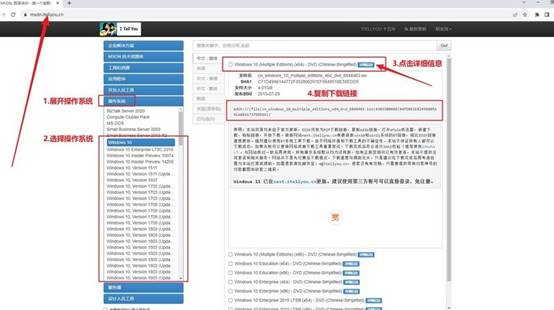
三、大白菜重装系统步骤
首先,制作大白菜启动U盘
1、前往大白菜官网,下载启动盘制作工具。完成下载后,将文件解压并按照提示完成安装。
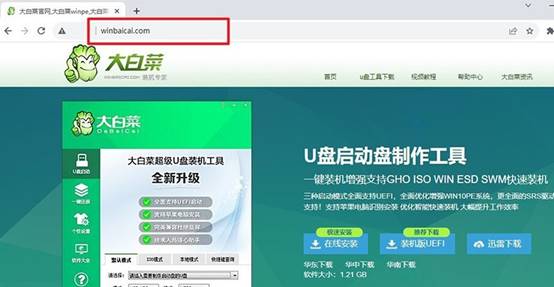
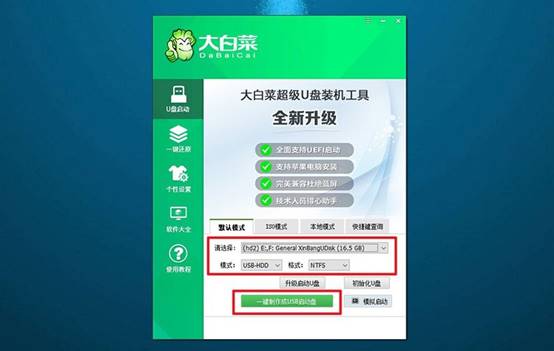
2、插入一个容量不低于8GB的U盘,运行安装好的大白菜工具,选择“一键制作USB启动盘”功能,并按照提示完成制作。整个过程耗时不定,请耐心等待。
接着,设置大白菜U盘引导
1、不同品牌和型号的电脑u盘启动快捷键可能不同,例如F12、F8或Del。你可以通过查询大白菜官网提供的表格或截图来找到对应的快捷键。

2、将制作完成的U盘插入电脑USB接口,重启电脑后,迅速连续按下查询到的快捷键,进入启动设备选择界面,选择U盘并按回车键确认。系统将加载大白菜启动菜单,显示多个选项。
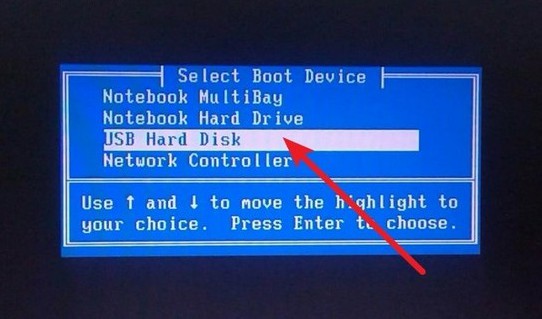
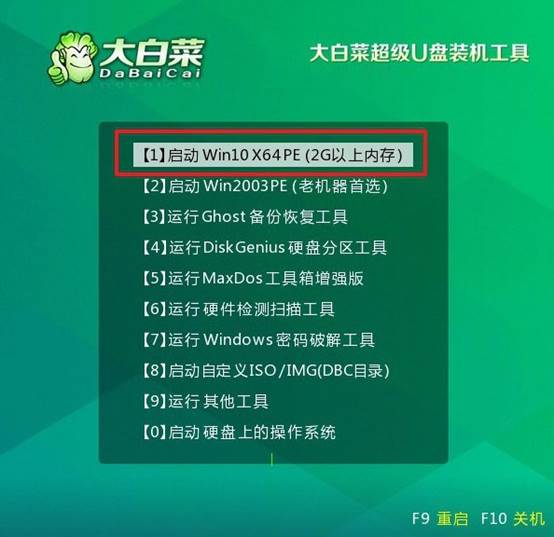
3、在大白菜菜单界面,选择标记为“【1】”的选项并按下回车键,这将加载PE系统,准备下一步操作。
最后,大白菜U盘安装系统
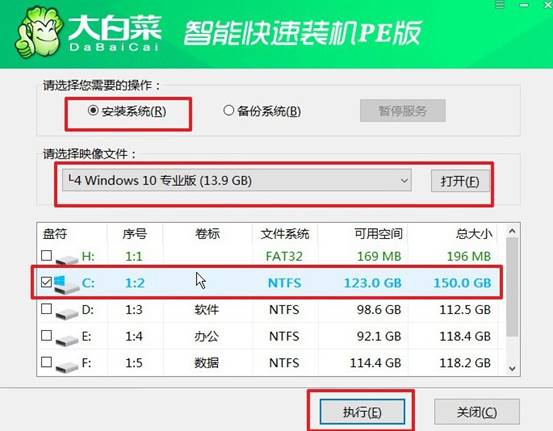
1、进入PE桌面后,运行大白菜内置的一键装机软件,选择已准备好的系统镜像文件,并将目标分区设置为C盘进行安装即可。
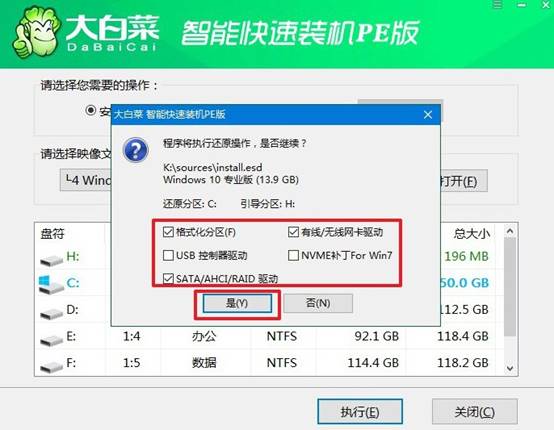
2、在确认窗口中,保持默认设置不变,点击“是”按钮以启动安装过程。大白菜工具会自动完成系统文件的写入和配置。
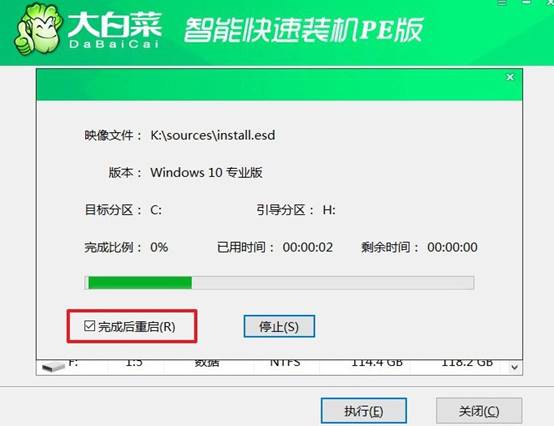
3、系统安装完成后,将会弹出一个新窗口,请勾选“安装后自动重启”选项。当电脑第一次重启时,及时拔出U盘,避免系统重复进入大白菜界面。
4、后续步骤将由系统自动完成,等待系统进入全新桌面后,你就开始使用新安装的Windows系统了。
四、电脑异常情况应对
Windows防火墙无法开启如何检查服务状态?
1、检查防火墙及相关服务是否运行。按 Win+R 输入 services.msc ,确保 Windows Defender Firewall 的状态为“正在运行”,并检查 Application Identity Service 和 Windows Firewall 是否也正常启动。
2、检查依赖服务Base Filtering Engine。右键 Windows Defender Firewall → 属性 → “依存关系”,确认 Base Filtering Engine (BFE) 已启动。BFE未运行时防火墙服务无法正常启动,需先启动BFE再启动防火墙。
3、执行干净启动排除第三方安全软件冲突。运行 msconfig → “服务” → 勾选“隐藏所有Microsoft服务” → 全部禁用,重启后再尝试启动防火墙。第三方杀毒软件或防火墙管理工具常会强制接管或禁用Windows防火墙。
上面的内容,就是怎么装系统win10用U盘启动的操作了。你先做一个能进PE的启动盘,把Win10原版镜像放进去,再进PE选镜像、选分区、点执行。品牌差异只留在“开机按哪个快捷键”这一步,进了PE之后操作都一样,你跟着操作一遍,就能学会了。
