
当前位置:首页 > 帮助中心 > 怎么制作U盘启动盘安装win10系统 -制作U盘启动盘安装win10系统
怎么制作U盘启动盘安装win10系统 -制作U盘启动盘安装win10系统

一、u盘winpe重装工具
系统版本: Windows 10
制作工具:大白菜u盘启动盘制作工具(点击红字下载)
二、u盘winpe重装准备
1、在进行系统重装之前,检查你的硬盘空间,特别是C盘,确保有足够的空间进行操作系统的安装。如果硬盘空间不足,可能会导致安装过程中出现错误或失败。
2、在重新安装操作系统时,确保你的硬件与所安装的操作系统兼容。此外,在系统重装之后,可能会需要安装新的硬件驱动程序,你可以提前从设备制造商的官网上下载。
3、在下载Windows系统镜像时,确保文件来源的可靠性至关重要,未经验证的镜像文件可能导致潜在的安全风险。为了保障系统的稳定性与安全性,推荐从可信的渠道,如“MSDN我告诉你”,进行下载。
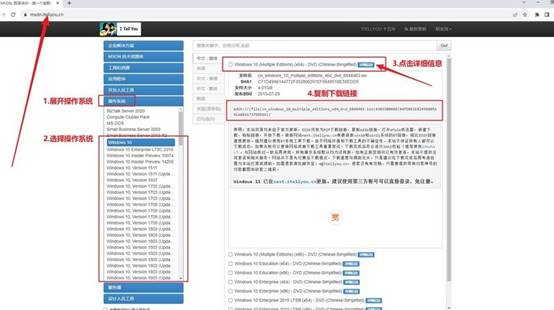
三、u盘winpe重装系统
第一步:制作U盘winpe
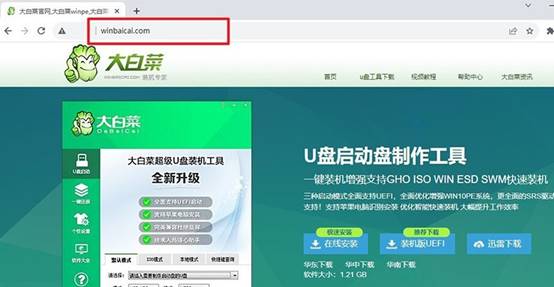
1、准备一个高质量u盘,下载最新版的大白菜U盘启动盘制作工具,并解压到电脑桌面,方便后续操作。
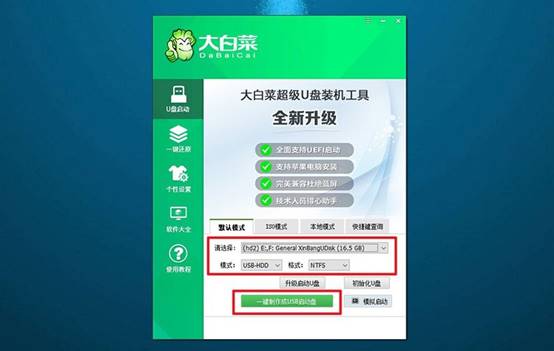
2、将U盘插入电脑USB接口,启动解压好的制作工具,一般默认设置即可,直接点击“开始制作启动盘”按钮,等待完成制作即可。
第二步:设置U盘winpe启动
1、u盘启动盘制作完成后,查找与电脑对应的u盘启动快捷键,可以访问大白菜官网查询,也可以参考电脑品牌的启动快捷键表。
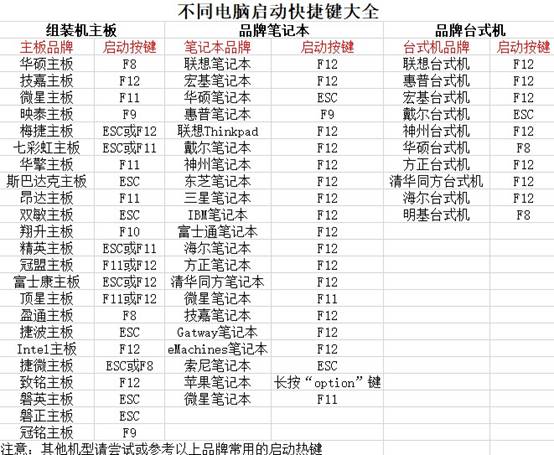
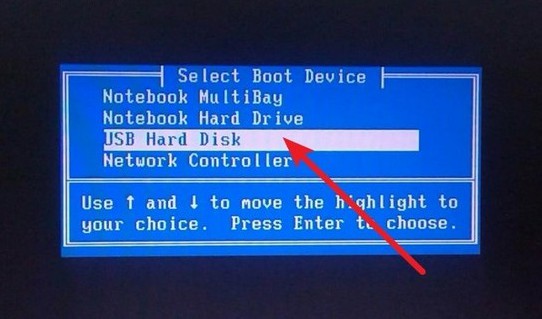
2、重启电脑时,快速按下启动快捷键,进入启动选项菜单,在列表中找到U盘名称,选中后按回车键确认。
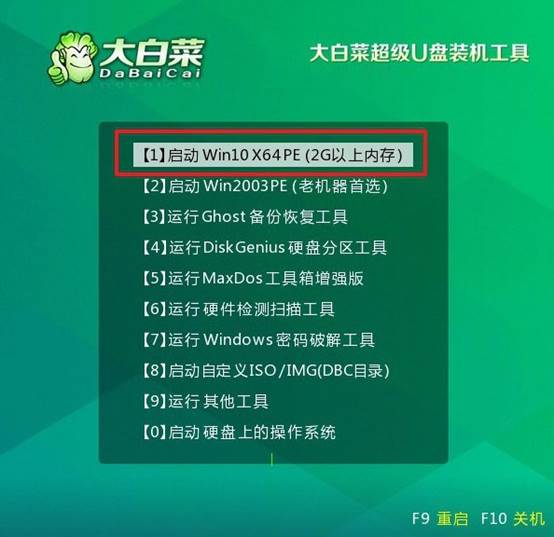
3、成功启动后,屏幕会显示大白菜启动界面,使用方向键选择【1】“Win10 X64PE系统”,然后按下回车进入。
第三步:用U盘winpe重装系统
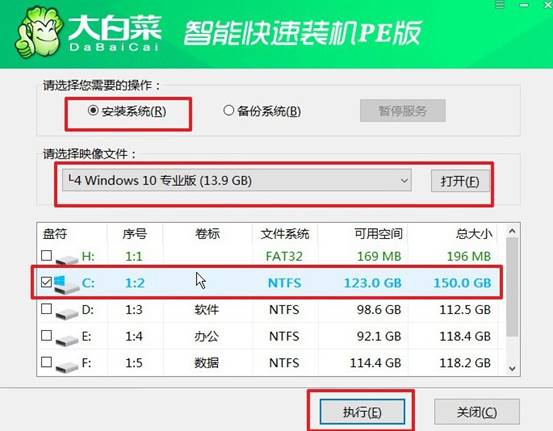
1、进入PE系统桌面,打开“一键装机”工具,在工具中选择C盘作为系统安装目标盘,然后点击“执行”按钮开始安装。
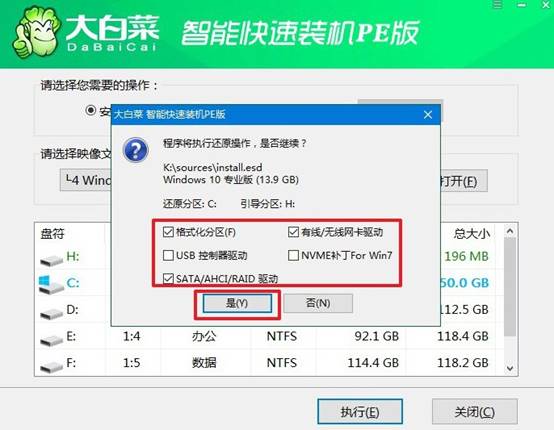
2、出现确认提示窗口时,选择默认选项,点击“是”继续操作。
3、系统安装过程中,电脑会自动重启,记得勾选重启选项。重要提示:首次重启时,请及时拔出U盘,以避免再次进入PE系统。
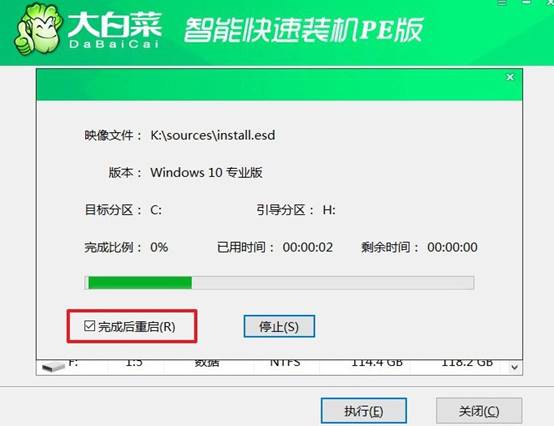
4、系统会进行多次自动重启,耐心等待安装完成。当系统引导到Windows桌面时,说明安装成功,可以开始使用新的系统了。
四、电脑系统问题处理
通知区域某些图标无法隐藏如何修改设置?
1、通过任务栏设置管理图标可见性。右键任务栏 → “任务栏设置” → “选择哪些图标显示在任务栏上”,先关闭“始终在通知区域显示所有图标”,再逐个将不需要的图标开关关闭,使其收入隐藏区域。
2、检查组策略是否锁定了通知区域。按 Win+R 输入 gpedit.msc ,定位到“用户配置 → 管理模板 → 开始菜单和任务栏”,检查“删除通知和操作中心”或相关通知区域策略是否被启用,恢复为“未配置”后执行 gpupdate /force。
上面的内容,就是制作U盘启动盘安装win10系统的操作了。制作前先插上电脑打开“此电脑”确认盘符正常显示,再打开制作工具看设备列表里有没有它;如果没有,换一个USB口试,还不行就换一个工具版本。这篇教程,会帮助你快速完成系统安装。
