
当前位置:首页 > 帮助中心 > 大白菜启动盘如何装系统,大白菜u盘重装系统步骤图
大白菜启动盘如何装系统,大白菜u盘重装系统步骤图

一、电脑装系统准备资料
系统: Windows 7企业版
工具:大白菜u盘启动盘制作工具(点击红字下载)
二、电脑装系统注意事项
1、注意,大家安装系统之后,请根据自身需求决定是否进行版本更新,要是硬件允许的话,更新有助于提升安全性与稳定性。
2、其次,在驱动配置完成的前提下,你再将之前备份的个人文件还原,并逐步安装常用应用程序,注意选择与当前系统架构相匹配的软件版本。
3、系统安装文件一般为ISO格式,使用前应确认来源正规,避免因文件异常影响使用体验,可从“MSDN我告诉你”进行下载并使用。
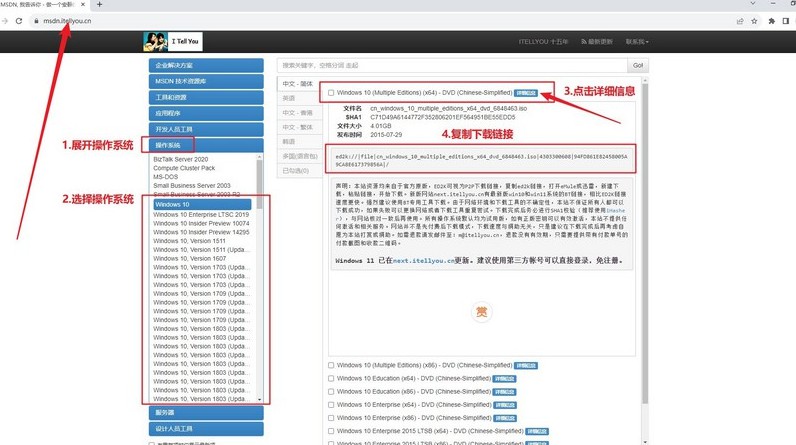
三、电脑装系统操作步骤
制作大白菜启动U盘:
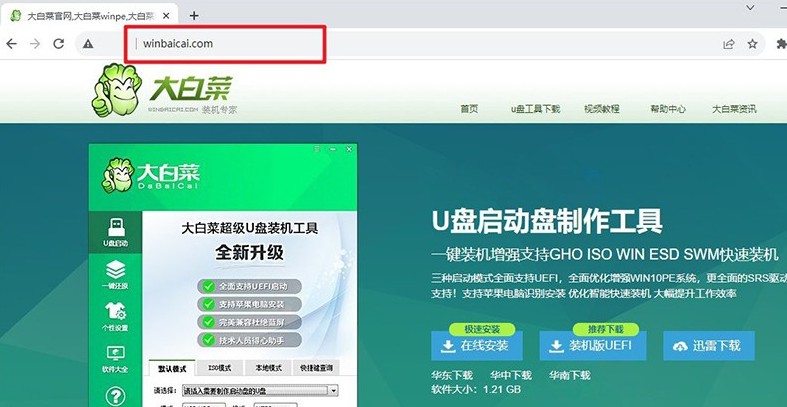
1、先在浏览器中进入大白菜官方网站,下载U盘启动盘制作程序。下载完成后,将压缩文件解压缩打开备用。
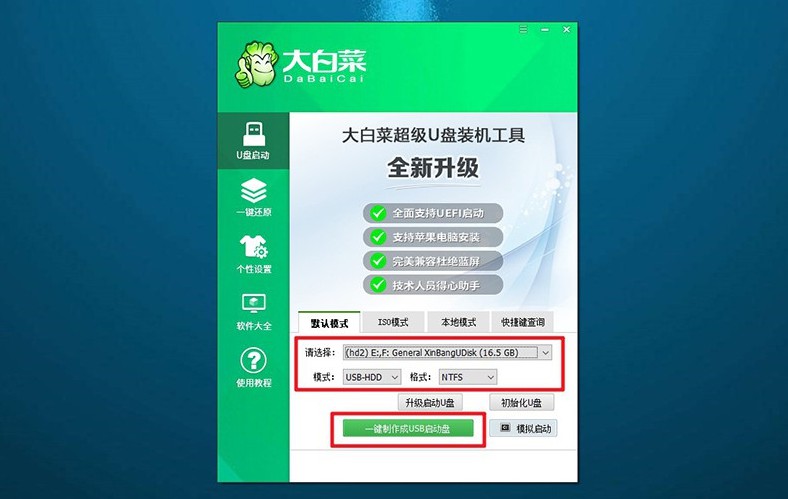
2、准备一只容量在 8GB 以上的U盘并接入电脑,确认识别到正确的U盘设备,保持系统推荐配置不变,直接执行制作流程,等待引导环境写入完成即可。
大白菜U盘启动系统:
1、不同品牌电脑调用启动设备菜单的u盘启动快捷键并不统一,建议提前查询并记录对应快捷键,避免反复重启尝试。
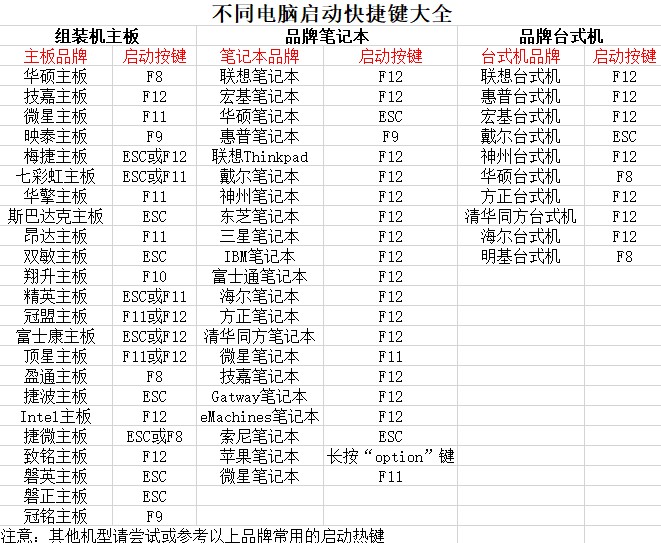
2、将已经制作完成的U盘插入需要重装系统的电脑,随后重启设备,在开机时反复按下对应快捷键,调出启动设备选择界面。
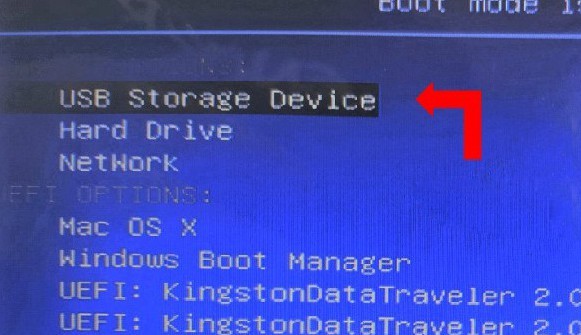
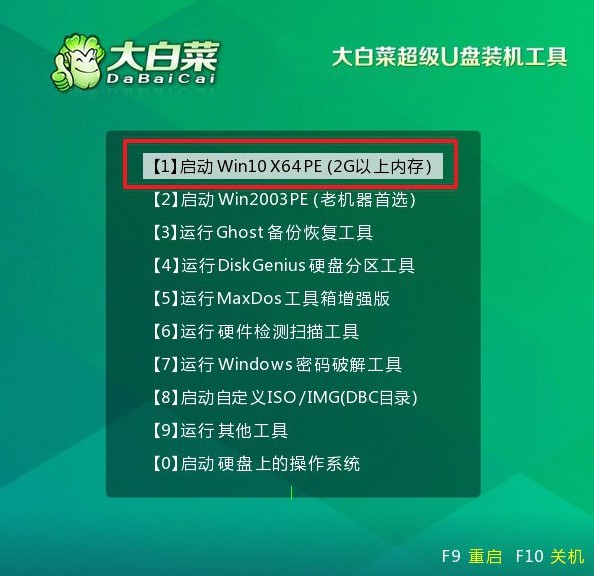
3、在设备列表中选中U盘后确认,系统会加载大白菜引导界面。此时直接选择默认的第一个【1】,进入winpe系统。
大白菜U盘安装新系统:
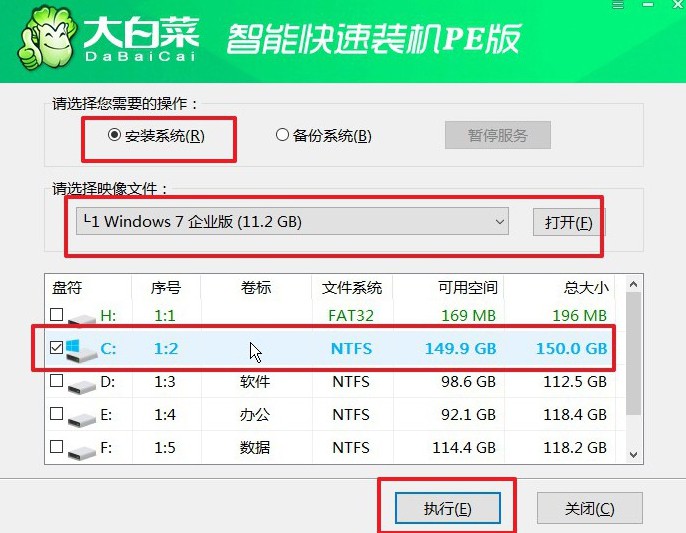
1、进入winpe桌面后,打开系统安装工具,定位到事先准备好的Windows镜像文件,并指定系统安装位置为系统分区(一般为C盘),确认无误后开始执行。
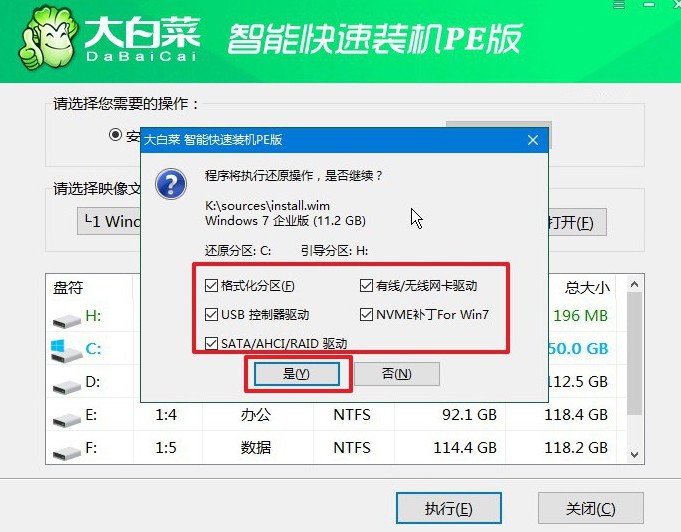
2、当出现磁盘写入或系统覆盖提示时,使用推荐设置继续操作,程序会自动完成文件释放与环境配置。
3、安装进入后期阶段时,工具会引导系统进入部署流程,请确保允许完成后自动重启。
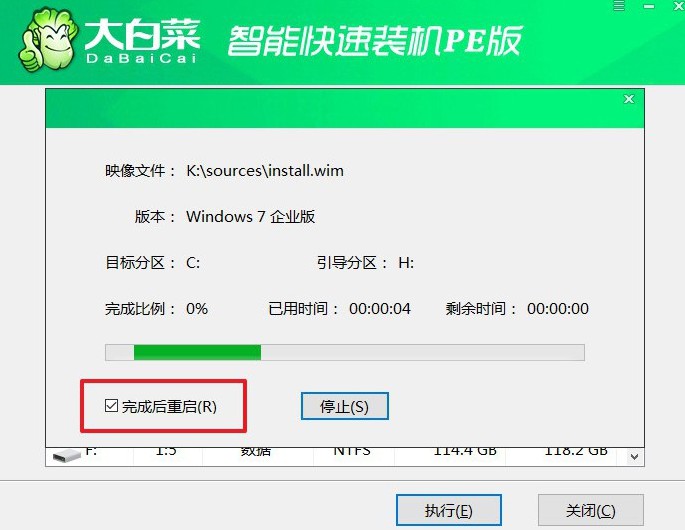
4、电脑首次重启时,将U盘从接口中移除,随后无需任何操作,等待系统自行完成剩余初始化步骤,直至进入新的Windows桌面。

四、电脑问题解答
板载有线网卡无法识别网线是什么硬件故障?
1. 网口内部弹片氧化或弯曲变形
RJ45接口内的八根金手指弹片长期受潮氧化,或插拔用力过猛导致弹片下陷,无法与水晶头金属触点紧密接触,造成物理链路中断,无法检测到载波信号。
2. 网络变压器线圈断路
主板靠近网口处的隔离变压器(黑色小方块)内部绕组因雷击或浪涌烧断,无法耦合差分信号。网卡PHY芯片虽正常,但无电气隔离信号输出,网线插入后指示灯不亮。
3. 防雷TVS管击穿短路
网口后方并联的防静电/防雷击保护二极管被高压击穿,导致数据线(TX/RX)对地短路,差分阻抗变为0Ω,PHY芯片无法识别线缆状态,必须拆除或更换该保护元件。
好啦,大白菜u盘重装系统步骤图就分享到这里了。大白菜清爽的界面设计对新手尤其友好,你不需要面对一堆不知道干嘛用的按钮发愁,一眼就能看明白这个工具是干什么的、该从哪里下手。小编用过的启动盘工具里面,大白菜的界面是最不让人产生压力的。
