
当前位置:首页 > 帮助中心 > PE启动盘制作工具哪个好-PE启动盘制作软件哪个好
PE启动盘制作工具哪个好-PE启动盘制作软件哪个好
PE启动盘制作工具哪个好?那当然是大白菜啦。这个答案小编回答得这么干脆,是因为用过的工具里面,大白菜是唯一一个在很多台电脑上反复用过之后依然觉得挑不出什么毛病的,方方面面都很稳,没有明显的短板,用着就是踏实。今天就一起来看看PE启动盘制作软件哪个好。

一、准备工作与工具选择
1、系统版本选择:本教程适用于 Windows 10 专业版的安装。
2、工具选择:大白菜u盘启动盘制作工具(点击红字下载)
3、U盘容量要求:需要一个至少8GB的U盘,以保证安装过程中空间足够。
二、操作过程注意事项
1、在制作启动盘前,先了解电脑支持的引导方式十分重要。多数设备可直接使用 USB 启动,但不同主板设置略有差异,建议提前在 BIOS 中确认可用模式。
2、U 盘制作完成并不代表一定可用,最好先进行一次测试。利用制作工具自带的模拟启动功能,可以在不重启电脑的情况下检查启动环境是否正常,减少实操翻车的概率。
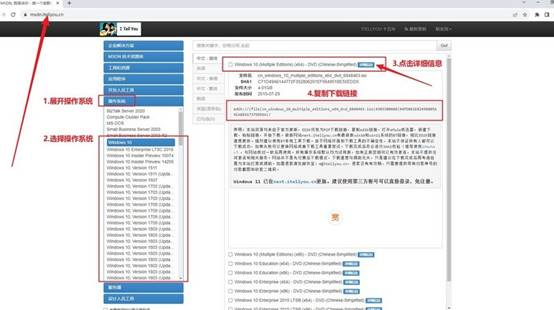
3、系统安装文件建议从可靠渠道获取,避免使用来源不明的镜像。像“MSDN我告诉你”这类平台,系统版本齐全、文件相对规范,更适合作为下载来源。
三、重装系统操作步骤
第一步:制作U盘启动盘
1、前往大白菜官方网站下载最新的启动盘制作工具,下载完成后将压缩包解压并打开。
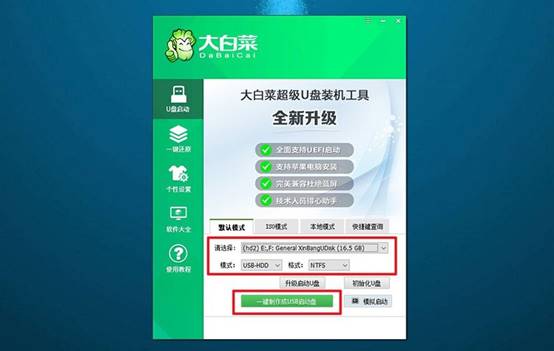
2、准备一只空白U盘插入电脑,软件会自动识别U盘,直接使用默认配置,点击“一键制作”即可开始写入启动文件。
第二步:设置u盘启动电脑
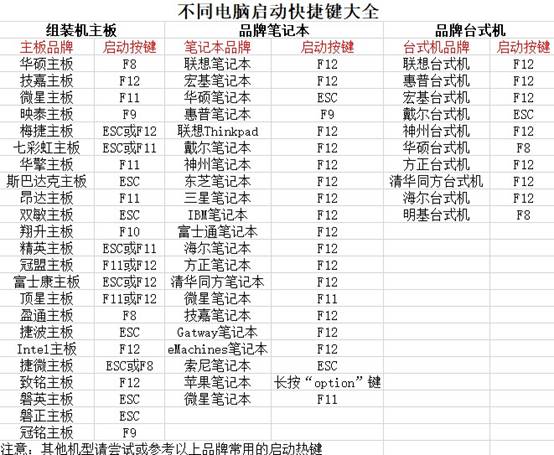
1、不同品牌的电脑进入U盘启动菜单的u盘启动快捷键可能不同,开机前先查清自己电脑对应的快捷键并记录。
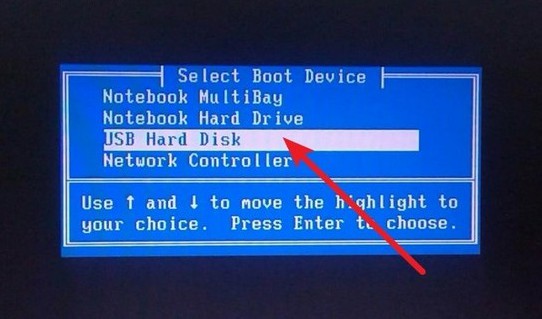
2、将制作好的启动盘插入电脑USB接口,重启电脑,在启动画面出现前按下启动快捷键,进入启动设备列表。找到并选中U盘作为启动设备后,按回车确认。
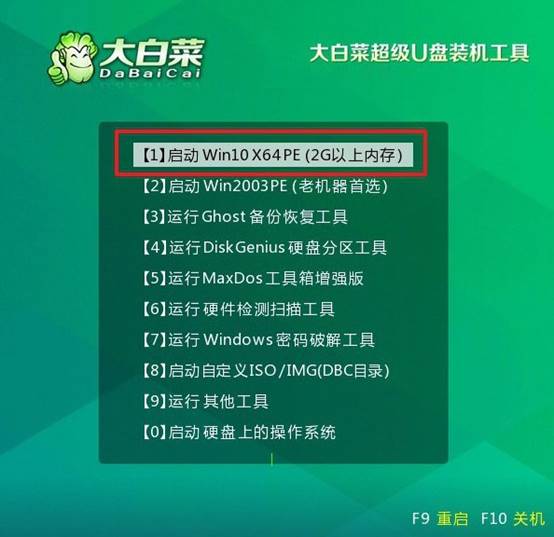
3、电脑成功从U盘启动后,会显示大白菜菜单界面。用方向键选择第一个选项【1】,按回车进入WinPE桌面,这是一个精简的Windows环境,可以进行系统安装操作。
第三步:u盘装系统详细操作
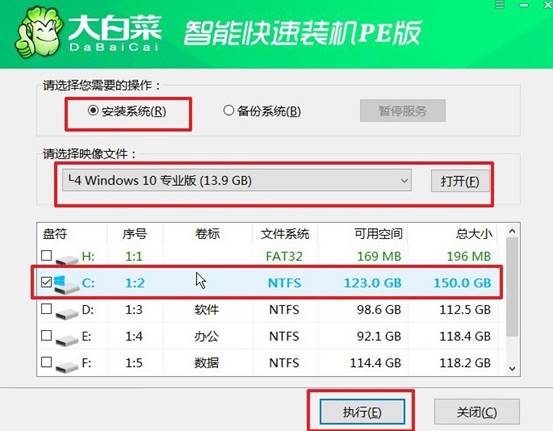
1、在WinPE桌面找到“大白菜一键装机”程序,点击打开。选择你存放在U盘或其他存储位置的系统镜像文件,确认安装路径为C盘,然后点击“执行”启动安装。
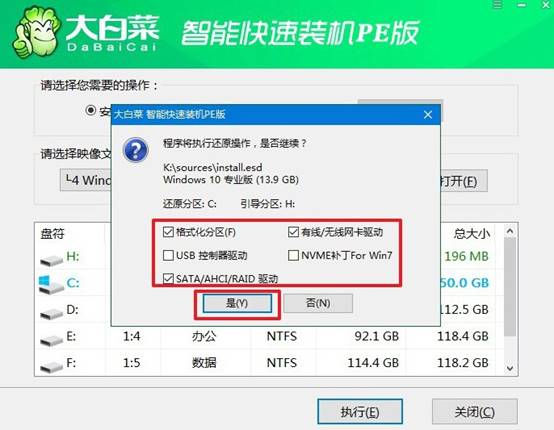
2、弹出的确认窗口无需修改默认设置,直接选择“是”即可。
3、在安装界面勾选“完成后自动重启”,确保系统在安装过程中能顺利进入下一步。
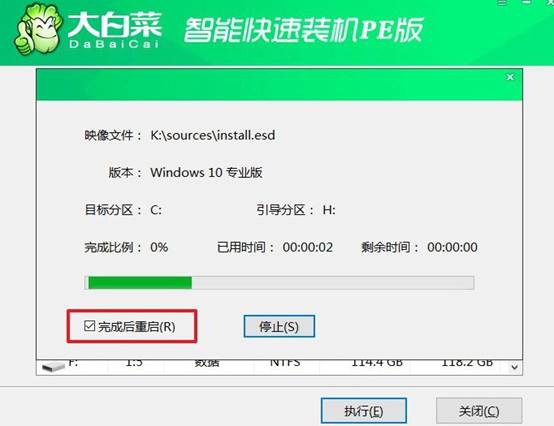
4、系统首次重启时,请及时拔出U盘,防止再次进入PE界面。之后无需操作,电脑会自动完成后续安装,包括多次重启,直到进入全新的Windows桌面。
四、电脑重装系统可能会遇到的问题
U盘制作启动盘后无法启动是什么原因?
1. 刻录模式与分区表不匹配
若使用软碟通等工具写入时选择了“USB-HDD+”而非“USB-HDD”,或镜像解压后未正确设置活动分区,导致主板无法识别引导记录。建议改用Rufus,并勾选“以DD镜像模式写入”避免格式异常。
2. U盘文件系统与主板UEFI冲突
多数UEFI主板仅支持FAT32分区启动,若镜像内install.wim超过4GB,制作工具自动转为NTFS格式,导致UEFI无法识别。需将镜像拆包或使用Ventoy工具,其支持NTFS启动兼容。
3. 主控芯片供电不足或接口协议降级
某些USB 3.0主控在启动初期未握手成功,降级为USB 1.1速率,导致读取超时。尝试插到机箱后置USB 2.0接口,或在BIOS中关闭“USB XHCI Hand-off”选项,强制使用EHCI协议。
关于PE启动盘制作软件哪个好,小编就讲解到这里了。其实,你如果只给一台电脑做过启动盘,可能觉得哪个工具都能用,区别不大。但当你给不同品牌、不同年代、不同配置的电脑做过启动盘之后,你就会发现工具之间的差距还是挺明显的。
