
当前位置:首页 > 帮助中心 > 华硕笔记本怎么进入u盘装系统-华硕笔记本如何进入U盘装系统
华硕笔记本怎么进入u盘装系统-华硕笔记本如何进入U盘装系统
一、准备重装系统所需
电脑要求:华硕
系统要求: Windows 10专业版
工具要求:大白菜u盘启动盘制作工具(点击红字下载)
二、重装系统温馨提示
1、u盘启动盘做好之后,不要急着直接重装系统,可以借助制作工具自带的模拟启动功能,提前检查是否能够顺利进入启动界面,避免在正式使用时出现问题。
2、在制作启动盘之前,先确认电脑所支持的启动类型是很有必要的。虽然现在大多数新机型直接使用USB-HDD模式就能正常启动,但部分老电脑对启动方式要求比较特殊。
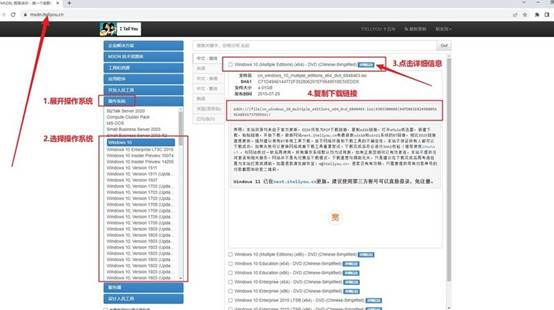
2、在准备系统安装文件时,一定要重视来源安全,随意下载的镜像文件可能被篡改。建议优先选择像“MSDN我告诉你”这类口碑较好的平台,提供的系统来源规范安全。
三、重装系统操作步骤
第一步:制作U盘启动盘
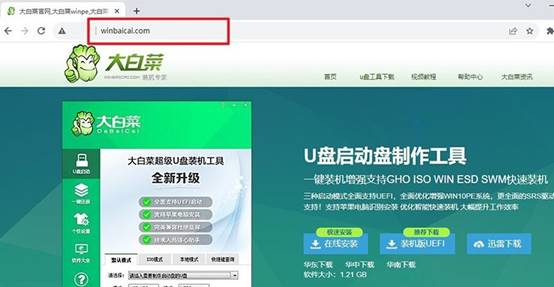
1、进入大白菜官方网站,根据自己电脑系统下载对应的u盘启动盘制作软件。
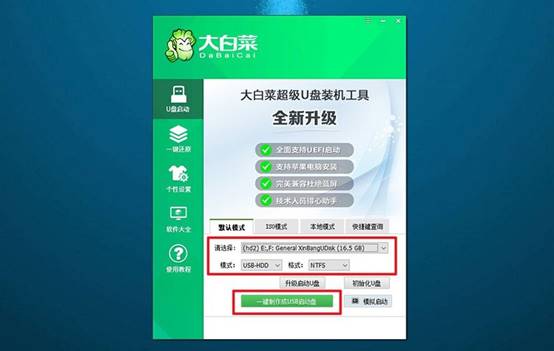
2、插入U盘后,按照提示选择U盘设备,并进入启动盘制作流程,点击制作u盘启动盘后,工具会自动写入启动环境到U盘中。
第二步:设置U盘启动电脑
1、查找当前电脑型号对应的u盘启动快捷键,可以通过品牌官网或型号搜索获取。

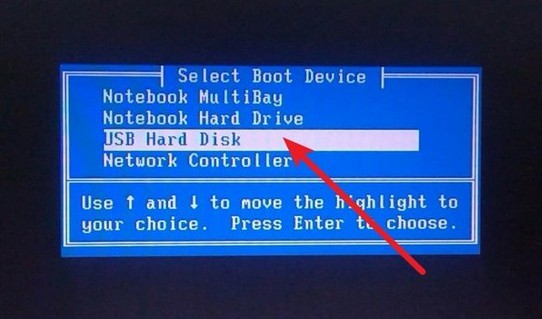
2、重启电脑,在开机初始画面阶段连续按下启动快捷键,进入启动设备列表后,选择USB开头或标识为U盘的启动项。
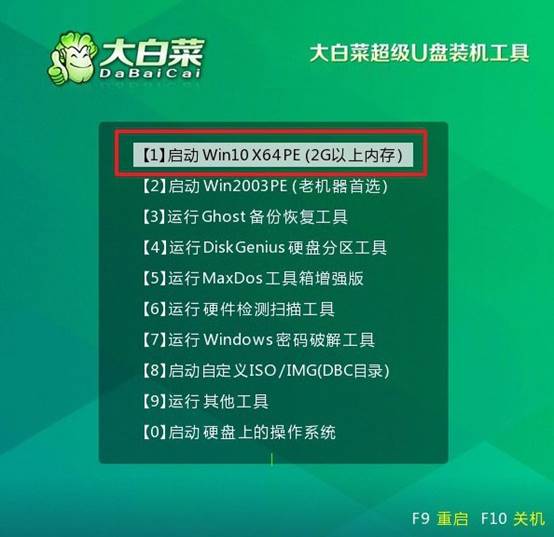
3、确认后,系统将加载大白菜启动环境,选择编号为“1”的选项进入PE系统桌面。
第三步:U盘启动盘重装系统
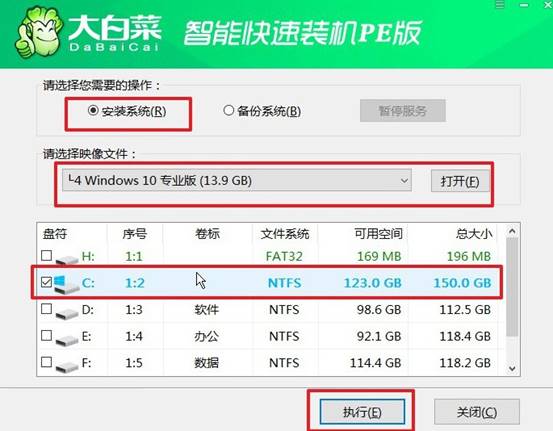
1、打开装机软件,加载系统镜像文件(如未自动识别需手动选择路径),选择系统安装分区,一般为C盘,点击开始执行,进入系统部署流程。
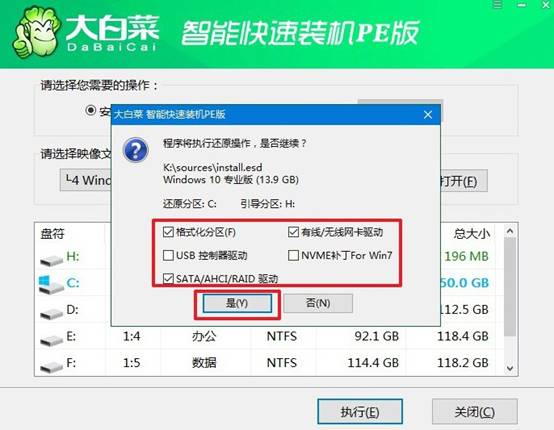
2、确认弹出的提示窗口,继续执行默认选项,系统开始自动进行文件解压并写入。
3、系统写入完成后,会进入自动安装阶段,当程序提示重启时,选择确认并允许自动重启。在第一次重启完成后,及时拔掉U盘,避免再次进入PE环境。
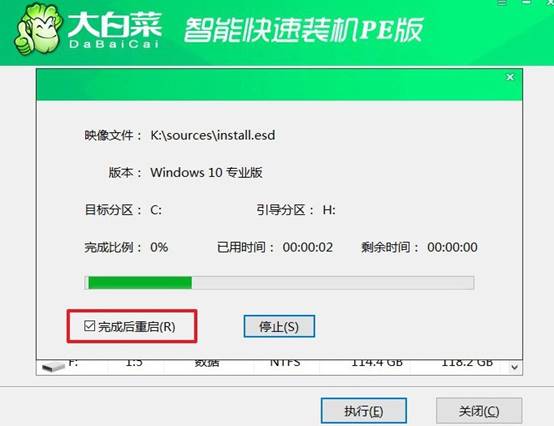
4、在过程中可能会多次自动重启,无需干预,最终进入Windows桌面,表示电脑系统安装完成。

四、电脑的常见故障
忘记Windows管理员密码如何重置?
1、通过U盘启动进入WinPE桌面,打开PE内置的密码修改工具,点击“打开”加载C:\Windows\System32\config\SAM文件,该文件存储了所有本地账户的密码哈希,选中Administrator后点击“更改密码”直接留空或设置新密码并保存退出。
2、若密码工具无法识别SAM文件,可在PE的命令提示符中直接执行net user administrator ""将密码强制清空,但此方法仅适用于未启用复杂密码策略的系统;也可用wmic useraccount where name='administrator' set passwordexpires=false禁用密码过期限制。
3、经典替换法:在PE中将C:\Windows\System32\utilman.exe备份为utilman.bak,然后将同目录下的cmd.exe复制并重命名为utilman.exe,重启后正常开机,在登录界面点击右下角“轻松访问”按钮(小轮椅图标),弹出的CMD中输入net user administrator 新密码完成重置。
通过这些操作,你就可以学会华硕笔记本如何进入U盘装系统了。注意,电脑重装系统的时候选什么版本也有讲究,如果只是家用,就装家庭版或者专业版都行;但如果是办公用,要确保能连上网络和打印机,那就得提前准备好对应的驱动,确保不会影响工作。
