
当前位置:首页 > 帮助中心 > 惠普笔记本安装win10-惠普笔记本安装win10
惠普笔记本安装win10-惠普笔记本安装win10

节点一:准备重装系统所需
电脑要求:惠普
系统要求: Windows 10专业版
工具要求:大白菜u盘启动盘制作工具(点击红字下载)
节点二:重装系统温馨提示
1、现在的新电脑大多直接支持默认模式,但一些老机器或者特殊机型,对启动方式会有要求。如果发现制作好的启动盘无法正常启动,可以优先检查启动模式设置。
2、u盘启动盘制作完成后,建议先简单测试一下能不能正常启动。这类工具,本身就带有模拟启动功能,可以提前看看PE环境是否能正常加载。
3、网上很多系统资源看起来都差不多,但质量参差不齐。如果没有固定的下载渠道,可以去“MSDN我告诉你”查找对应版本,至少来源比较明确,用起来也更放心。
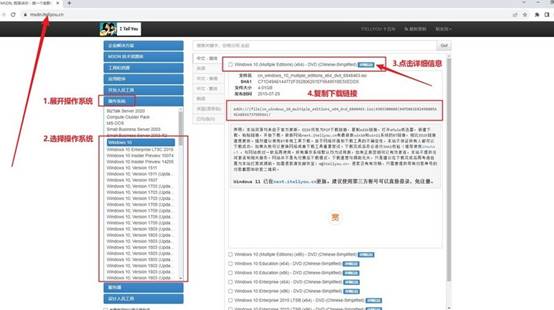
节点三:重装系统操作步骤
第一步:制作U盘启动盘
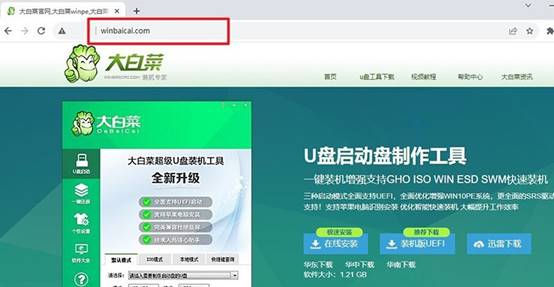
1、进入大白菜官方网站,下载对应版本的启动盘制作程序。安装或解压完成后,运行软件。
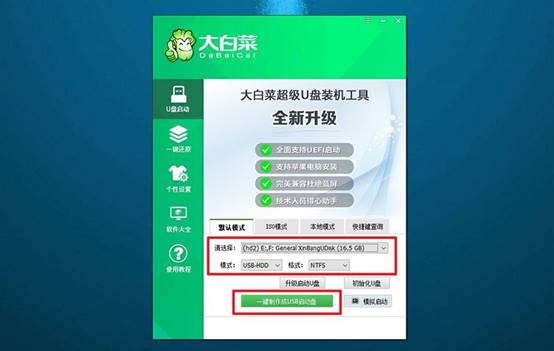
2、将准备好的U盘连接到电脑,软件识别设备后,直接按照默认方案创建启动盘。等待写入过程结束,一个可用于系统安装的工具便制作完成。
第二步:设置U盘启动电脑
1、提前查询自己电脑型号对应的u盘启动快捷键,不同品牌的按键可能存在差异。将启动U盘插入目标电脑,然后重新开机。
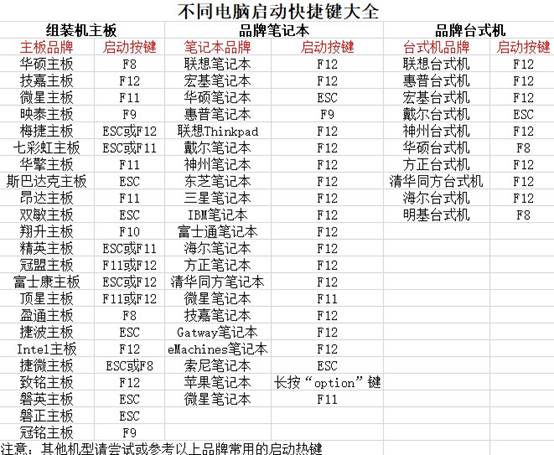
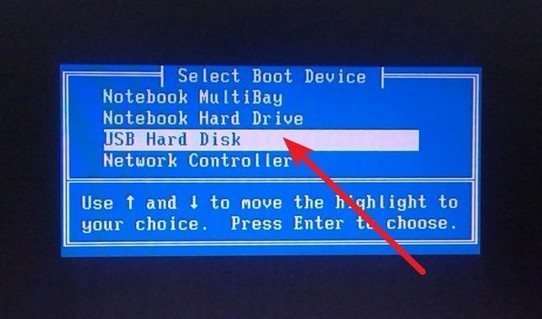
2、在电脑显示品牌Logo时连续按下启动快捷键,进入启动设备菜单,从列表中选择U盘对应的启动项。
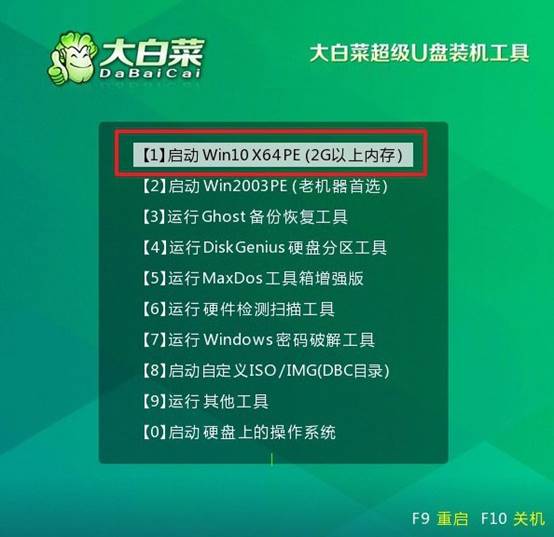
3、当大白菜菜单出现后,选中编号【1】对应的PE系统,并等待桌面加载完成。
第三步:U盘启动盘重装系统
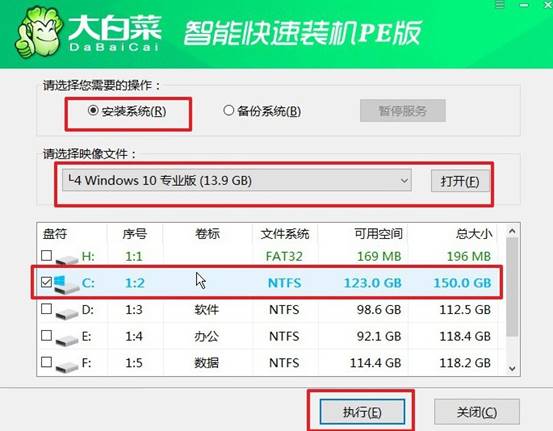
1、打开桌面上的系统安装程序,选择提前准备好的Windows镜像文件,并将系统安装位置指定为C盘,确认配置信息后开始执行安装任务。
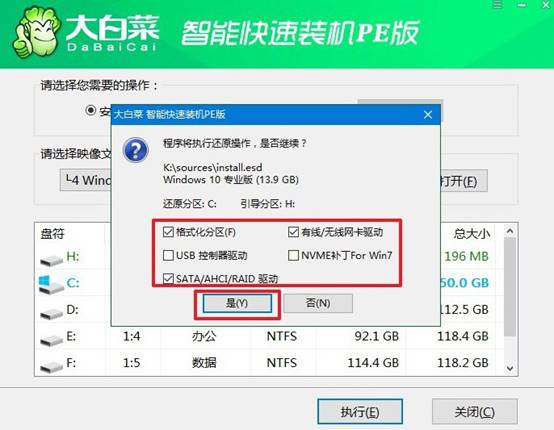
2、遇到安装确认窗口时,直接采用默认设置继续,系统会自动完成文件复制和环境部署。
3、确保安装程序允许自动重启,当电脑第一次重新启动时,将U盘拔出,防止再次进入PE环境。后续系统会自动完成初始化配置和驱动部署。
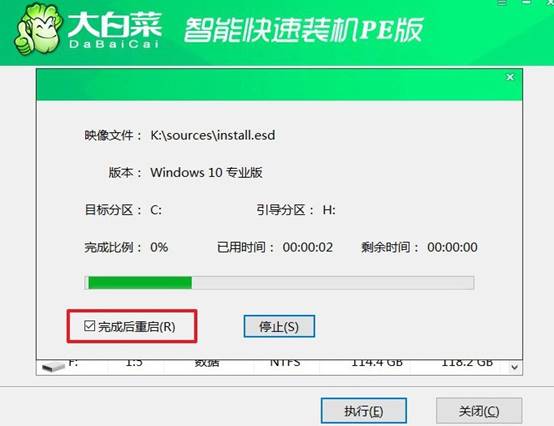
4、安装过程中可能出现数次重启,无需进行额外操作。当Windows桌面正常显示后,表示整个系统重装流程已经结束。

四、电脑系统运行修复措施
Windows安装过程中提示“无法加载驱动”如何解决?
1、从电脑或主板制造商官网下载Intel Rapid Storage Technology(IRST)或VMD驱动,解压后将其中的 .inf 文件及配套文件复制到安装U盘根目录或另一个独立U盘中。安装界面出现“无法加载驱动”提示时,点击“加载驱动程序”,浏览到该文件夹并选中对应驱动加载,硬盘分区通常随后可见。
2、如果自动识别不到驱动,在点击“加载驱动程序”后手动指定解压目录中的子文件夹,例如IRST驱动常位于 F6\VMD\f6vmdflpy-x64 路径下,选中该文件夹再点击下一步,可避免因选错层级导致列表为空。
关于惠普笔记本安装win10,小编就讲解到这里了。你提前做好U盘启动盘,系统坏了你插上进PE,打开文件管理器,重要数据直接复制到U盘或移动硬盘里。就算C盘打不开,也可以用分区工具,绕过文件系统把数据导出来。数据安全了,你再重装也不迟。
