
当前位置:首页 > 帮助中心 > 华为电脑系统如何重装,华为重装windows系统
华为电脑系统如何重装,华为重装windows系统

一、win重装系统准备
电脑:华为
系统: Windows 7企业版
工具:大白菜u盘启动盘制作工具(点击红字下载)
二、win重装系统注意
1、开始重装系统前,先检查一下桌面、文档、下载等位置有没有重要文件。安装新系统时,如果需要格式化系统分区,里面的数据就会被清除,后面再想恢复难度会很大。
2、制作启动盘对U盘的稳定性有一定要求,如果U盘存在读写异常、频繁掉盘等问题,很可能影响整个安装过程。建议使用平时使用正常、传输速度较快的U盘。
3、启动盘做好之后,不要急着开始重装,先确认系统镜像已经准备齐全,而且版本与电脑相对应。镜像文件建议从“MSDN我告诉你”等常用渠道获取,下载完成后放到启动盘中,后续安装时可以直接使用,整个过程也会更省事。
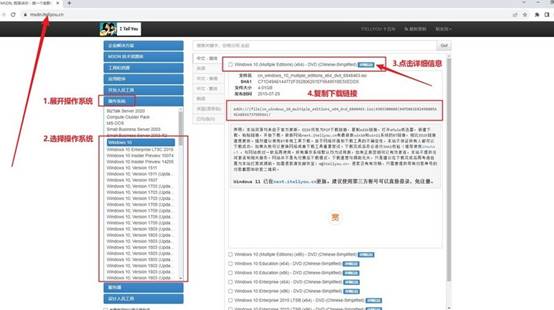
三、u盘重装win系统步骤
第一步:准备U盘和制作工具
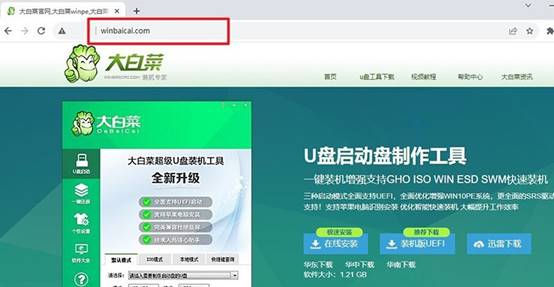
1、准备一个容量不少于8GB的U盘,确认其中没有需要保留的重要资料。前往大白菜官方网站下载最新版启动盘制作程序,并在电脑上打开软件。
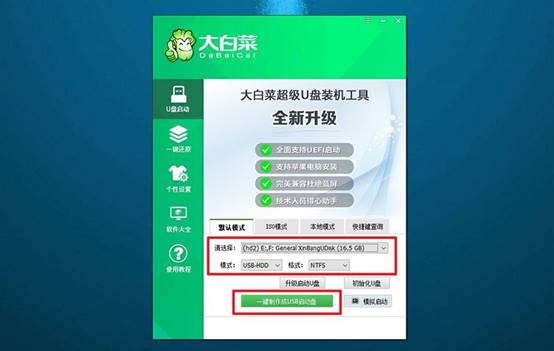
2、将U盘插入电脑,等待软件自动识别设备信息。确认识别的U盘无误后,直接使用默认配置开始制作,无需自行修改其他参数。
第二步:设置电脑启动U盘
1、根据电脑品牌或主板型号,提前确认进入启动菜单所使用的u盘启动快捷键。将制作完成的启动U盘连接到需要安装系统的电脑。
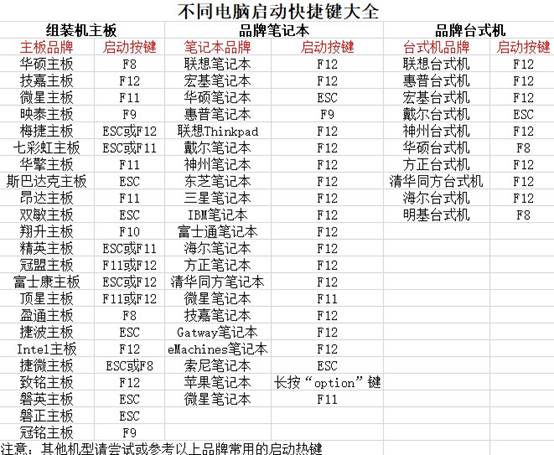
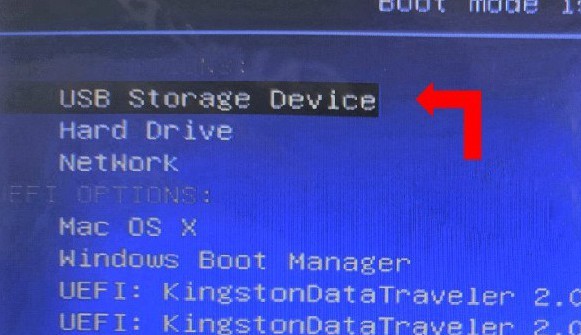
2、开机时连续按下启动快捷键,在启动设备列表中找到U盘对应的设备名称。选中U盘并确认启动,等待系统读取启动盘内容。
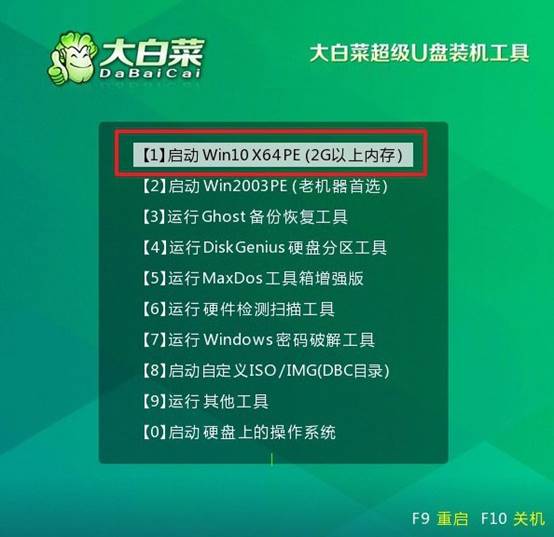
3、当大白菜启动菜单出现后,选择编号为【1】的PE启动项,进入WinPE桌面。
第三步:u盘重新安装系统
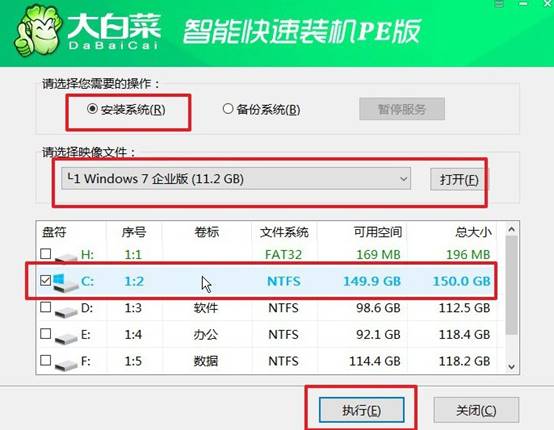
1、在PE桌面运行大白菜装机程序,选择准备好的Windows系统镜像文件,并将安装目标指定为C盘。检查安装信息没有问题后,开始执行系统部署。
2、出现安装确认窗口时,保持默认设置继续即可,程序会自动完成镜像释放和系统写入。
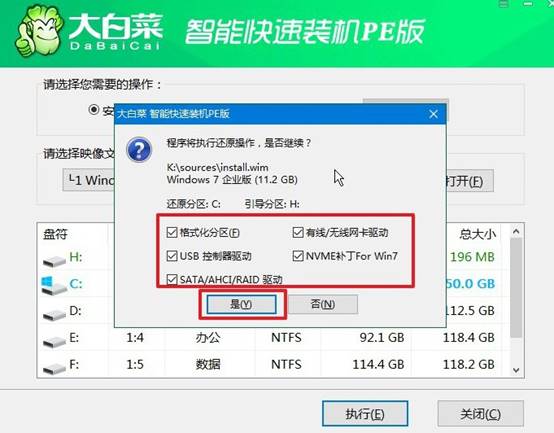
3、在部署过程中开启安装完成后自动重启功能。当电脑第一次重新启动时,将启动U盘拔出,避免再次进入PE环境。
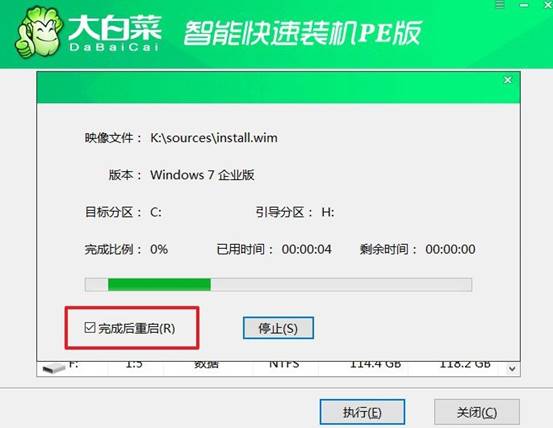
4、后续系统会自动完成驱动安装、设备配置以及系统初始化,中途可能会重启几次,属于正常情况。

四、电脑常见故障排除步骤
网线水晶头弹片断裂导致接触不良怎么重新压接?
1、剪掉旧水晶头,用压线钳剥除网线外皮约25mm,露出8根双绞线,剥皮深度不超过30mm,避免损伤内层绝缘导致串扰。按T568B线序排列:橙白、橙、绿白、蓝、蓝白、绿、棕白、棕,线序面向自己、水晶头弹片朝上,从左至右对应插入。
2、将排好序的线芯用压线钳平口剪齐,留出约12–14mm裸线长度,确保所有线芯端面平整并同时顶到水晶头最前端内壁;线缆外护套必须伸入水晶头尾部至少5mm,以提供抗拉保护,否则稍微弯折就可能再次松动。
3、把水晶头完全嵌入压线钳RJ45槽位,双手垂直施力压到底,听到“咔嗒”声后保持压力约1秒再松开。压制完成后透过透明外壳检查8根线芯是否均顶至前端、无铜丝外露,再用测线仪确认8芯全通。
本文讲解了华为重装windows系统,你学会了吗?操作也不很难,用U盘启动盘进PE,把原来的系统分区格式化,重新装一个干净系统,再补上笔记本专用驱动。当然,装之前记得先把笔记本里的个人文件拷出来,尤其是c盘的数据,不然重装后很难找回来。
