
当前位置:首页 > 帮助中心 > 怎么自己重装系统win7纯净版,怎么用u盘重装系统win7图解
怎么自己重装系统win7纯净版,怎么用u盘重装系统win7图解
怎么自己重装系统win7纯净版?也可以在系统进不去的时候帮你把里面的东西弄出来。很多人电脑一出问题就慌了,觉得桌面上的文件、文档里的资料全完了,其实只要硬盘没坏,进PE就能看见原来的C盘、D盘,把要的东西拷到移动硬盘上。今天就来学习怎么用u盘重装系统win7图解。
一、u盘安装电脑系统工具
电脑型号:符合win7条件即可
系统版本: Windows 7企业版
安装工具:大白菜u盘启动盘制作工具(点击红字下载)
二、u盘安装电脑系统准备
1、在重装之前,检查硬盘和内存等硬件是否正常。如果硬件存在问题,重装系统无法解决根本问题,可能会导致重装失败或系统不稳定。
2、电脑重装系统会清除电脑C盘中的所有文件,要是有存放重要数据,一定要先进行备份。需要提醒的是,电脑桌面文件默认保存在C盘,不要忘记备份这部分数据。
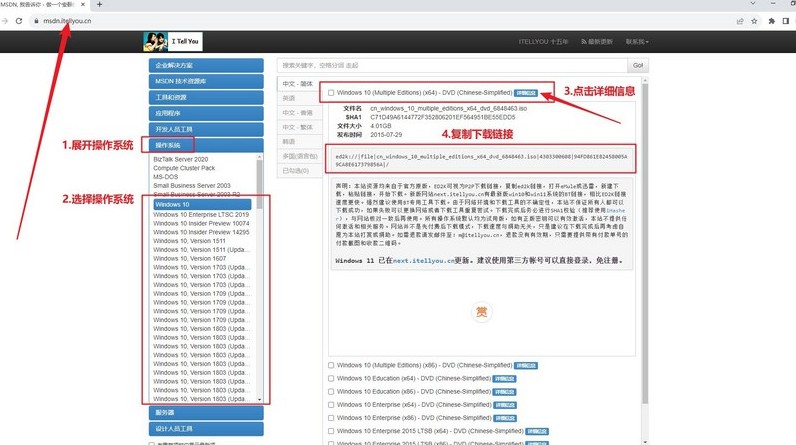
3、电脑操作系统镜像有多个版本,不同版本适用于不同的硬件和功能需求。如果你的电脑硬件较老,可能需要选择轻量级的版本,可从“MSDN我告诉你”网站进行下载。
三、u盘安装电脑系统步骤
步骤一:制作U盘启动盘
1、确保你有一个至少8GB的U盘,并从官方网站下载适合版本的大白菜u盘启动盘制作工具。
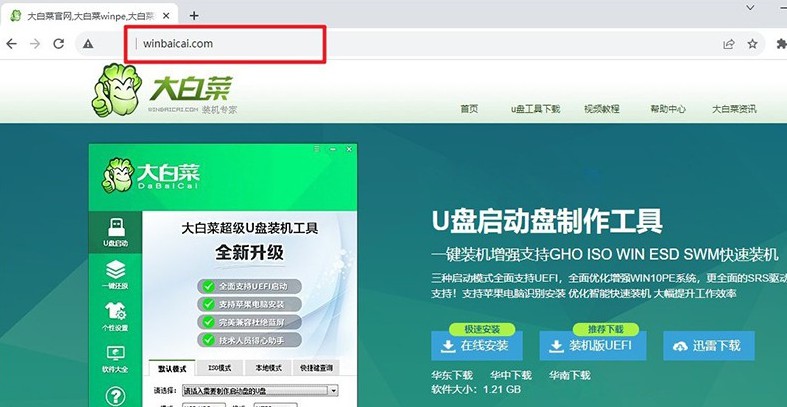
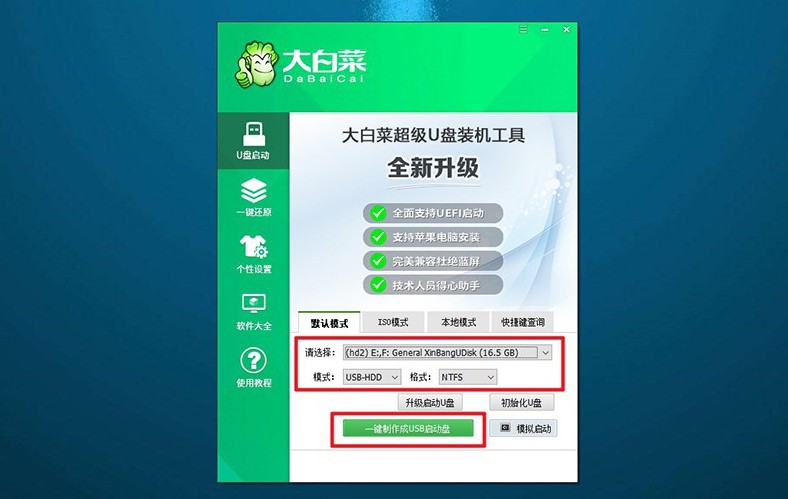
2、下载解压并打开制作工具,插入U盘,设置好参数后,点击“开始制作”按钮,等待软件自动完成u盘启动盘的制作,制作所需时间取决于U盘的写入速度。
步骤二:设置电脑从U盘启动
1、各种品牌和型号的电脑u盘启动快捷键不同,你可以参考以下截图,或者在大白菜官网查找对应型号的启动快捷键。
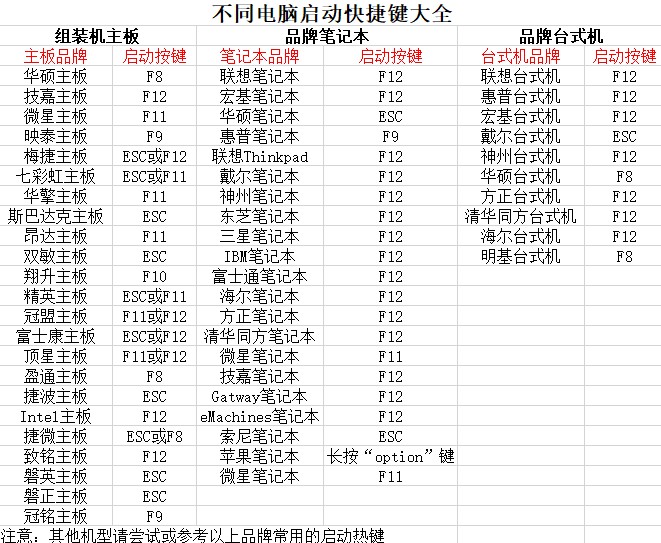
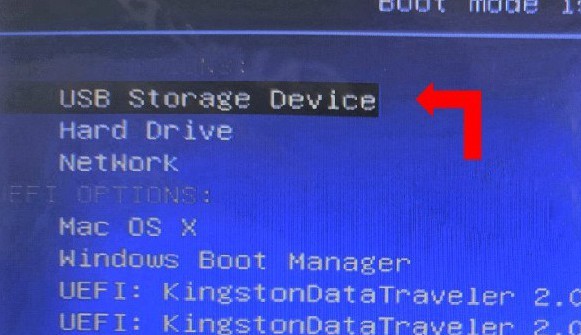
2、完成U盘制作后,将U盘插入目标电脑,并重新启动电脑。在开机时迅速按下对应的启动快捷键,设置电脑从u盘启动。
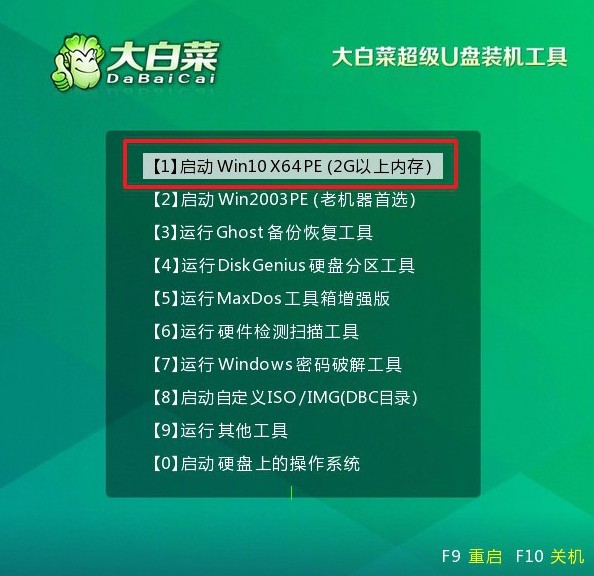
3、成功进入大白菜PE主菜单后,使用上下键盘选择相应的启动选项【1】并按回车键确认,进入安装界面。
步骤三:U盘安装操作系统
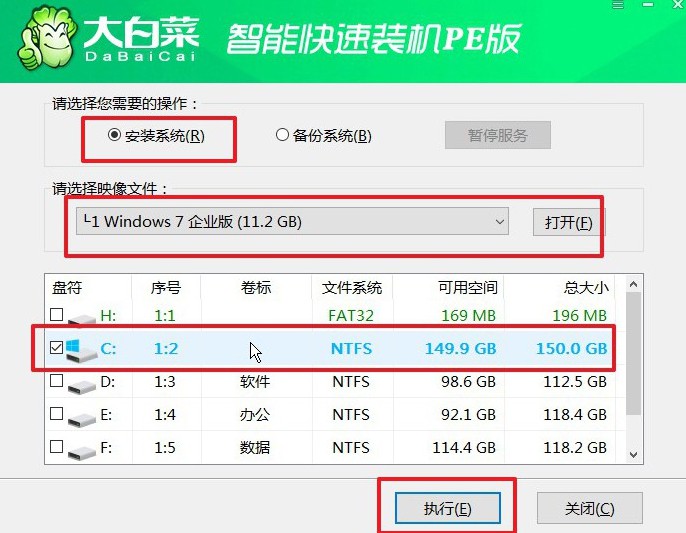
1、当进入PE环境后,你将看到一个类似桌面的界面,打开“一键装机”工具,选择镜像文件并设置目标安装磁盘(一般选择C盘),点击“执行”。
2、在安装之前,程序会弹出确认还原的窗口,点击“是”确认开始安装。
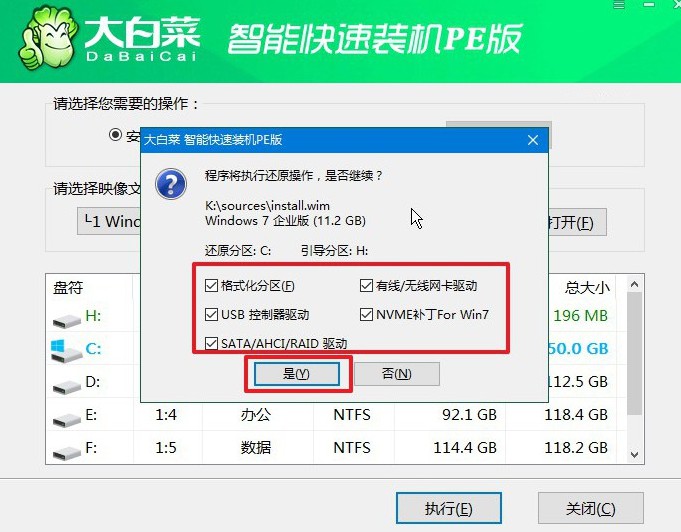
3、系统会自动开始复制文件并进行安装,过程中无需手动干预,弹出新窗口时,记得勾选“重启”选项。
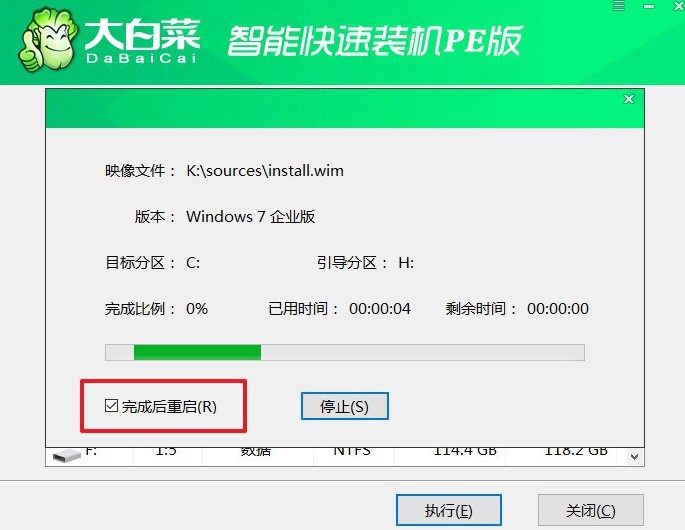
4、在系统第一次重启时,请务必拔掉U盘,软件会自动完成后续安装和设置,过程中可能会有多次重启,请耐心等待电脑进入全新的Windows桌面。
四、电脑系统恢复与修复
机箱震动导致硬盘内部划伤如何避免?
1、使用带橡胶垫圈的防震螺丝固定硬盘。选择带双层硅胶垫圈的SATA防震螺丝,橡胶层厚度不低于1.2mm,使硬盘与金属托盘物理隔离,吸收30Hz–200Hz的低频振动。拧紧时扭矩控制在0.4–0.6N·m,避免橡胶垫圈位移或PCB受压变形。
2、确保硬盘四角受力均匀、无悬空。安装时先将硬盘平放在托盘定位槽中,对准螺丝孔位后再对角逐步拧紧,确保四角均匀受力。若使用免工具卡扣,确认卡扣完全咬合、硬盘无翘边。
3、在硬盘托盘底部加贴减震材料。对于易受震动影响的桌面主机,可在托盘底部加贴VHB双面减震胶垫(覆盖面积70%以上),或使用EVA泡棉密度达85kg/m³以上的第三方减震架,缓冲搬运和日常触碰带来的冲击。
关于怎么用u盘重装系统win7图解,小编就分享到这里了。之前,小编帮人弄过一台笔记本,开机蓝屏进不了桌面,机主说里面有毕业论文,急得不行。插上U盘进PE,打开文件管理器,C盘用户文件夹里那些文档、桌面、下载,全都在,拷出来二十分钟的事。
