
当前位置:首页 > 帮助中心 > U盘重装系统win10 -U盘重装系统win10方法和教程
U盘重装系统win10 -U盘重装系统win10方法和教程
U盘重装系统win10。在如今的电脑使用环境中,学会重装系统已经不再是专业人员专属了,而是一项大众都可以掌握的,非常实用的基础能力。系统更新失败、驱动冲突、软件残留、病毒木马,这些问题,直接重新安装win10系统就可以解决。下面就来看看U盘重装系统win10方法和教程。

一、u盘装系统资料
系统: Win10专业版
工具:大白菜u盘启动盘制作工具(点击红字下载)
二、u盘装系统准备
1、U盘不是越大越好,但太小肯定不行。
一般建议8G以上容量,最好是空U盘,用来做系统启动盘时要格式化,里面原有的数据会被清空,重要资料记得提前备份!
2、创建工具来源要正规。
别在某些论坛或者来历不明的网站随手下载“制作工具”,哪怕它名字再熟悉。一旦捆绑木马或恶意程序,你的电脑不是升级,是直接报废。
3、系统镜像不是想下哪个就下哪个。
网上系统镜像五花八门,有些是精简版,有些可能被改动过,甚至内含风险。建议优先选择微软官方渠道,或者通过“MSDN我告诉你”这类被广泛验证过的渠道获取原版镜像。
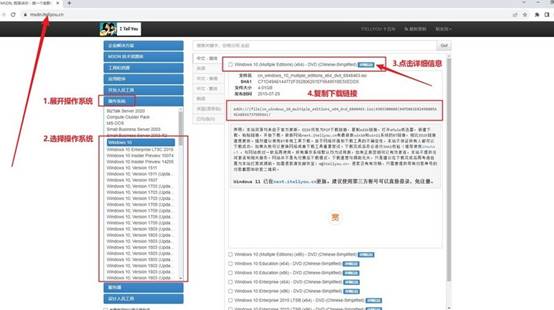
三、u盘装系统流程示范
步骤一:准备U盘WinPE
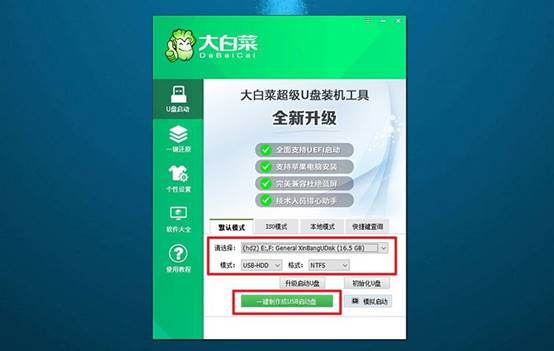
1、准备一个8G以上的空U盘,连接至电脑,提前备份数据,制作过程中会被格式化。
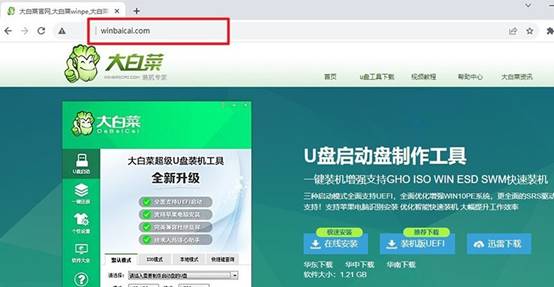
2、前往大白菜官网下载启动盘制作工具,解压后运行,按提示一键制作启动U盘。
3、若已有Windows系统镜像(ISO文件),可在制作完成后将镜像文件复制进U盘根目录备用。
步骤二:启动U盘WinPE
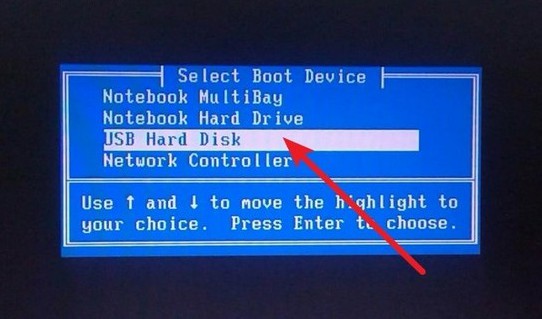
1、查看自己的电脑品牌,确认对应的u盘启动快捷键(如F12、ESC、F9等),开机时需用到。

2、将U盘插入目标电脑,开机过程中连续按快捷键,进入启动菜单,选择U盘启动并确认进入。
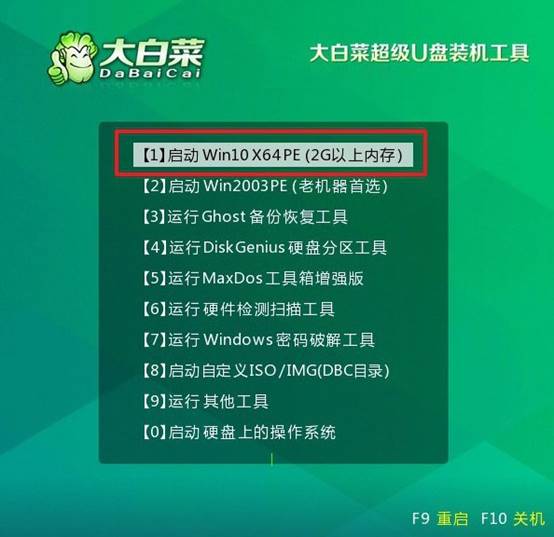
3、成功进入主菜单后,选择选项【1】,按回车键进入大白菜WinPE系统桌面。
步骤三:U盘WinPE系统重装
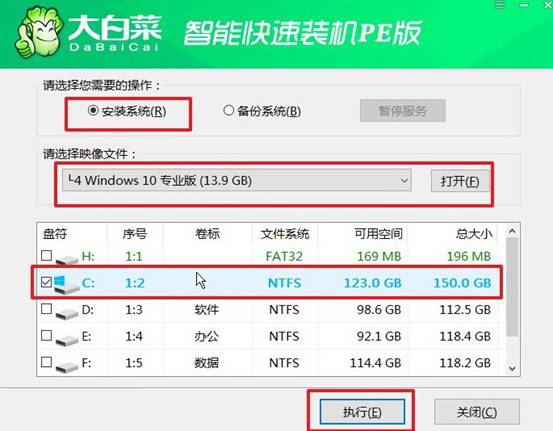
1、在大白菜PE系统桌面中,打开“装机工具”,选择C盘作为系统安装盘,点击执行。
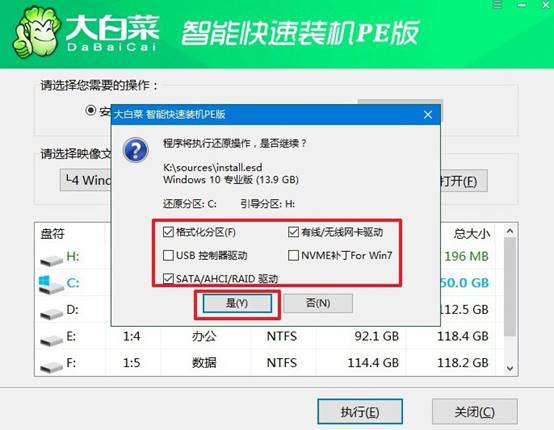
2、弹出如图窗口时,默认选择,并点击“是”,确认操作后系统将自动部署。
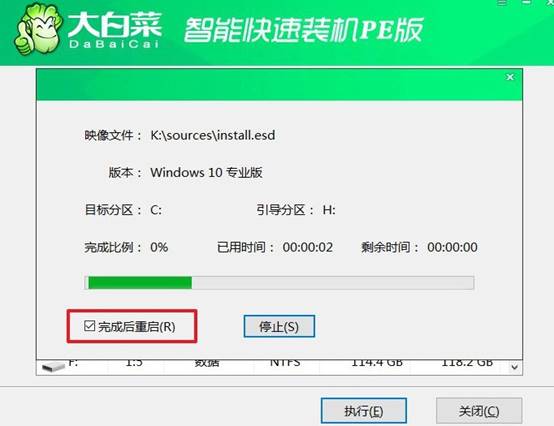
3、安装过程中会自动重启数次,注意首次重启时拔掉U盘,等待系统安装完成并进入全新桌面。
4、注意,大家安装系统之后,要及时检查电脑驱动等设置,确保系统后续使用不会受到影响。

好啦,U盘重装系统win10方法和教程就讲解到这里了。其实,很多人并不是不想学重装系统,而是之前接触到的教程要么太零散,要么默认读者有基础,导致越看越迷糊。这篇文章的思路很明确:从普通人的角度出发,让你快速学会重装系统。
