
当前位置:首页 > 帮助中心 > 大白菜U盘启动盘制作工具-大白菜U盘启动盘制作重装
大白菜U盘启动盘制作工具-大白菜U盘启动盘制作重装
大白菜U盘启动盘制作工具,所制作出来的u盘启动盘很好用,对于电脑来说,它几乎成了现代重装系统的必备工具。过去,如果电脑出现系统崩溃、蓝屏或严重卡顿,很多人都会选择光盘重装或在线恢复,但这些方法确实操作难度高。所以,下面还是来学习一下大白菜U盘启动盘制作重装吧。

一、u盘重装前准备
Windows 10专业版镜像文件
大白菜u盘启动盘制作工具(点击红字下载)
二、u盘重装前检查
1、检查硬件运行状态:在正式开始系统重装操作前,建议先对电脑进行一次基础的硬件排查,务必提前排除隐患,确保重装系统后,电脑可以正常使用。
2、暂时关闭防护软件:制作启动盘的过程中,某些杀毒或安全防护程序可能会阻止关键引导文件的写入。为避免出现制作异常,建议在制作启动U盘前,先暂停所有安全软件。
3、准备可靠系统镜像:系统镜像是安装过程中的核心文件,选择安全无毒、版本适配的镜像尤为关键。建议前往知名开放镜像站点(如“MSDN,我告诉你”),下载合适的系统镜像。
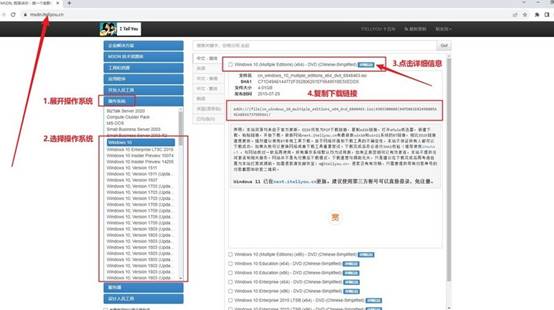
三、u盘重装系统具体步骤
第一步:创建大白菜启动U盘
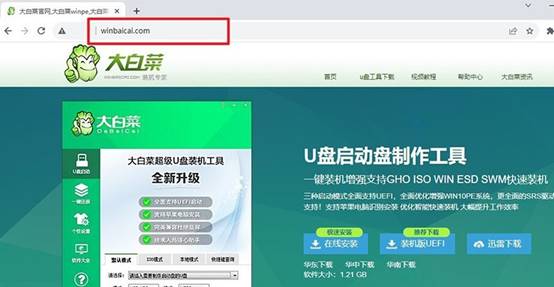
1、打开浏览器,访问大白菜官网,从下载页面获取最新版的启动盘制作工具,并将其解压安装在电脑上。
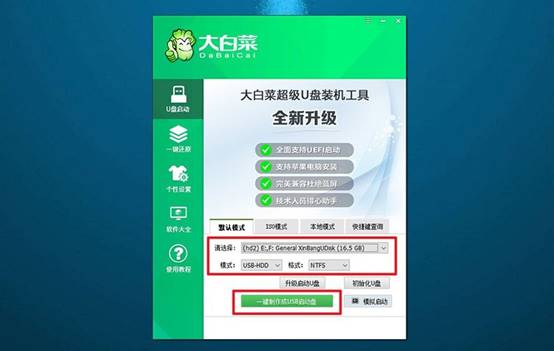
2、插入之前准备好的空白U盘,大白菜工具会自动检测U盘,一般默认设置,点击“一键制作USB启动盘”进行操作即可。请注意:制作过程中U盘将被格式化,请选用空白u盘。
第二步:设置电脑从U盘引导启动
1、不同品牌的电脑使用不同的u盘启动快捷键进入启动菜单,建议提前确认自己的电脑型号所对应的启动快捷键,下方为部分快捷键信息。

2、插入刚刚制作好的大白菜U盘,重新启动电脑,开机画面出现时,连续按下快捷键,进入“启动设备选择”界面,选中u盘并回车。
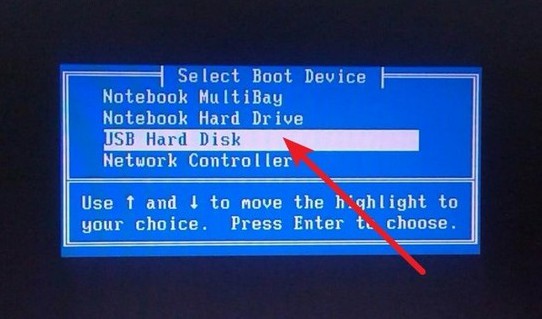
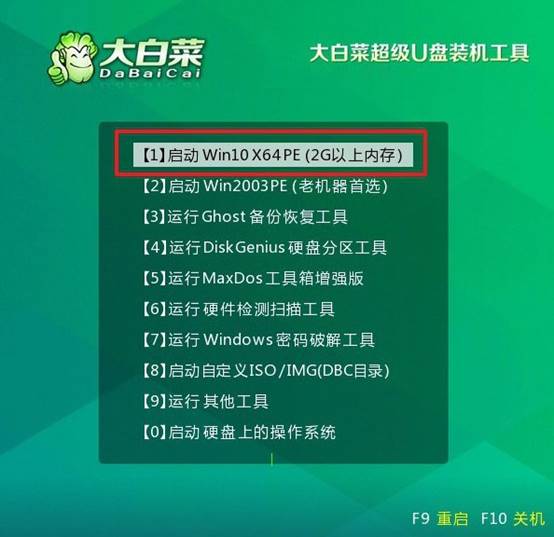
3、此时系统将载入大白菜启动界面,在出现的菜单选项中,选择编号为【1】的启动项,即可进入PE系统桌面。
第三步:通过U盘进行系统重装
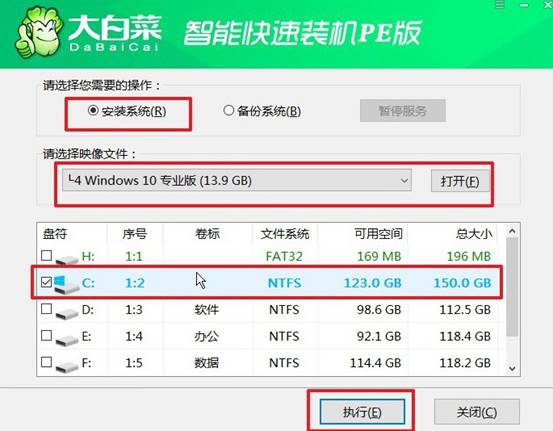
1、成功进入PE桌面后,找到并打开“大白菜一键装机”软件,点击“浏览”按钮,加载准备好的Windows镜像文件,并指定安装位置为C盘,点击“执行”。
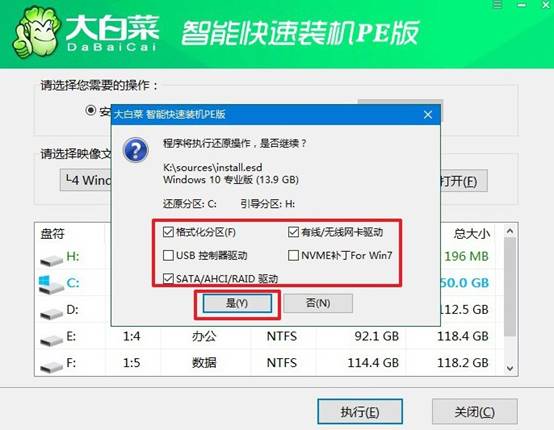
2、软件会弹出确认窗口,此时一般无需修改任何参数,保持默认设置即可,点击“是”继续。
3、安装过程中请注意:一定要勾选“安装完成后自动重启”选项。系统将自动拷贝文件并写入磁盘。

4、当电脑第一次重启前,请手动拔掉U盘,避免进入PE系统导致重复安装。之后,系统会继续自动完成配置与驱动部署,无需人工干预。

现在,你知道大白菜U盘启动盘制作重装怎么操作了吧。光盘重装系统不仅操作复杂,而且受限于硬件条件,尤其是现在很多笔记本已经取消了光驱。相比之下,U盘启动盘只需一个容量足够的U盘,通过专业软件将系统镜像写入U盘,就能制作成启动盘。
