
当前位置:首页 > 帮助中心 > 怎么自己在家重新装系统-如何自己在家重新装系统
怎么自己在家重新装系统-如何自己在家重新装系统
怎么自己在家重新装系统?大家可能一直觉得重装系统难,毕竟你去电脑店修电脑,会发现专业人员都是用一个u盘,心里一定以为:这个u盘一定是个高科技的东西。关于这个想法,小编表示u盘启动盘确实是高科技的东西,但也是大众可以学会的。所以,下面就来看看如何自己在家重新装系统。

一、大白菜u盘准备装系统
电脑要求:可兼容win7系统,满足最低硬件配置
镜像版本: Windows 7企业版
安装工具:大白菜u盘启动盘制作工具(点击红字下载)
二、大白菜u盘操作前提醒
1、当前主流系统会根据启动模式(UEFI 或 Legacy)自动判断磁盘结构(GPT 或 MBR),但为了减少出错,可以提前进入磁盘管理查看磁盘格式。
2、如果你发现U盘启动后卡在加载界面,或者系统镜像无法识别,可以尝试进入BIOS设置,将“Secure Boot”选项关闭,通常在“Boot”或“Security”选项卡下可以找到。
3、从未知网盘下载的ISO文件可能有很多问题,建议优先选择有完整校验信息、评价良好的平台,例如“MSDN我告诉你”这类公开镜像站点,可以下载安全可靠的原版系统。
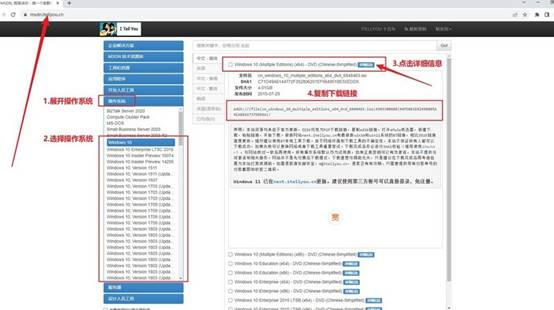
三、大白菜u盘重装系统步骤
步骤一:制作U盘启动盘
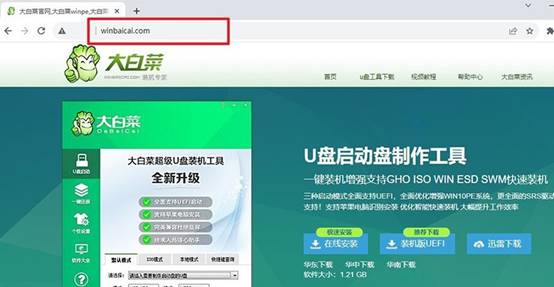
1、准备一个至少8GB的空U盘,访问“大白菜”官网,下载启动盘制作工具,将压缩包解压到桌面备用。
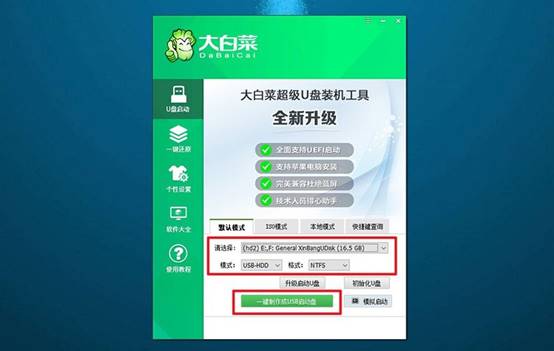
2、电脑插入U盘并启动刚刚解压的“大白菜”工具。按照工具提示,保持默认设置,然后点击“制作U盘启动盘”。稍等片刻,U盘将自动成为启动盘,完成后可以拔出备用。
步骤二:设置电脑从U盘启动
1、不同电脑品牌和型号的u盘启动快捷键不同,你可以通过大白菜官网或以下截图查询自己电脑的快捷键,后续操作需要使用。

2、将已经制作好的U盘插入需要重装系统的电脑,然后重启并快速按下相应的快捷键,进入启动选项菜单,选中U盘设备并按回车确认。
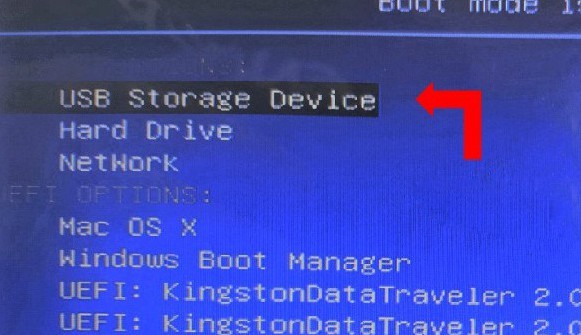
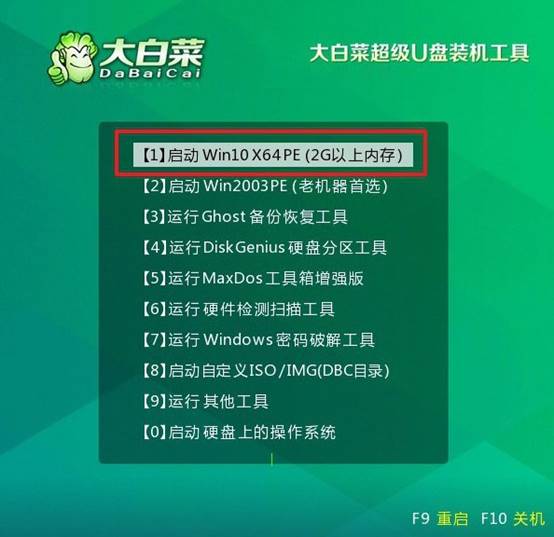
3、电脑会从U盘加载启动程序,进入“大白菜”主界面,选择【1】号选项进入WinPE系统,按回车开始加载。
步骤三:通过U盘安装系统
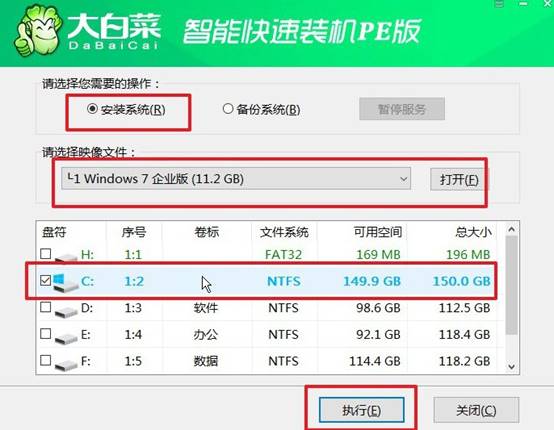
1、进入WinPE桌面后,找到并点击“一键装机”工具。此时,需要加载系统镜像文件,选择安装到系统盘(通常为C盘),点击“执行”操作。
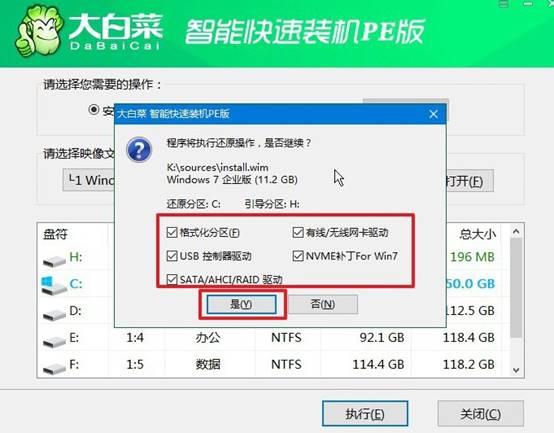
2、弹出的确认窗口通常可以直接点击“是”以继续,工具会开始复制并安装操作系统。
3、系统安装过程中,电脑会提示是否需要重启。在第一次重启时,务必拔出U盘,否则电脑可能会再次进入WinPE界面,无法完成正常启动。
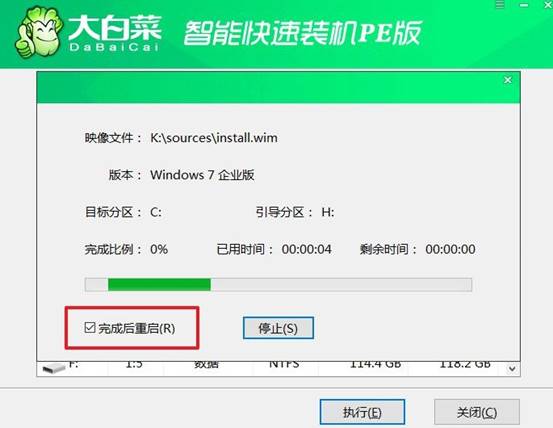
4、接着,系统会继续自动重启并完成最后的设置。在经历几次重启后,电脑将进入Windows全新桌面,安装完成后就可以开始使用了。

上面的操作,就是本次如何自己在家重新装系统的全部内容了。总的来说,就是制作一个u盘启动盘,当电脑启动时,选择从U盘启动,就可以进入一个独立的winpe环境,在这个环境中可以进行系统安装、磁盘管理或者数据备份等操作。
