
当前位置:首页 > 帮助中心 > 怎么用u盘启动winpe,pe制作u盘启动盘重装
怎么用u盘启动winpe,pe制作u盘启动盘重装
怎么用u盘启动winpe?每一次,遇到电脑问题,都会让人心累,尤其是电脑里面还有很多重要资料没有备份的时候。讲真,小编建议大家定期备份数据,避免意外嘛。当然,要是你确实是没有备份,也没关系,通过设置u盘启动可以进行备份再重装。下面就来看看pe制作u盘启动盘重装怎么做。

一、电脑u盘重装工具
系统版本: Win 7企业版
安装工具:大白菜u盘启动盘制作工具(点击红字下载)
二、电脑u盘重装准备
1、在重装系统这件事上,很多人容易忽略一个关键点,那就是一旦执行系统重装操作,C盘数据将直接清空,无法恢复。正确做法是:提前将重要资料转移至安全地方。
2、不少系统工具本身带有修改磁盘、格式化分区等功能,容易被安全软件误判为“威胁程序”。为防这种尴尬,建议在制作U盘启动盘前短暂关闭杀毒防护,制作完毕后再及时恢复。
3、部分第三方修改版存在缺陷,甚至夹带广告、后门。想要稳定干净的系统环境,建议前往“MSDN我告诉你”这类老牌镜像站查找资源。
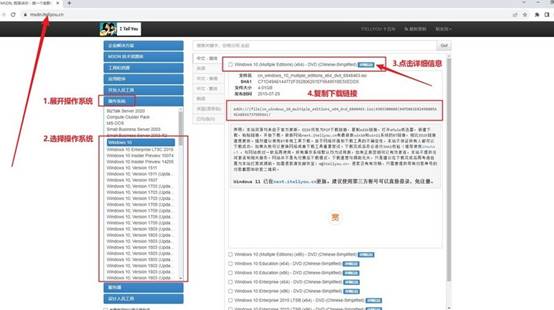
三、电脑u盘重装系统
第一步:准备并写入U盘启动系统
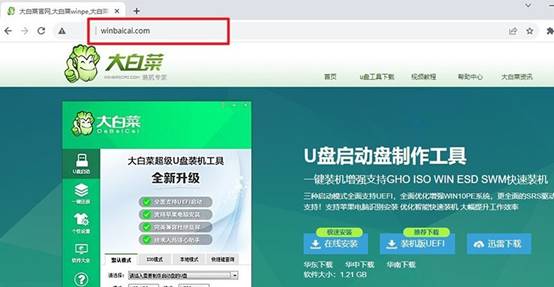
1、打开浏览器,进入“大白菜”官方网站,下载安装最新版本的U盘系统写入工具。下载完成后,先解压压缩包,再运行其中的安装程序。
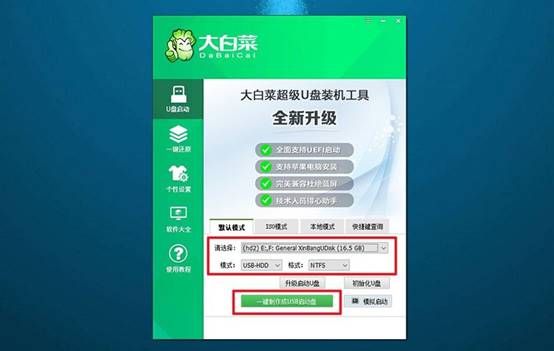
2、插入一个空U盘(推荐容量8GB以上),软件识别后,会显示当前设备信息,点击“一键制作”开始写入启动环境。
第二步:设置电脑从U盘启动
1、不同品牌电脑进入启动菜单的方式不同,建议提前查好对应型号的u盘启动快捷键(如联想为F12、戴尔为F12、华硕为ESC、惠普为F9等)。

2、将启动U盘插入需要重装系统的电脑,重启时快速连续按下对应快捷键,直到出现引导设备选择界面。
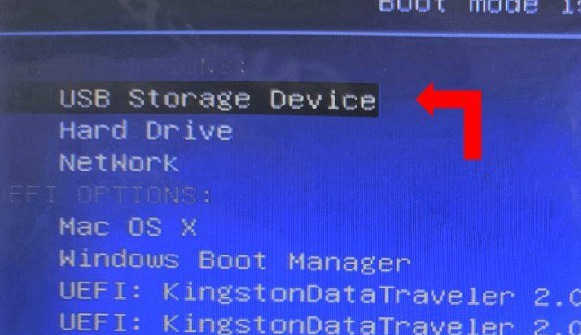
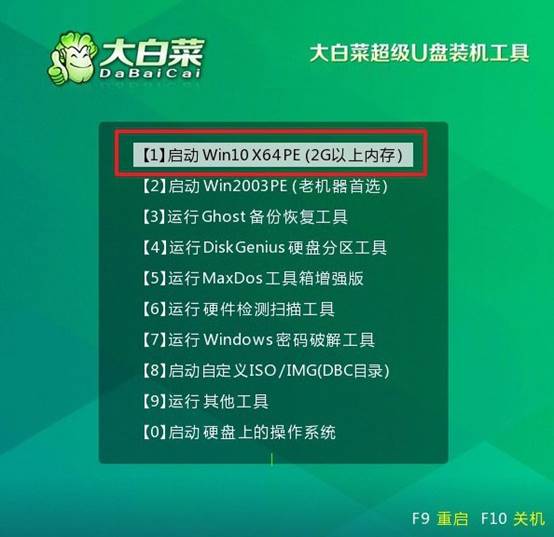
3、在弹出的启动选项中,选择带有“USB”字样的那一项并回车。随后会显示PE启动菜单,在选项中选择【1】“Win10 64位 PE”环境,确认进入。
第三步:通过PE系统执行系统安装
1、进入PE桌面后,双击打开预装的 “大白菜一键装机”工具,点击“浏览”按钮,找到你之前准备好的Windows ISO镜像文件。
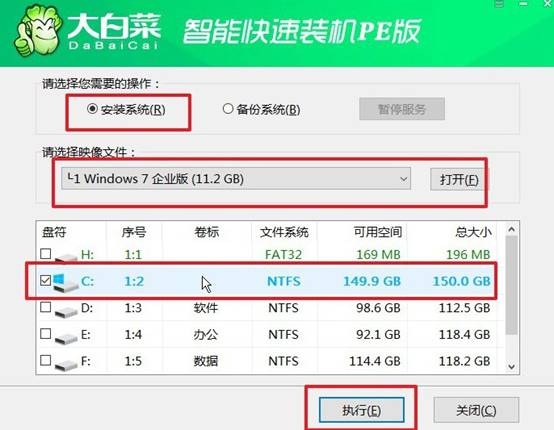
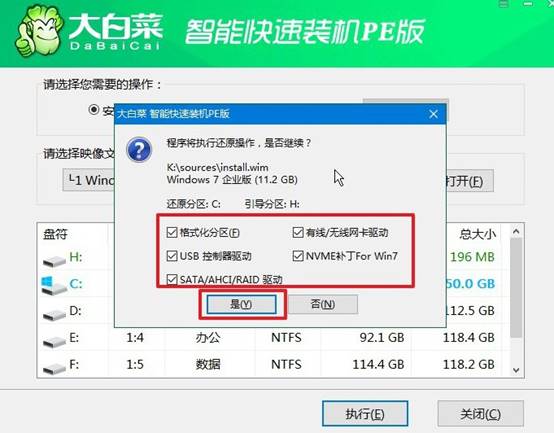
2、在安装位置中选择系统盘(一般为C盘),确认无误后点击“执行”。程序会格式化系统盘,并弹出还原窗口,点击“是”继续操作。
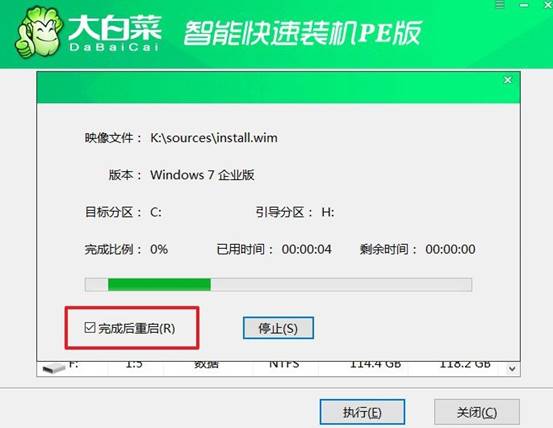
3、若程序提示是否重启,请勾选“完成后自动重启”选项,避免人工干预造成流程中断。
4、系统开始重启时,请立即拔掉U盘,防止电脑再次进入PE环境。剩余步骤将自动进行,包括驱动识别、用户配置等,等待系统进入桌面即可。

今天的教程,详细讲解了pe制作u盘启动盘重装的全部操作了。需要提醒大家的是,如果系统已经损坏比较严重,那一些常规修复往往很难真正解决问题。这个时候,建议直接上大招,重装系统,来恢复电脑的正常状态。最后,祝大家重装系统顺利。
