
当前位置:首页 > 帮助中心 > 笔记本如何用u盘重装系统 -笔记本如何用U盘重装系统
笔记本如何用u盘重装系统 -笔记本如何用U盘重装系统
笔记本如何用u盘重装系统?那你得制作一个大白菜u盘启动盘了。当然,这时候会有朋友问,为什么是这个品牌。其实理由很简单,它好用实用,讲真,小编重装了这么多电脑,只有它兼容性最好,基本每一台电脑都可以顺利安装系统,不用担心安装失败。下面就来看看笔记本如何用U盘重装系统。

一、u盘重装工具
电脑型号:基本市面上都通用
系统版本: Windows 7
安装工具:大白菜u盘启动盘制作工具(点击红字下载)
二、u盘重装准备
1、备份数据的时候,要记得桌面文件是默认保存在c盘的,要一起备份好,避免被格式化。
2、避免在重装系统后出现部分驱动缺失的情况,建议提前准备好电脑所需的驱动程序。
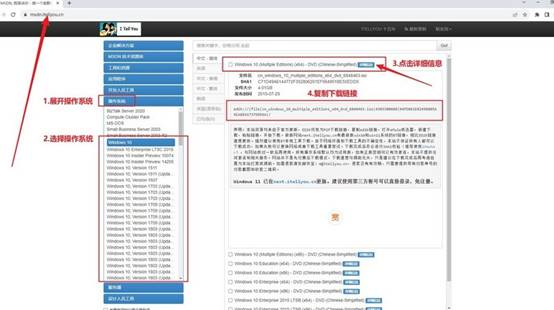
3、你可以从“msdn我告诉你”网站下载所需的系统镜像。该网站提供的Windows系统版本齐全,且来源可靠,可以放心使用。
三、u盘重装系统
第一:大白菜U盘制作
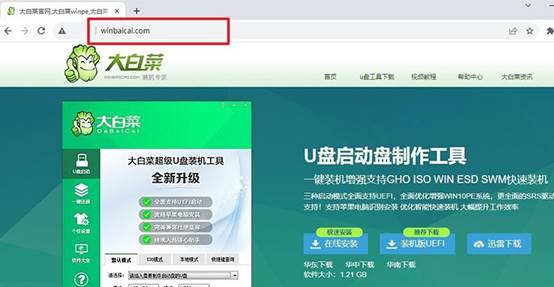
1、下载最新版本的大白菜U盘启动盘制作工具,并解压,随后打开软件。
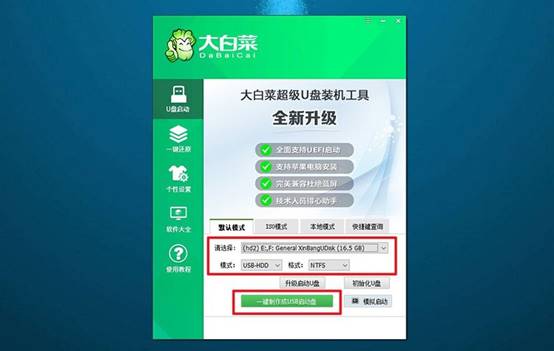
2、将预先准备好的U盘连接至电脑,在软件界面中,按照默认设置,点击“制作U盘启动盘”。
第二:大白菜U盘启动
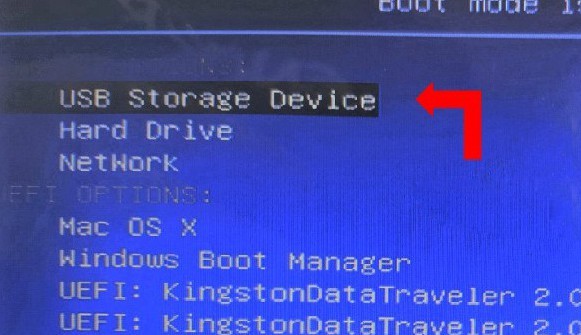
1、可以通过BIOS快捷键或u盘启动快捷键来设置U盘启动,这里有表格可查询。

2、若选择使用U盘启动快捷键,启动电脑后,在显示屏上按下相应的快捷键以选择U盘启动,并确认。
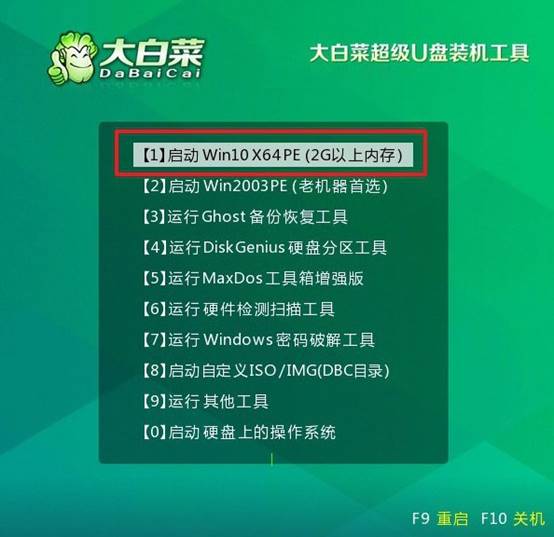
3、在大白菜主菜单界面,选中“启动Win10X64PE”选项,然后按下回车键。
第三:大白菜U盘装系统
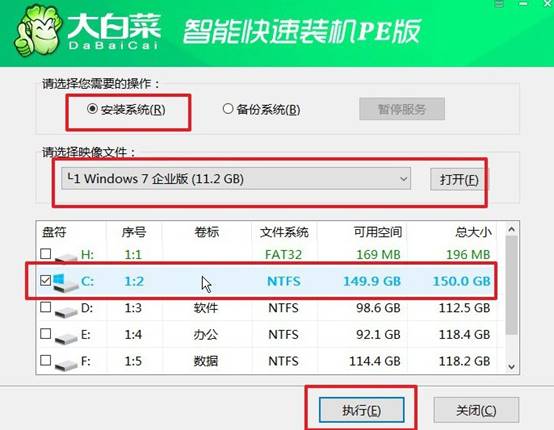
1、在大白菜桌面中找到并打开“一键装机”软件。将系统安装至C盘,随后点击“执行”。
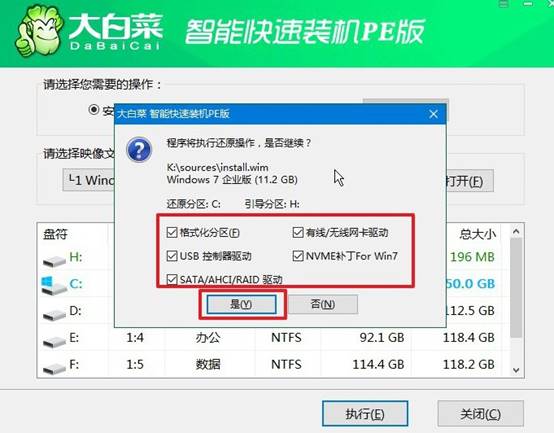
2、在弹出的还原窗口中,确认使用默认设置,并点击“是”以启动还原过程。
3、在大白菜系统安装界面,选择“重启”选项。待电脑首次重启时,拔出U盘启动盘。
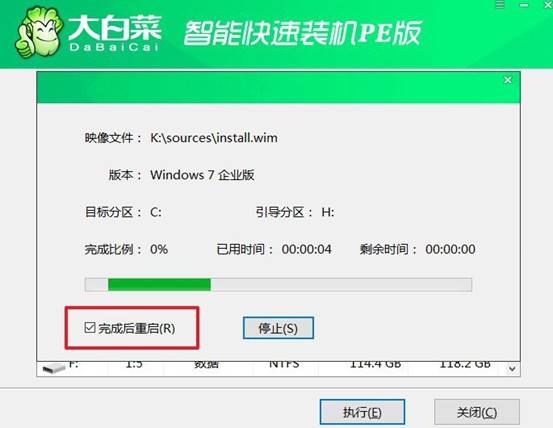
4、电脑将会多次重启,这是正常现象,请耐心等待Windows系统安装完成。

上面的操作,就是本次笔记本如何用U盘重装系统的步骤了。在众多制作工具中,大白菜一直都是比较常见的一种,不仅制作过程简单,而且兼容性也比较好。即使是第一次操作的人,只要按照软件里的提示进行制作,基本上也能顺利完成启动U盘的制作。
